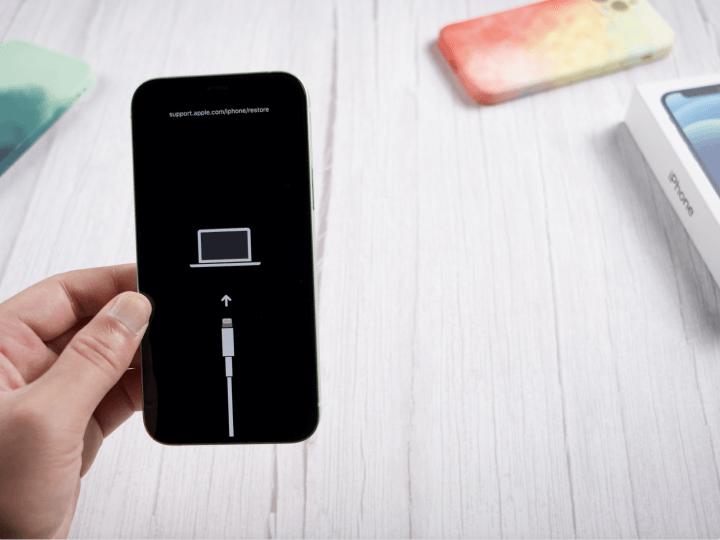
لقد قمت للتو بتثبيت الإصدار من iOS 27 وكنت متحمسًا للميزات الجديدة مثل Siri المطور، والأداء الأفضل، وتطبيقات النظام المحدثة. ولكن بعد ذلك بوقت قصير، يبدأ هاتف iPhone الخاص بك في مواجهة مشكلة الواي فاي في الايفون ios 27 ، مثل السرعات البطيئة، أو انقطاعات الاتصال المتكررة، أو مشكلة الواي فاي لا يعمل في الايفون ios 27 .
يتم الإبلاغ عن مشكلات الواي فاي هذه في الإصدار iOS 27 على نطاق واسع في Reddit ومنتديات مطوري Apple و MacRumors، خاصة على موديلات iPhone 17. ومع ذلك، يمكن إصلاح معظم هذه المشكلات بسرعة. يشارك هذا الدليل 11 حلاً مثبتًا، بدءًا من إعادة ضبط الواي فاي البسيطة إلى الإصلاح الكامل للنظام. لذا، ابحث عن حل يناسبك لـ حل مشكلة الواي فاي في الايفون ios 27 !
الجزء 1. مقارنة أفضل الحلول لمشكلة الواي فاي لا يعمل في الايفون ios 27
إليك مقارنة مختصرة جنبًا إلى جنب لجميع الحلول الـ 11. اختر الإصلاح المناسب لحل مشكلة الواي فاي في الايفون ios 27 بعد تحديث iOS 27، بناءً على حالتك:
| الحل | معدل النجاح | فقدان البيانات | سهولة الاستخدام | الوقت المطلوب |
|---|---|---|---|---|
| إيقاف تشغيل الواي فاي وإعادة تشغيله | منخفض | لا يوجد | سهل جدًا | 1-2 دقيقة |
| تشغيل وإيقاف وضع الطيران | منخفض | لا يوجد | سهل جدًا | 1-2 دقيقة |
| ReiBoot | مرتفع جدًا | لا يوجد | سهل جدًا | 5-10 دقائق |
| إعادة تشغيل iPhone | متوسط | لا يوجد | سهل جدًا | 1-2 دقيقة |
| نسيان شبكة الواي فاي وإعادة الاتصال | متوسط | لا يوجد | سهل | 3-5 دقائق |
| تعطيل VPN / تطبيقات الأمان | متوسط | لا يوجد | سهل | دقيقتان |
| إيقاف تشغيل عنوان الواي فاي الخاص | متوسط | لا يوجد | سهل | دقيقتان |
| تعطيل مساعد الواي فاي | منخفض | لا يوجد | سهل | دقيقتان |
| إعادة ضبط إعدادات الشبكة | مرتفع | فقدان الشبكات المحفوظة | متوسط | 3-5 دقائق |
| التبديل بين نطاقي الواي فاي (2.4/5 جيجاهرتز) | متوسط | لا يوجد | متوسط | 2-3 دقائق |
| إعادة تشغيل الراوتر وجهاز المودم | متوسط | لا يوجد | سهل | 3-5 دقائق |
الجزء 2. لماذا يتسبب iOS 27 في مشكلة الواي فاي في الايفون ios 27 ؟
يساعدك فهم ما يعطل اتصالك في اختيار الإصلاح المناسب لـ حل مشكلة الشبكة في الايفون بعد التحديث 27 . إليك الأسباب الأكثر شيوعًا وراء مشكلات الشبكة في iOS 27:
-
أخطاء الإصدار التجريبي المبكر: iOS 27 غير مستقر للغاية، لذا قد لا تعمل ميزات الواي فاي بشكل صحيح بعد.
-
إعدادات الشبكة التالفة: قد يؤدي التحديث من iOS 26 إلى iOS 27 إلى إتلاف إعدادات الواي فاي و DNS المحفوظة.
-
مشكلات البرامج الثابتة اللاسلكية: قد يكون لدى بعض أجهزة iPhone 17 تعارضات بين برنامج Beta الجديد والأجهزة اللاسلكية.
-
مشكلات عنوان الواي فاي الخاص: قد يقوم الإصدار التجريبي بتغيير عنوان MAC الخاص بجهازك بشكل خاطئ، مما يتسبب في قطع الراوتر للاتصال به، وهذه إحدى علامات الواي فاي لا يعمل في الايفون ios 27 .
-
تضارب VPN أو تطبيقات الأمان: قد لا تدعم تطبيقات VPN وجدار الحماية الأقدم بشكل كامل تغييرات الشبكة في iOS 27.
-
أخطاء مساعد الواي فاي: قد يتحول الهاتف إلى بيانات الهاتف المحمول حتى عندما تكون إشارة الواي فاي قوية، ثم يفشل في إعادة الاتصال، مما يؤدي إلى الواي فاي يشتغل لوحده في الايفون ios 27 .
-
مشكلات توافق الراوتر: قد تواجه أجهزة الراوتر القديمة صعوبة في التعامل مع ميزات WiFi 6 المحدثة في الإصدار التجريبي.
-
عمليات الخلفية الثقيلة: يمكن للتشخيصات الإضافية وتسجيل الدخول في الإصدار التجريبي أن تثقل كاهل الواي فاي وتجعل الاتصالات تبدو غير مستقرة.
الجزء 3. 11 حلاً مؤكدًا لإصلاح مشكلة الواي فاي في الايفون ios 27 (سريعة وسهلة)
فيما يلي 11 حلاً مثبتًا لحل مشكلة الواي فاي في الايفون ios 27 . كل منها مناسب لحالة مختلفة، لذا ابحث عن الحل الذي يناسب حالتك:
1. إيقاف تشغيل الواي فاي وإعادة تشغيله
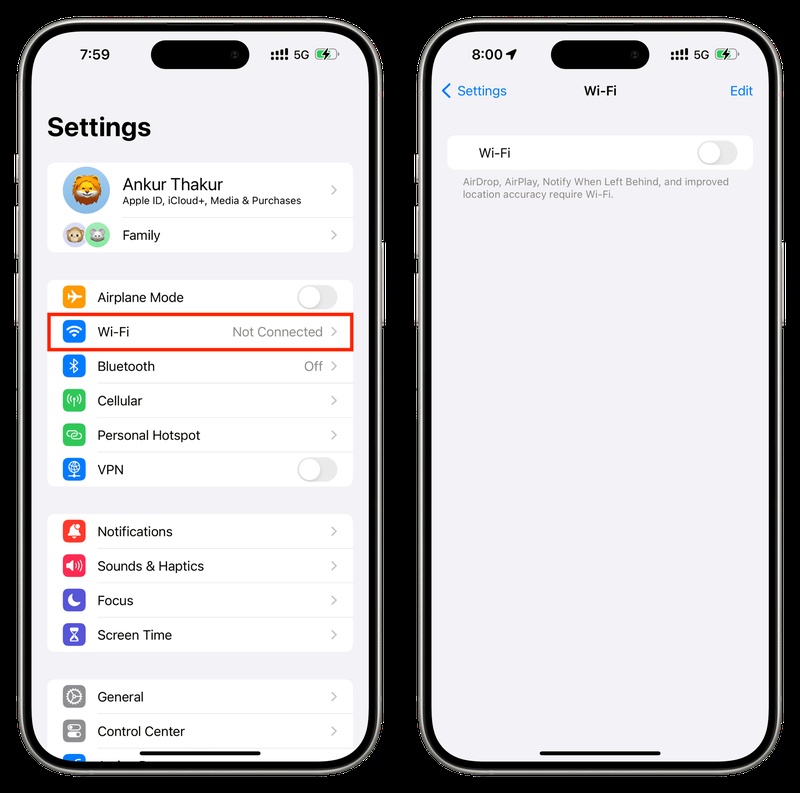
يعد إيقاف تشغيل الواي فاي وإعادة تشغيله أسرع إصلاح لمعظم مشكلات الواي فاي لا يعمل في الايفون ios 27 . فهو يجبر iPhone على إعادة ضبط اتصال الواي فاي وإعادة الاتصال من البداية. يمكن أن يؤدي ذلك إلى حل مشكلات مثل عدم الوصول إلى الإنترنت أو شبكة الواي فاي التي لا تعيد الاتصال تلقائيًا. إليك كيفية إيقاف تشغيل الواي فاي وإعادة تشغيله:
-
الخطوة 1: افتح "الإعدادات" على iPhone الخاص بك. ثم، اضغط على "WiFi". قم بإيقاف تشغيل "WiFi" وانتظر حوالي 10 ثوانٍ.
-
الخطوة 2: قم بتشغيل "WiFi" مرة أخرى. ثم، حدد شبكة الواي فاي الخاصة بك وانتظر حتى تتصل.
افتح "Safari" أو أي تطبيق للتحقق من أن الإنترنت يعمل.
2. تشغيل وإيقاف وضع الطيران
يمكن لوضع الطيران إصلاح مشكلات الواي فاي الأعمق عن طريق إعادة ضبط جميع الاتصالات اللاسلكية لجهاز iPhone الخاص بك بالكامل، بما في ذلك الواي فاي والبلوتوث والخلوي. يساعد ذلك عندما يظهر الهاتف إشارة واي فاي، لكن بيانات الإنترنت لا تعمل، أو عندما يستمر الواي فاي يشتغل لوحده في الايفون ios 27 بشكل متكرر. إليك ما يجب فعله:
-
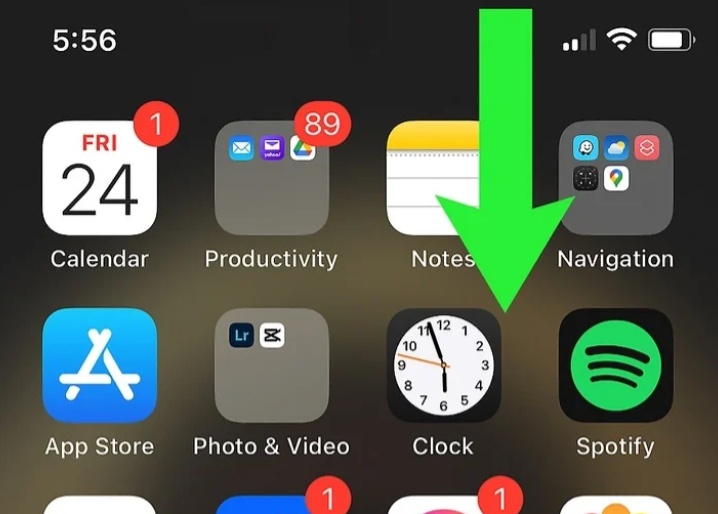
الخطوة 1: افتح "مركز التحكم" على iPhone الخاص بك عن طريق التمرير لأسفل من الزاوية العلوية اليمنى.
-
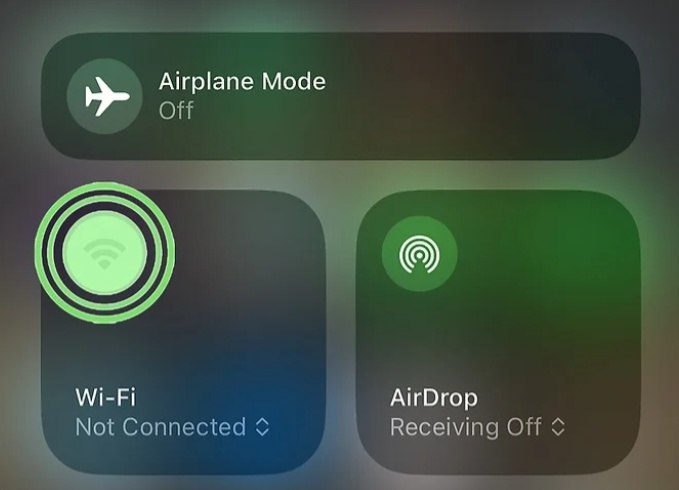
الخطوة 2: اضغط على أيقونة "وضع الطيران" لتشغيلها. انتظر حوالي 15-20 ثانية. انقر على الأيقونة مرة أخرى لإيقاف تشغيل وضع الطيران.
-
الخطوة 3: دع الواي فاي يعيد الاتصال تلقائيًا، أو أعد الاتصال يدويًا في "الإعدادات" و"WiFi".
3. إصلاح مشكلة الواي فاي في الايفون ios 27 باستخدام ReiBoot
إذا استمرت مشكلة الواي فاي لا يعمل في الايفون ios 27 في الظهور كل بضع دقائق، فقد يكون ذلك بسبب خطأ أعمق في نظام iOS أو ملفات شبكة تالفة في الإصدار التجريبي. في هذه الحالة، يمكن لأداة إصلاح iOS مثل Tenorshare ReiBoot المساعدة في إصلاح أكثر من 150 مشكلة في iOS دون حذف بياناتك. وهي تعمل عن طريق إصلاح ملفات النظام بدلاً من إجراء إعادة ضبط كاملة للمصنع.
الميزات الرئيسية لـ ReiBoot:
-
إصلاح أكثر من 150 مشكلة مثل حلقات التمهيد والشاشات السوداء وتعطل التطبيقات.
-
إصلاح بنقرة واحدة بسيط دون الحاجة إلى مهارات تقنية.
-
ترقية أو خفض إصدار iOS بسهولة بدون جيلبريك أو iTunes.
-
الدخول أو الخروج من وضع الاسترداد بنقرة واحدة مجانًا.
-
نسخ واستعادة بيانات iPhone احتياطيًا بدون iTunes أو iCloud.
-
إعادة ضبط iPhone إلى إعدادات المصنع بدون رمز مرور أو iTunes.
-
محو البيانات بشكل دائم قبل بيع جهازك أو التبرع به.
-
يدعم جميع أجهزة iDevices وإصدارات iOS، بما في ذلك iOS 27.
-
إصلاح أخطاء iTunes المتكررة مثل 4013 و 1110 بسرعة.
خطوات استخدام ReiBoot:
إليك كيفية استخدام ReiBoot لحل مشكلة الواي فاي في الايفون ios 27 باستخدام ReiBoot:
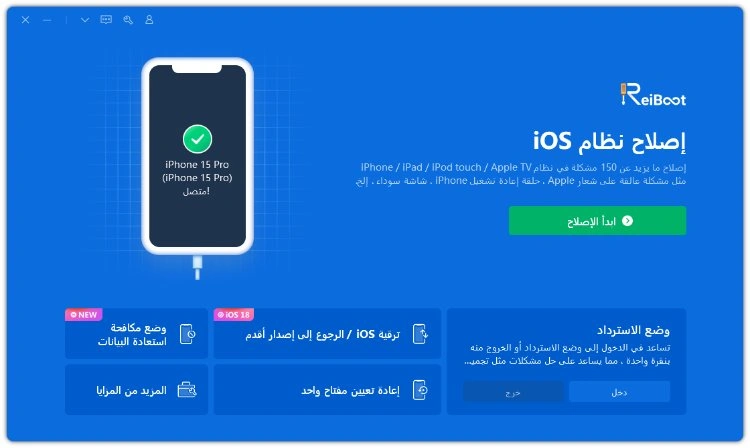
- الخطوة 1: قم بتشغيل ReiBoot على جهاز الكمبيوتر الخاص بك
قم بتنزيل وتثبيت Tenorshare ReiBoot على جهاز الكمبيوتر الخاص بك. افتح البرنامج وقم بتوصيل iPhone الذي يعاني من مشكلات الواي فاي بعد تثبيت iOS 27 .
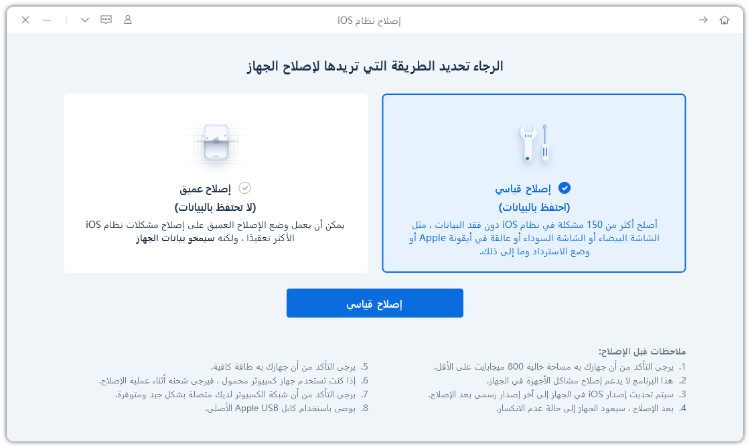
- الخطوة 2: انقر على "الإصلاح القياسي"
انقر على "الإصلاح القياسي" عندما يكتشف ReiBoot جهازك لإصلاح مشكلات واي فاي iOS 27 دون حذف بياناتك.
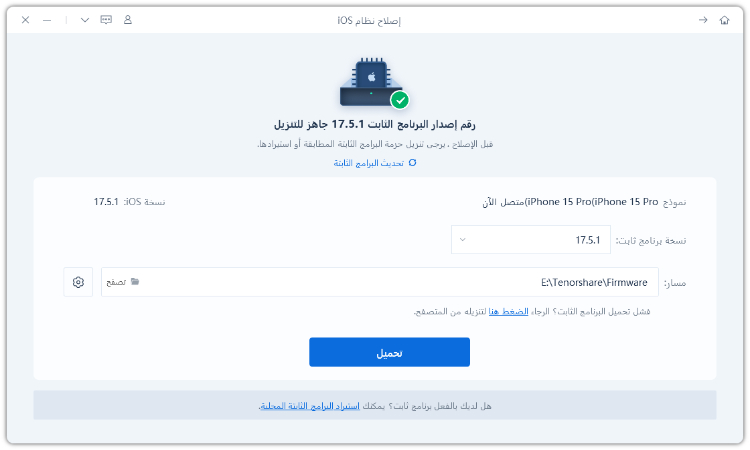
- الخطوة 3: قم بتنزيل حزمة البرنامج الثابت
قم بتنزيل أحدث حزمة برامج ثابتة عندما يُطلب منك ذلك. سيقوم ReiBoot تلقائيًا بإعداد البرنامج الثابت المناسب لجهازك.
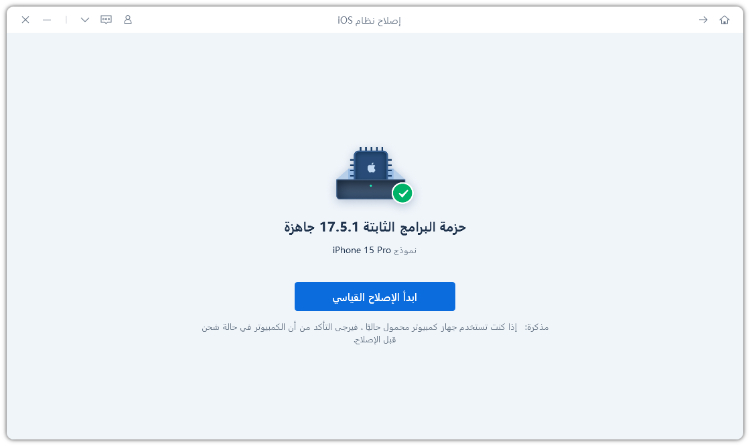
- الخطوة 4: ابدأ الإصلاح القياسي
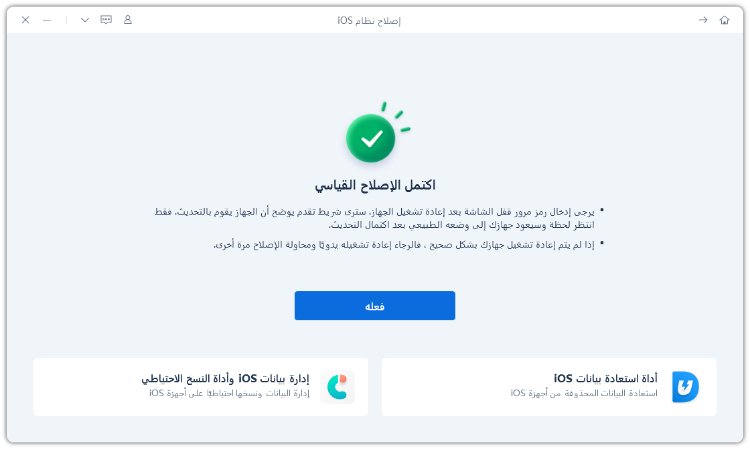
بمجرد أن يصبح البرنامج الثابت جاهزًا، انقر فوق "بدء الإصلاح القياسي" لإصلاح مشكلات اتصال واي فاي iOS 27 . انتظر حتى تكتمل العملية.
- الخطوة 5: يعمل الواي فاي بشكل طبيعي مرة أخرى
سيتم إعادة تشغيل iPhone الخاص بك تلقائيًا بعد الإصلاح. تحقق مما إذا كان الواي فاي يتصل بشكل صحيح وتم حل مشكلة الشبكة في الايفون بعد التحديث 27 .
4. إعادة تشغيل iPhone الخاص بك
تؤدي إعادة التشغيل الكاملة إلى مسح البيانات المؤقتة وإغلاق جميع التطبيقات، مما يمنح الهاتف بداية جديدة ويصلح أحدث مشكلات الواي فاي لا يعمل في الايفون ios 27 الناتجة عن الأعطال أو العمليات العالقة. هذه الطريقة أفضل من قفل الشاشة لأنها تعيد تحميل النظام بالكامل. أفضل حل عندما يتوقف الواي فاي عن العمل بعد الاستخدام الطويل أو بعد إيقاظ الجهاز. اتبع الخطوات أدناه لإعادة تشغيل iPhone الخاص بك:
-
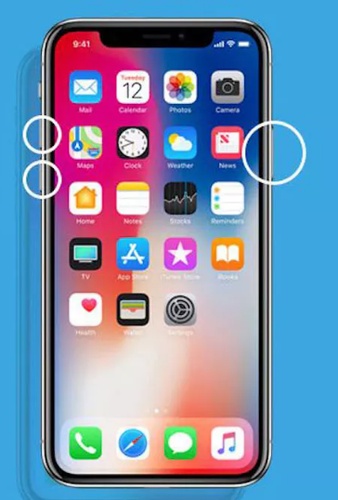
الخطوة 1: اضغط مع الاستمرار على الزر "الجانبي" وأحد أزرار "مستوى الصوت" في نفس الوقت. اسحب لإيقاف التشغيل.
-
الخطوة 2: انتظر 30 ثانية. اضغط مع الاستمرار على الزر "الجانبي" حتى يظهر شعار Apple. بعد إعادة التشغيل، انتقل إلى "الإعدادات". اضغط على "WiFi" وأعد الاتصال.
5. نسيان شبكة الواي فاي وإعادة الاتصال
بعد التحديث إلى iOS 27، قد تتلف إعدادات الواي فاي المحفوظة أحيانًا. يمكن أن يتسبب ذلك في اتصالات قصيرة أو انقطاعات متكررة. تعمل ميزة نسيان الشبكة وإعادة الاتصال على إصلاح ذلك عن طريق إنشاء اتصال جديد، خاصة عندما يتصل الواي فاي للحظة ثم ينقطع أو تظهر إعدادات خاطئة. إليك كيفية نسيان شبكة الواي فاي وإعادة الاتصال بها مرة أخرى:
-
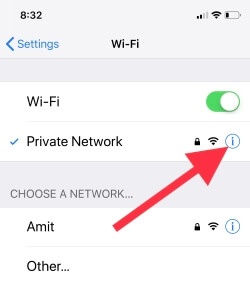
الخطوة 1: افتح "الإعدادات" على iPhone الخاص بك. ثم اختر "WiFi". اضغط على أيقونة "(i)" بجوار شبكتك.
-
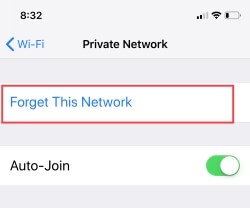
الخطوة 2: حدد "نسيان هذه الشبكة" وأكد. ابحث عن الواي فاي الخاص بك مرة أخرى واضغط عليه.
-
الخطوة 3: أدخل كلمة المرور وانضم. انتظر حتى يتصل، ثم تحقق من الإنترنت في المتصفح.
6. تعطيل VPN أو تطبيقات الأمان
تقوم تطبيقات VPN بتوجيه حركة مرور الإنترنت عبر نفق آمن، ولكن في iOS 27، قد لا تعمل بعض تطبيقات VPN أو الأمان القديمة بشكل صحيح مع النظام الجديد. يمكنها الاتصال ولكنها تفشل في تمرير البيانات، مما يجعل الأمر يبدو وكأنه مشكلة الواي فاي في الايفون ios 27 بينما هي في الواقع مشكلة VPN. إليك كيفية تعطيل VPN أو تطبيقات الأمان إذا كان اتصال واي فاي iOS 27 ينقطع:
-
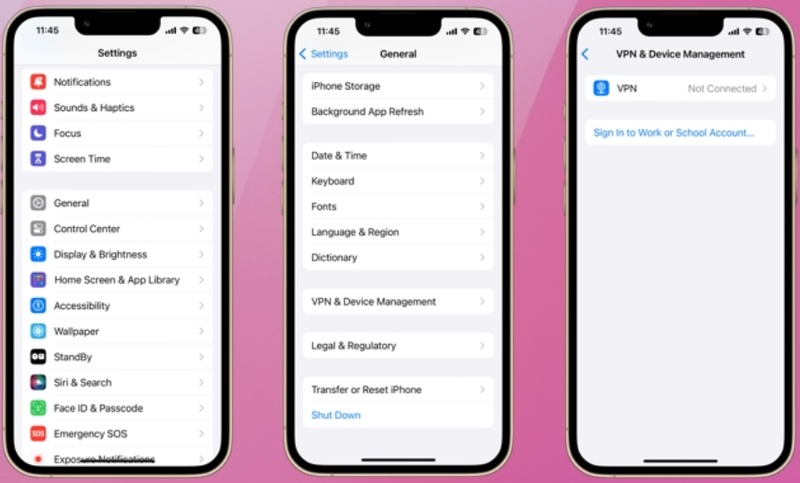
الخطوة 1: افتح تطبيق VPN الخاص بك. قم بإيقاف تشغيله. ثم انتقل إلى "الإعدادات" على iPhone الخاص بك.
-
الخطوة 2: اضغط على "VPN & Device Management". تأكد من أن VPN تظهر "غير متصل". إذا لزم الأمر، احذف ملف تعريف VPN.
-
الخطوة 3: تحقق من الواي فاي الخاص بك بدون VPN. إذا كان يعمل، فقم بتحديث تطبيق VPN أو اتصل بالدعم للحصول على توافق iOS 27.
7. إيقاف تشغيل عنوان الواي فاي الخاص
يخفي عنوان الواي فاي الخاص عنوان MAC الحقيقي الخاص بك من أجل الخصوصية. في iOS 27، قد يتغير أثناء الاستخدام ويسبب ارتباكًا لبعض أجهزة الراوتر، مما يتسبب في انقطاع الواي فاي، وهي علامة على الواي فاي لا يعمل في الايفون ios 27 . يحدث هذا غالبًا في الشبكات التي تستخدم تصفية MAC أو القيود. عندما ترى "تحذير الخصوصية" أو انقطاعات متكررة، يمكنك إيقاف تشغيل عنوان الواي فاي الخاص:
-
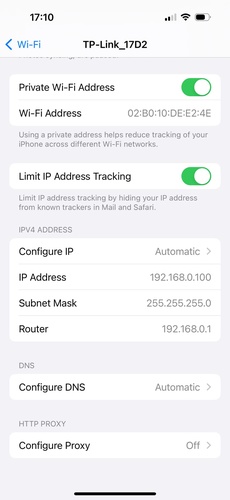
الخطوة 1: انتقل إلى "الإعدادات". ثم اختر "WiFi". اضغط على "(i)" بجوار شبكتك.
-
الخطوة 2: ابحث عن "عنوان الواي فاي الخاص". قم بإيقاف تشغيله (سيتم إعادة اتصال الهاتف). انتظر بضع دقائق وتحقق مما إذا كان الواي فاي مستقرًا.
8. تعطيل مساعد الواي فاي
يساعد مساعد الواي فاي في تحويل هاتفك إلى بيانات الهاتف المحمول عندما تكون إشارة الواي فاي ضعيفة، ولكن في iOS 27، قد يتم تشغيله بسهولة شديدة حتى عندما تكون إشارة الواي فاي قوية. يمكن أن يتحول إلى الشبكة الخلوية دون داع ثم يفشل في العودة إلى الواي فاي، مما يتسبب في انقطاعات متكررة، وهي إحدى صور الواي فاي يشتغل لوحده في الايفون ios 27 . إذا استمر انقطاع الواي فاي في المنزل، وزاد استخدام بيانات الهاتف المحمول فجأة، فيمكنك تعطيل مساعد الواي فاي. للقيام بذلك:
-
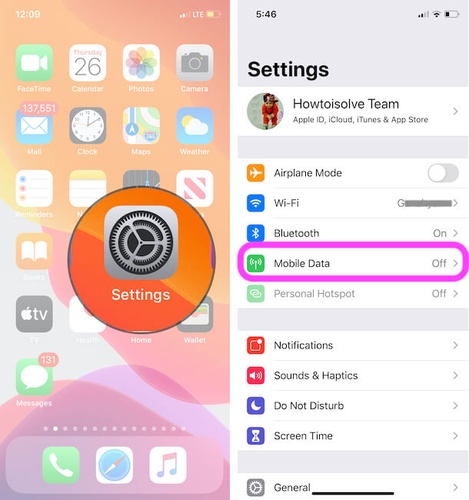
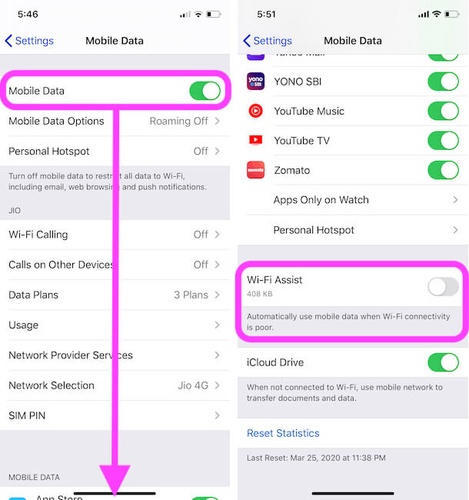
الخطوة 1: افتح "الإعدادات". اضغط على "الخلوي / بيانات الهاتف المحمول". انتقل إلى الأسفل.
-
الخطوة 2: قم بإيقاف تشغيل "مساعد الواي فاي". تحقق مما إذا كان الواي فاي الخاص بك أصبح أكثر استقرارًا بعد ذلك.
9. إعادة ضبط إعدادات الشبكة
عندما لا تعمل شبكات الواي فاي المتعددة، أو لم تساعد الإصلاحات الأخرى، قم بإعادة ضبط إعدادات الشبكة. هذا لا يمحو بياناتك الشخصية، لكنه يحذف كلمات مرور الواي فاي المحفوظة وشبكات VPN واتصالات البلوتوث.
بعد ذلك، يعيد بناء جميع إعدادات الشبكة من الصفر ويمكنه إصلاح مشكلة الواي فاي في الايفون ios 27 الناتجة عن البيانات التالفة. إليك كيفية إعادة ضبط إعدادات الشبكة لإصلاح مشكلات واي فاي iPhone 17 iOS 27:
-
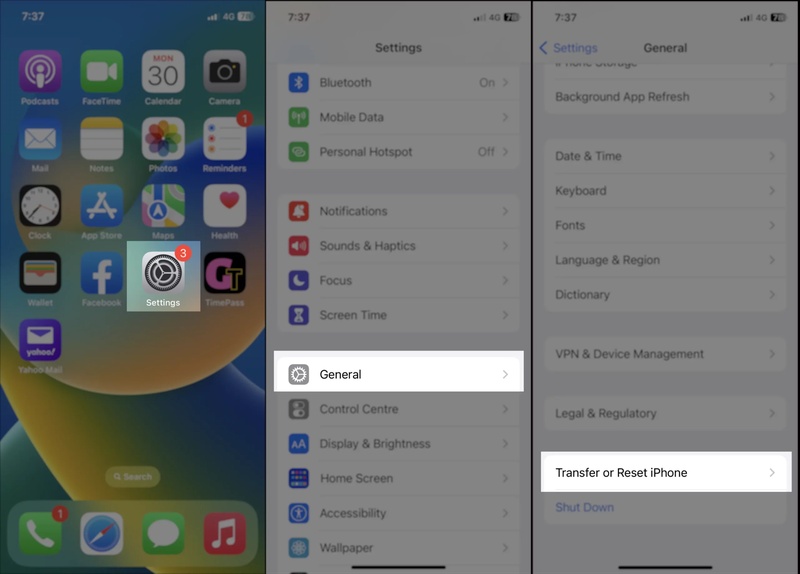
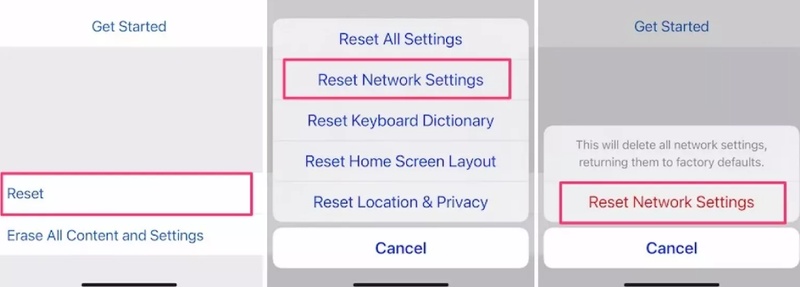
الخطوة 1: انتقل إلى "الإعدادات". اختر "عام". اضغط على "نقل أو إعادة تعيين iPhone". حدد "إعادة تعيين". ثم انقر فوق "إعادة تعيين إعدادات الشبكة".
-
الخطوة 2: أدخل رمز المرور الخاص بك وأكد. سيتم إعادة تشغيل هاتفك. أعد الاتصال بالواي فاي عن طريق تحديد شبكتك وإدخال كلمة المرور.
10. التبديل بين نطاقي الواي فاي 2.4 جيجاهرتز و 5 جيجاهرتز
تستخدم أجهزة الراوتر الحديثة نطاقين. 5 جيجاهرتز (أسرع ولكن مدى قصير) و 2.4 جيجاهرتز (أبطأ ولكن مدى أقوى). في iOS 27، قد يختار الهاتف النطاق الخاطئ، مما يتسبب في ضعف أو عدم استقرار الواي فاي.
يمكن أن يؤدي التبديل اليدوي بين النطاقات إلى إصلاح ذلك. هذا هو الأفضل عندما ينقطع الواي فاي أثناء تحركك، أو عندما يستخدم كلا النطاقين نفس اسم الشبكة. اتبع الخطوات أدناه للتبديل بين نطاقي الواي فاي 2.5 جيجاهرتز و 5 جيجاهرتز:
-
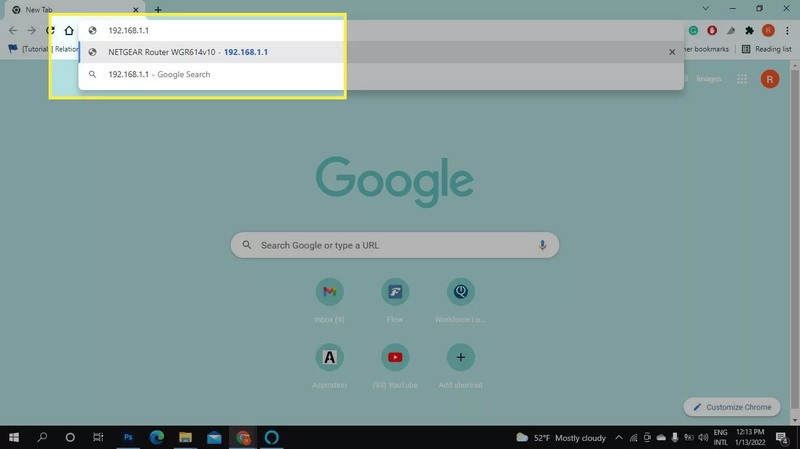
الخطوة 1: افتح إعدادات الراوتر الخاص بك في المتصفح (عادةً 192.168.1.1 أو 192.168.0.1).
-
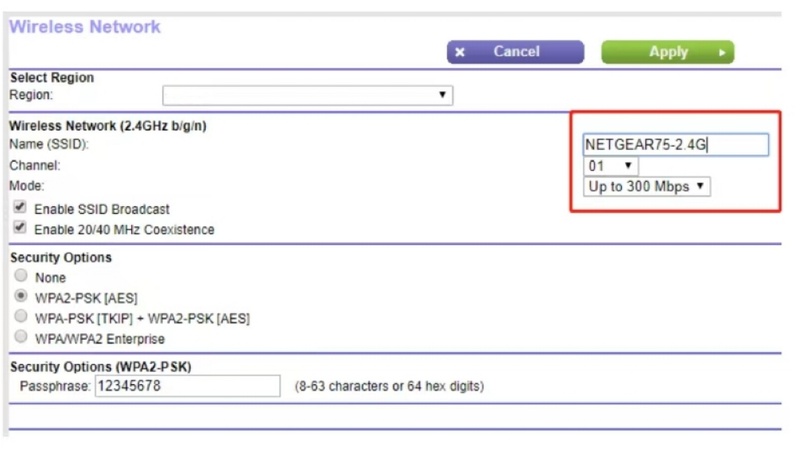
الخطوة 2: تحقق مما إذا كان كلا النطاقين 2.4 جيجاهرتز و 5 جيجاهرتز يستخدمان نفس اسم الواي فاي. إذا كان الأمر كذلك، فأعد تسميتهما (مثال: Home_2.4 و Home_5).
-
الخطوة 3: على iPhone الخاص بك، انتقل إلى "الإعدادات". اختر "WiFi" وانسى الشبكة الحالية.
-
الخطوة 4: أعد الاتصال بالنطاق الآخر. اختبر أيهما أكثر استقرارًا واستمر في استخدامه.
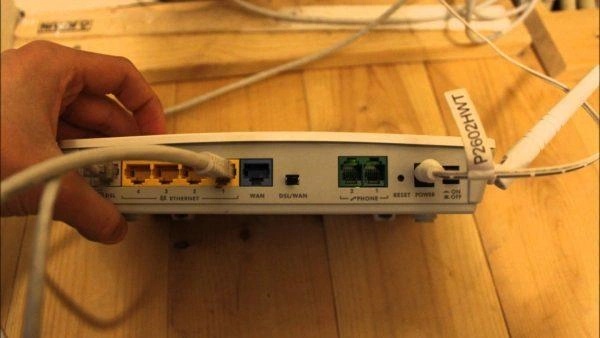
11. إعادة تشغيل الراوتر وجهاز المودم
في بعض الأحيان تكون المشكلة في الراوتر وجهاز المودم، وليس في iOS 27. إذا كانا يعملان لفترة طويلة، فقد يصبحان محملين ببيانات الشبكة القديمة، مما قد يتسبب في مشكلات في الاتصال.
تؤدي إعادة تشغيل الراوتر والمودم إلى مسح كل شيء وتحديث الاتصال. هذا هو الأفضل عندما تواجه أجهزة متعددة مشكلات في الواي فاي أو لم تتم إعادة تشغيل المعدات لأسابيع أو أشهر. اتبع التعليمات أدناه لإعادة تشغيل الراوتر وجهاز المودم:
-
الخطوة 1: ابحث عن المودم والراوتر (قد يكونان جهازًا واحدًا أو جهازين). افصل المودم أولاً، ثم الراوتر إذا كان منفصلاً.
-
الخطوة 2: انتظر حوالي 60 ثانية. أعد توصيل المودم وانتظر حتى تستقر أضواءه.
-
الخطوة 3: ثم قم بتوصيل الراوتر واتركه يبدأ التشغيل بالكامل. أعد توصيل iPhone الخاص بك في "الإعدادات" و"WiFi". اختبر الإنترنت الخاص بك للتأكد من أنه يعمل.
الخاتمة
يمكن أن تحدث مشكلة الواي فاي في الايفون ios 27 لأسباب عديدة، بما في ذلك أخطاء الإصدار التجريبي، وإعدادات الشبكة التالفة، وتعارضات VPN، أو مشكلات توافق الراوتر. غالبًا ما تؤدي الإصلاحات البسيطة مثل إعادة الاتصال بالواي فاي، وإعادة تشغيل iPhone الخاص بك، وإعادة ضبط إعدادات الشبكة، أو التبديل بين نطاقات الواي فاي إلى حل مشكلة الواي فاي في الايفون ios 27 بسرعة.
ومع ذلك، إذا استمرت المشكلة في الظهور، فإن استخدام أداة إصلاح iOS مثل Tenorshare ReiBoot يعد حلاً موثوقًا لحل مشكلة الشبكة في الايفون بعد التحديث 27 . يمكنه إصلاح أكثر من 150 مشكلة في نظام iOS، وإصلاح الأخطاء المتعلقة بالواي فاي دون فقدان البيانات، ويدعم أحدث إصدارات iOS 27 بعملية إصلاح سهلة بنقرة واحدة.