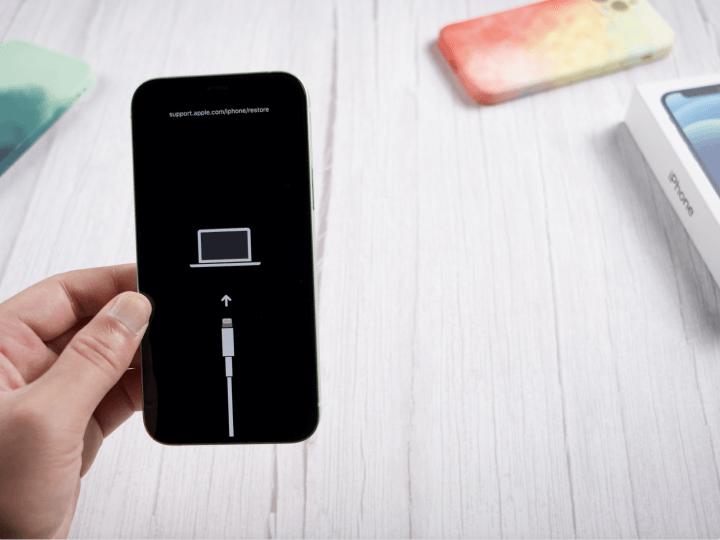
من المفترض أن يمنحك iPhone الجديد يومًا كاملاً من الاستخدام بسهولة، لكن بطارية ايفون 18 برو قد تنفذ بسرعة وتصبح مصدر إزعاج. قد تلاحظ انخفاض نسبة البطارية بسرعة غير معتادة، أو سخونة الهاتف أثناء الاستخدام العادي، أو الحاجة إلى الشحن أكثر من المتوقع.
يمكن أن يحدث استنزاف البطارية بسبب النشاط الخلفي، أو سطوع الشاشة العالي، أو خدمات الموقع، أو ضعف الاتصال بالشبكة، أو التطبيقات التي تستهلك طاقة زائدة. يغطي هذا الدليل أكثر الطرق فعالية لتحديد السبب وتحسين عمر بطارية iPhone 18 الخاص بك.
الجزء 1. لماذا بطارية آيفون 18 تنفذ بسرعة؟
قبل تغيير الإعدادات، من المفيد معرفة ما الذي يستهلك البطارية فعليًا. سبب انخفاض البطارية بسرعة للايفون 18 لا يعني بالضرورة أن البطارية معيبة.
الأسباب الشائعة لاستنزاف البطارية بسرعة
-
نشاط التطبيقات في الخلفية
-
ارتفاع سطوع الشاشة
-
شاشة دائمة التشغيل والنشاط المتكرر للشاشة
-
خدمات الموقع
-
ضعف إشارة الشبكة الخلوية أو Wi-Fi
-
كثرة الإشعارات
-
التطبيقات كثيفة الاستهلاك للموارد
-
المزامنة في الخلفية
-
تحديثات iOS الأخيرة
-
ارتفاع درجات الحرارة
-
مشاكل في صحة البطارية أو الأجهزة
الجزء 2. كيفية التحقق مما يستنزف بطارية آيفون 18
يمكن لجهاز iPhone الخاص بك أن يظهر بالضبط أي التطبيقات والأنشطة تستهلك أكبر قدر من الطاقة. يساعد التحقق من هذه المعلومات أولاً في العثور على السبب الرئيسي واختيار الإصلاح المناسب بدلاً من تغيير إعدادات متعددة دون داعٍ.
التحقق من استخدام البطارية حسب التطبيق
افتح الإعدادات على iPhone 18.
اضغط على البطارية.
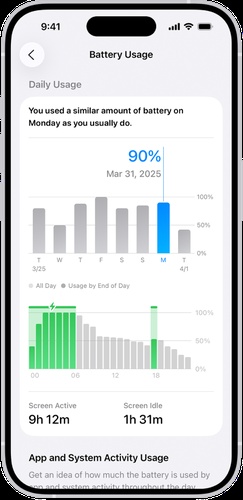
راجع الرسم البياني لاستخدام البطارية في الأعلى.
-
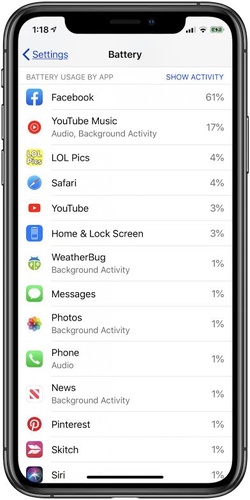
مرر لأسفل إلى استخدام البطارية حسب التطبيق.
-
تحقق من التطبيقات التي استخدمت أكبر قدر من البطارية.
-
اضغط على تطبيق لرؤية نشاطه على الشاشة وفي الخلفية.
-
انتبه إلى التطبيقات ذات الاستهلاك العالي غير المعتاد للبطارية مقارنة بعدد مرات استخدامها.
الجزء 3. كيفية إصلاح بطارية آيفون 18 التي تنفذ بسرعة
بمجرد معرفة ما يستهلك أكبر قدر من الطاقة، يمكنك إجراء تغييرات مستهدفة بدلاً من إيقاف تشغيل كل ميزة مفيدة. جرب الطرق أدناه لتحسين أداء البطارية مع الاحتفاظ بالميزات التي تحتاجها بالفعل.
الطريقة 1. تقليل سطوع الشاشة
تعتبر الشاشة أحد أكبر مصادر استهلاك البطارية، خاصة عندما يظل السطوع مرتفعًا لفترات طويلة. يمكن أن يساعد خفض السطوع في إطالة عمر البطارية دون التأثير على ميزات iPhone الأخرى.
الخطوات:
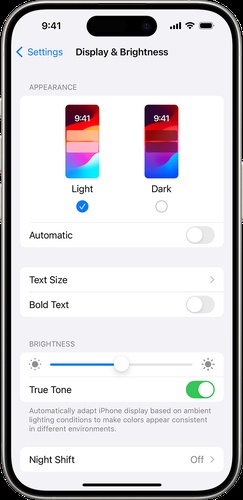
افتح الإعدادات > الشاشة والسطوع.
-
حرك منزلق السطوع إلى مستوى مريح.
-
قم بتشغيل تلقائي ضمن خيارات Night Shift أو العرض حيثما كان ذلك متاحًا.
-
يمكنك أيضًا ضبط السطوع بسرعة من مركز التحكم.
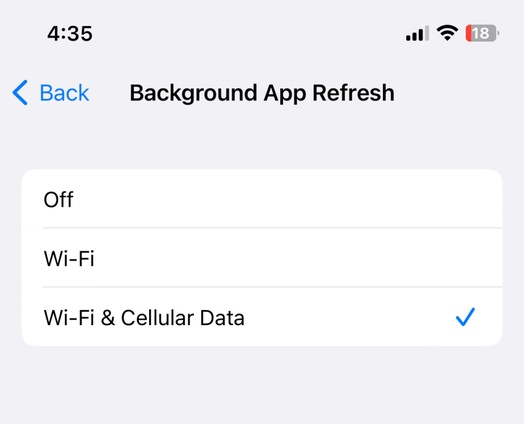
الطريقة 2. التحقق من نشاط التطبيقات في الخلفية والحد منه
يمكن أن تستمر التطبيقات في تحديث المحتوى حتى عندما لا تستخدمها بنشاط. يمكن أن يساعد الحد من النشاط الخلفي غير الضروري في تقليل استهلاك البطارية وقد يحسن كيف احافظ على بطارية ايفون 18 بشكل عام.
الخطوات:
افتح الإعدادات.
اضغط على عام.
اختر تحديث التطبيقات في الخلفية.
-
أوقف تشغيله تمامًا أو عطله للتطبيقات التي لا تحتاج إلى التحديث في الخلفية.
-
أبقِه ممكّنًا للتطبيقات التي تكون فيها التحديثات الخلفية مفيدة حقًا.
الطريقة 3. مراجعة خدمات الموقع
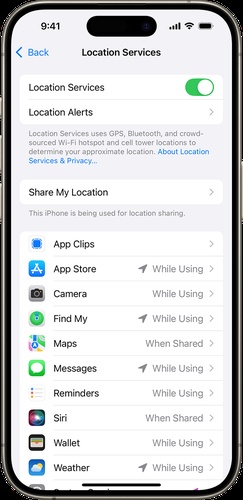
تسمح خدمات الموقع للتطبيقات باستخدام نظام تحديد المواقع GPS الخاص بـ iPhone ومعلومات الموقع الأخرى. يمكن أن تساهم التطبيقات التي تطلب موقعك بشكل متكرر في استنزاف البطارية، خاصة عندما لا تحتاج إلى وصول مستمر.
الخطوات:
انتقل إلى الإعدادات > الخصوصية والأمان.
-
اضغط على خدمات الموقع.
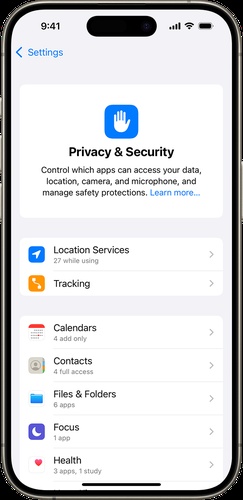
راجع التطبيقات المدرجة هناك.
-
حدد تطبيقًا لا يحتاج إلى وصول مستمر إلى الموقع.
-
اختر أبدًا أو أثناء استخدام التطبيق.
-
تجنب تعطيل الوصول إلى الموقع للخدمات الأساسية إلا إذا كان ذلك ضروريًا.
الطريقة 4. تشغيل وضع الطاقة المنخفضة
يقلل وضع الطاقة المنخفضة من بعض الأنشطة الخلفية والعمليات المتعلقة بالأداء لمساعدة البطارية على الاستمرار لفترة أطول. إنه مفيد بشكل خاص عندما تكون بعيدًا عن الشاحن وتحتاج إلى إطالة البطارية المتبقية.
الخطوات:
افتح الإعدادات.
اضغط على البطارية.
-
قم بتشغيل وضع الطاقة المنخفضة.
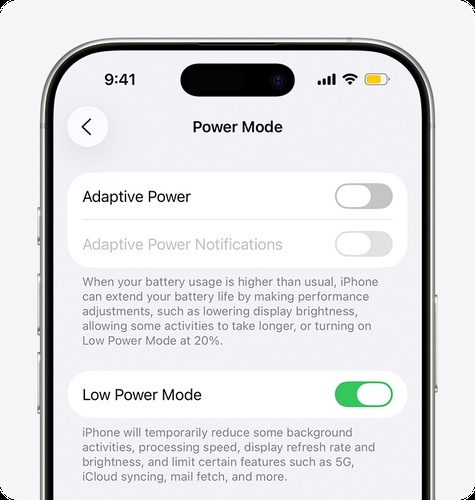
أبقِه ممكّنًا عندما تحتاج إلى عمر بطارية إضافي.
-
أوقف تشغيله لاحقًا عندما لم تعد بحاجة إلى توفير الطاقة.
الطريقة 5. التحقق من التطبيقات التي تسبب استنزافًا مفرطًا للبطارية
يمكن لتطبيق واحد غير محسّن أو مستخدم بكثرة أن يفسر أحيانًا سبب حل مشكلة بطارية الايفون 18. يتيح لك التحقق من استخدام البطارية تحديد هذه التطبيقات قبل إزالة ميزات النظام المفيدة.
الخطوات:
افتح الإعدادات > البطارية.
تحقق من قسم استخدام البطارية حسب التطبيق.
ابحث عن التطبيقات ذات الاستهلاك العالي غير المعتاد للبطارية.
قم بتحديث التطبيق من خلال متجر التطبيقات.
-
إذا استمرت المشكلة، فاغلق الاستخدام غير الضروري للتطبيق أو أعد تثبيته.
-
فكر في إزالة تطبيق فقط عندما يظل استخدامه للبطارية مرتفعًا بشكل غير معتاد.
الطريقة 6. تحديث iOS والتطبيقات
يمكن أن تساهم الأخطاء البرمجية أو التطبيقات القديمة أحيانًا في استهلاك غير عادي للبطارية. يضمن تحديث iOS والتطبيقات حصولك على أحدث إصلاحات الأخطاء وتحسينات الأداء المتاحة.
الخطوات:
افتح الإعدادات > عام > تحديث البرنامج.
تحقق مما إذا كان هناك تحديث جديد لنظام iOS متاحًا.
قم بتثبيت التحديث إذا تم عرضه.
افتح متجر التطبيقات.
اضغط على صورة ملفك الشخصي.
قم بتحديث التطبيقات التي لديها تحديثات معلقة.
الطريقة 7. التحقق من إشارة الشبكة الخلوية
يمكن أن يجعل الاتصال الخلوي الضعيف iPhone يعمل بجهد أكبر للحفاظ على اتصال الشبكة. يمكن أن يكون هذا ملحوظًا بشكل خاص عند السفر عبر مناطق ذات تغطية ضعيفة وقد يساهم في استهلاك أسرع للبطارية.
جرب هذه الخطوات:
تحقق من إشارة الشبكة الخلوية الموضحة في شريط الحالة.
-
انتقل إلى منطقة ذات تغطية شبكة أقوى عندما يكون ذلك ممكنًا.
اتصل بشبكة Wi-Fi موثوقة عند توفرها.
-
قم بتشغيل وضع الطيران مؤقتًا في المناطق التي لا تحتاج فيها إلى اتصال خلوي.
-
اتصل بمشغل الشبكة الخاص بك إذا كنت تعاني باستمرار من ضعف التغطية بشكل غير معتاد.
الطريقة 8. الحفاظ على iPhone باردًا
يمكن أن تؤثر الحرارة على أداء البطارية، وقد يحدث موقف هل بطارية الايفون تنفذ بسرعة أثناء المهام الشاقة أو الشحن أو التعرض لدرجات حرارة عالية. يمكن أن يساعد الحفاظ على الجهاز ضمن نطاق درجة حرارة عادية في حماية أداء البطارية.
الخطوات:
-
أبعد iPhone عن أشعة الشمس المباشرة أو مصادر الحرارة الأخرى.
-
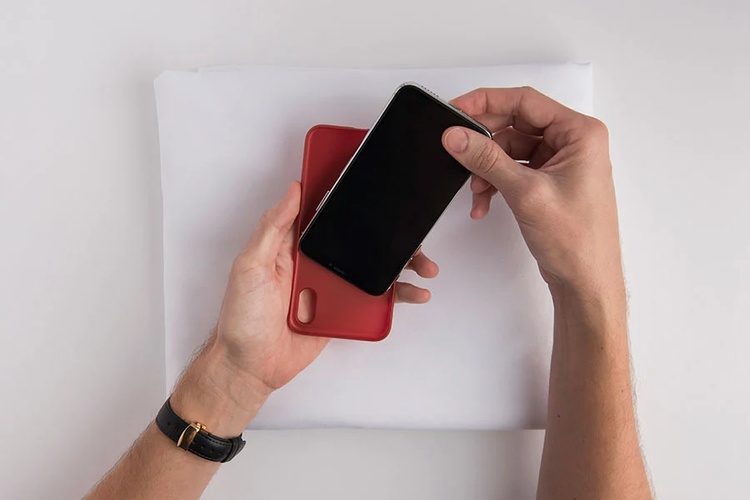
أزل الغلاف السميك مؤقتًا إذا أصبح الجهاز ساخنًا بشكل غير معتاد.
-
توقف عن الألعاب أو التطبيقات المتطلبة حتى يبرد iPhone.
تجنب ترك الجهاز في سيارة ساخنة.
-
لا تستخدم أو تشحن iPhone في ظروف حارة بشكل مفرط.
-
اتركه يبرد بشكل طبيعي قبل مواصلة الاستخدام المكثف.
الطريقة 9. إعادة تشغيل iPhone 18
يمكن لإعادة التشغيل البسيطة مسح عمليات النظام المؤقتة والأعطال البرمجية البسيطة التي قد تؤثر على أداء البطارية. إنها خطوة سريعة تستحق المحاولة قبل الانتقال إلى استكشاف الأخطاء وإصلاحها بشكل أكثر تقدمًا.
الخطوات:
-
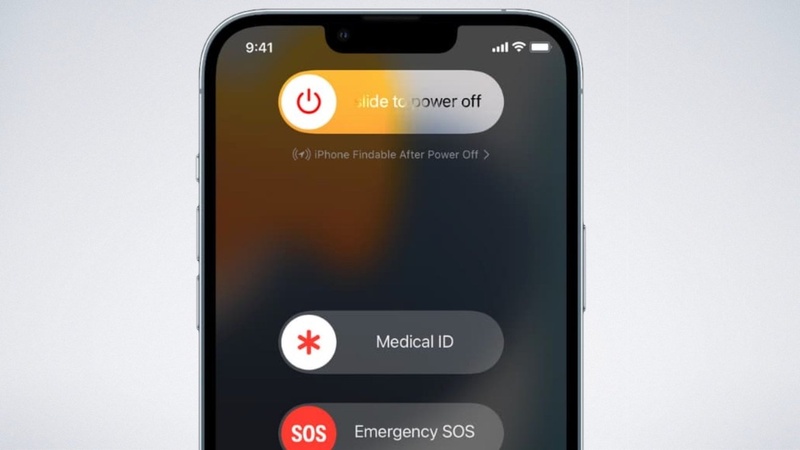
اضغط مع الاستمرار على الزر الجانبي وأحد أزرار الصوت.
انتظر حتى يظهر شريط تمرير إيقاف التشغيل.
-
اسحب شريط التمرير لإيقاف تشغيل iPhone.
انتظر حوالي 30 ثانية.
اضغط مع الاستمرار على الزر الجانبي مرة أخرى.
حرره عند ظهور شعار Apple.
الجزء 4. البطارية لا تزال تنفذ بسرعة؟ إصلاح نظام iOS بنقرة واحدة باستخدام ReiBoot بدون فقدان البيانات
يمكن أن يشير استنزاف البطارية غير المعتاد أحيانًا إلى مشكلة في برنامج iOS بدلاً من بطارية مهترئة. Tenorshare ReiBoot يساعد في استكشاف وإصلاح مجموعة واسعة من مشكلات نظام iOS التي قد تؤثر على أداء iPhone وإدارة الطاقة.
يقدم عملية إصلاح موجهة وبسيطة بدون خطوات تقنية معقدة. يمكنك استخدامه لمعالجة تجمد النظام، وأخطاء التحديث، ومشكلات وضع الاسترداد، ومشكلات بدء التشغيل. إنه خيار مفيد عندما تفشل إصلاحات توفير البطارية المعتادة في تحسين المشكلة.
لماذا تختار ReiBoot؟
-
أكثر من 150 إصلاحًا لنظام iOS للأعطال البرمجية الشائعة، ومشكلات التحديث، وحالات التجميد، والمزيد.
-
إصلاح مشكلات نظام iOS مع الحفاظ على ملفاتك الشخصية سليمة.
-
الدخول إلى وضع الاسترداد أو الخروج منه بسهولة عند الحاجة.
-
لا يتطلب معرفة تقنية متقدمة أو أوامر معقدة.
-
معالجة المشكلات البرمجية التي قد تؤثر على أداء الجهاز وسلوك البطارية.
-
يدعم موديلات iPhone وإصدارات iOS المتوافقة.
كيفية إصلاح iPhone 18 باستخدام ReiBoot
-
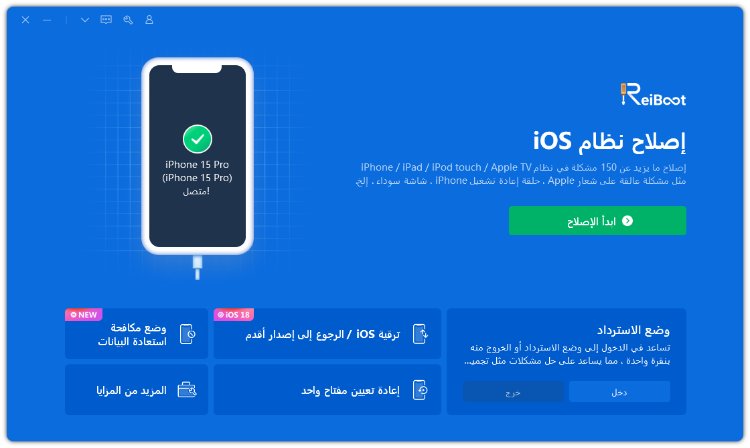
الخطوة 1: قم بتثبيت وتشغيل ReiBoot على جهاز الكمبيوتر الخاص بك، ثم قم بتوصيل iPhone 18 بكابل USB. حدد بدء الإصلاح من الشاشة الرئيسية.
-
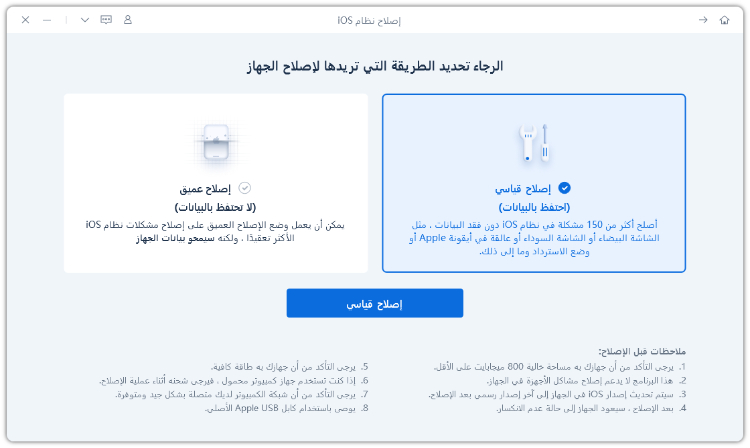
الخطوة 2: انقر على بدء واختر الإصلاح القياسي. تم تصميم وضع الإصلاح هذا لحل مشكلات نظام iOS دون مسح بياناتك الشخصية.
-
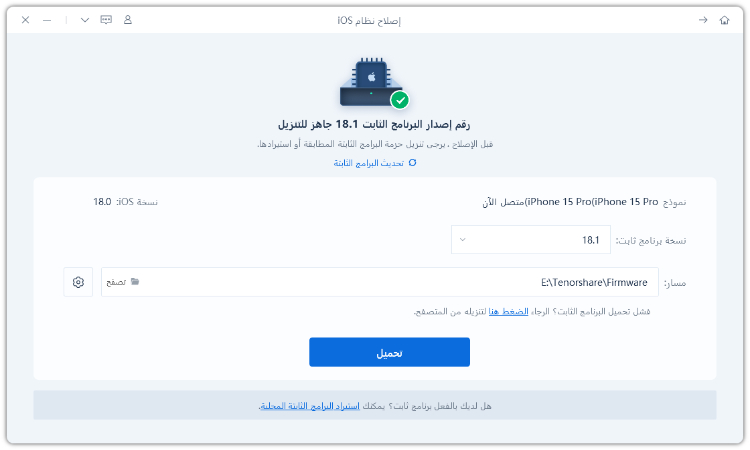
الخطوة 3: سيعرض ReiBoot تلقائيًا حزمة البرامج الثابتة المناسبة. انقر على تنزيل وانتظر حتى يتم تنزيل البرامج الثابتة بالكامل.
-
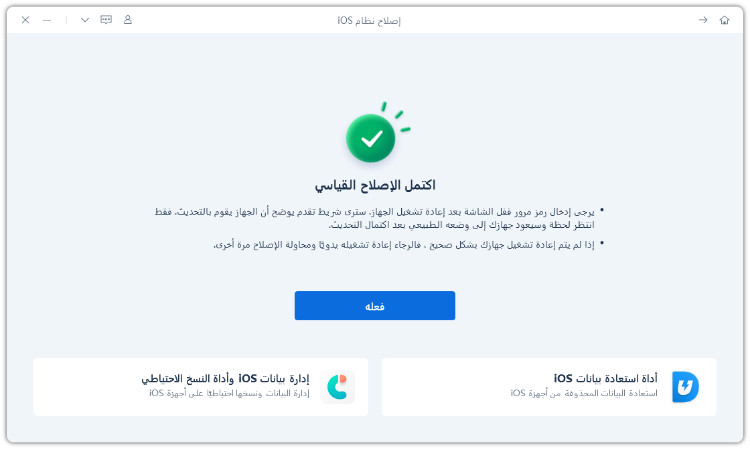
الخطوة 4: أبقِ iPhone متصلاً طوال العملية. بمجرد اكتمال الإصلاح، سيعيد الجهاز التشغيل تلقائيًا. تحقق من أداء البطارية بعد إعادة تشغيل iPhone.
الأسئلة الشائعة حول استنزاف بطارية آيفون 18
1. لماذا بطارية iPhone الخاصة بي تنفذ بسرعة فجأة؟
يمكن أن يتسبب تحديث iOS حديث، أو النشاط الخلفي، أو ارتفاع سطوع الشاشة، أو ضعف إشارة الشبكة، أو تطبيق يستهلك بطارية بكثافة في استنزاف البطارية المفاجئ. تحقق من الإعدادات > البطارية للعثور على أكبر مستهلكي الطاقة.
2. لماذا تنفذ بطارية iPhone الخاصة بي بسرعة أثناء الليل؟
يمكن لنشاط التطبيقات في الخلفية، أو خدمات الموقع، أو الإشعارات، أو ضعف الإشارة الخلوية أن تستنزف البطارية أثناء نومك. تحقق من إعدادات البطارية وعطل النشاط الخلفي غير الضروري أو ميزات الاتصال.
3. ما هي التطبيقات التي تستنزف بطارية iPhone 18 الخاصة بي أكثر؟
انتقل إلى الإعدادات > البطارية وراجع قسم استخدام البطارية حسب التطبيق. يوضح أي التطبيقات استهلكت أكبر قدر من البطارية، مما يساعدك في تحديد التطبيقات التي قد تسبب استنزافًا مفرطًا.
كلمة أخيرة
لا يعني استنزاف البطارية السريع دائمًا أن بطارية iPhone 18 الخاصة بك فاشلة. يمكن أن يؤدي التحقق من استخدام البطارية وضبط الإعدادات كثيفة الاستهلاك للطاقة إلى تحسين حل مشكلة انخفاض البطارية بسرعة للايفون 18 في كثير من الأحيان. عندما تستمر المشكلة على الرغم من هذه الإصلاحات، فقد يكون خلل في نظام iOS هو السبب. Tenorshare ReiBoot يمكن أن يساعد في إصلاح مشكلات نظام iOS الشائعة من خلال عملية موجهة وبسيطة. يمنح iPhone بداية جديدة دون أن يطلب منك القفز مباشرة إلى إعادة ضبط المصنع.