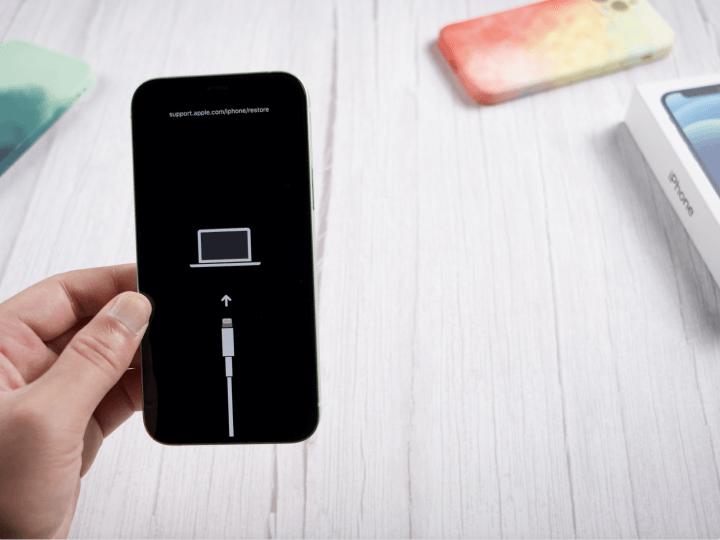
قد يؤدي التحديث إلى iOS 26.4/27 إلى إضافة ميزات جديدة، ولكن العديد من المستخدمين يلاحظون أن بطارية iPhone الخاصة بهم تستنزف بشكل أسرع من المعتاد. إن مشكلة استنزاف البطارية في iOS 26.4/27 شائعة عبر عدة أجهزة، مما يسبب الإحباط للمستخدمين اليوميين. لحسن الحظ، هناك خطوات بسيطة يمكنك اتخاذها لإصلاح هذه المشكلة وإطالة عمر بطاريتك. في هذا الدليل، سنشارك 7 طرق مجربة لحل مشكلة استنزاف البطارية في iOS 26.4/27. سنبدأ بالإصلاحات السهلة وننتهي بحل متقدم للمشاكل المستعصية للبطارية.
- الجزء 1: نظرة سريعة: لماذا تفقد بطارية iPhone شحنها على iOS 26.4/27
- الجزء 2: إصلاحات أساسية لحل مشكلة استنزاف البطارية في iOS 26.4/27
- الجزء 3: حل متقدم: إصلاح استنزاف البطارية في iOS 26.4/27 باستخدام Tenorshare ReiBoot
- الجزء 4: نصائح لمنع استنزاف البطارية في التحديثات المستقبلية
- الجزء 5: كلمة أخيرة:
الجزء 1: نظرة سريعة: لماذا تفقد بطارية iPhone شحنها على iOS 26.4/27
لاحظ العديد من مالكي أجهزة iPhone أن بطاريتهم تستنزف بشكل أسرع بكثير بعد التحديث إلى iOS 26.4/27. على موقع Reddit والمنتديات الأخرى، يصف المستخدمون استنزافًا غير معتاد أثناء الليل، وسخونة زائدة، وفقدانًا سريعًا للبطارية حتى أثناء الاستخدام الخفيف، مما يحول ما كان طاقة ليوم كامل إلى ساعات فقط.
إليك الأسباب الحقيقية وراء استنزاف البطارية في iOS 26.4/27 التي يشاركها المستخدمون:
1. إعادة فهرسة النظام في الخلفية بعد التحديث
بعد تثبيت تحديث كبير مثل iOS 26.4/27، يقوم الهاتف بإعادة فهرسة التطبيقات والملفات والصور والبيانات الأخرى في الخلفية، مما قد يستخدم طاقة وحدة المعالجة المركزية الإضافية ويستنزف البطارية حتى يكتمل.
2. زيادة النشاط في الخلفية
قد يبدأ iOS المزيد من المهام الخلفية مثل مزامنة بيانات iCloud وتحديثات التطبيقات وفهرسة Spotlight، مما يؤدي إلى استهلاك ثابت للبطارية حتى عندما يكون الجهاز في وضع الخمول.
3. التطبيقات غير المحسنة
بعض التطبيقات ليست محسّنة بالكامل لأحدث إصدار من iOS عند إطلاقه لأول مرة، مما يؤدي إلى تشغيلها بكفاءة أقل واستهلاك المزيد من البطارية.
4. مشاكل الأداء والحمل الحراري
يبلغ المستخدمون عن سخونة هواتفهم أو تشغيل عمليات أكثر بعد التحديث، مما يستخدم طاقة بطارية أكبر بشكل طبيعي.
الجزء 2: إصلاحات أساسية لحل مشكلة استنزاف البطارية في iOS 26.4/27
قد تكون مواجهة استنزاف البطارية في iOS 26.4/27 أمرًا محبطًا، خاصة عندما يفقد iPhone شحنه بسرعة حتى أثناء الاستخدام الخفيف. يبلغ العديد من المستخدمين على Reddit والمنتديات عن مشاكل مماثلة. إليك 6 إصلاحات أساسية تعالج الأسباب الشائعة مثل النشاط الخلفي وإعدادات الشاشة والأعطال البرمجية.
الإصلاح 1: أعد تشغيل جهاز iPhone
أحيانًا، يحدث استنزاف البطارية لأن بعض التطبيقات أو العمليات تتعطل في الخلفية بعد التحديث. تؤدي إعادة تشغيل iPhone إلى تحديث النظام وإغلاق المهام غير الضرورية.
خطوات لإصلاح مشكلة استنزاف البطارية في iOS 26.4/27:
-
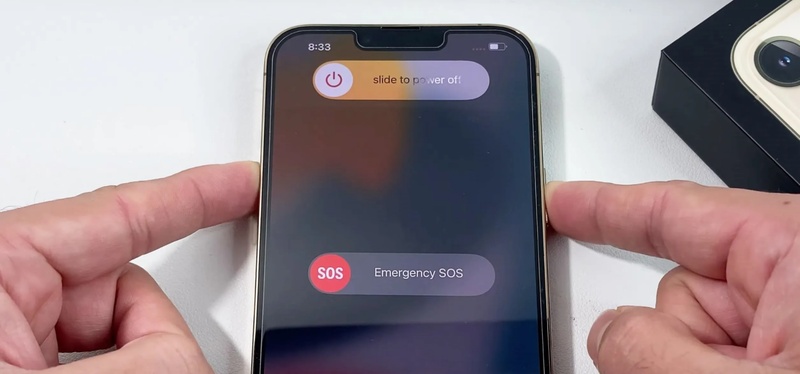
اضغط مع الاستمرار على الزر الجانبي وأحد أزرار الصوت حتى يظهر شريط تمرير إيقاف التشغيل.
اسحب شريط التمرير لإيقاف تشغيل iPhone.
-
انتظر لمدة 30 ثانية تقريبًا للتأكد من توقف جميع العمليات تمامًا.
-
اضغط مع الاستمرار على الزر الجانبي مرة أخرى حتى يظهر شعار Apple.
الإصلاح 2: تحديث التطبيقات و iOS
غالبًا ما تستهلك التطبيقات القديمة طاقة بطارية أكبر لأنها غير متوافقة تمامًا مع أحدث إصدار من iOS. تتضمن تحديثات iOS أيضًا إصلاحات للأخطاء التي يمكن أن تحل مشكلات استنزاف البطارية في iOS 26.4/27.
خطوات لإصلاح استنزاف البطارية في iOS 26.4/27:
افتح متجر التطبيقات واضغط على صورة ملفك الشخصي.
-
انتقل إلى التحديثات المعلقة واضغط على "تحديث الكل" للتأكد من أن التطبيقات محسّنة لنظام iOS 26.4/27.
-
انتقل إلى الإعدادات > عام > تحديث البرنامج للتحقق من توفر أي تحديثات ثانوية لنظام iOS. قم بتثبيتها.
-
أعد تشغيل iPhone بعد التحديثات لكي تدخل التغييرات حيز التنفيذ.
الإصلاح 3: تعطيل تحديث التطبيقات في الخلفية
التطبيقات التي يتم تحديثها في الخلفية تستهلك باستمرار طاقة وحدة المعالجة المركزية والبطارية. يساعد تقييد هذا النشاط في الحفاظ على عمر البطارية.
خطوات لإصلاح استنزاف البطارية في iOS 26.4/27 لـ iPhone 13 / الأجهزة الأخرى:
-
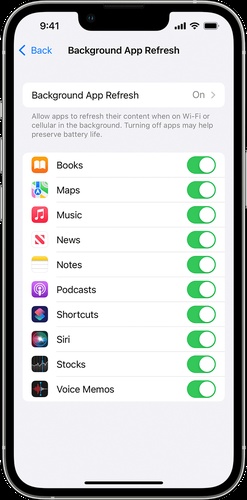
انتقل إلى الإعدادات > عام > تحديث التطبيقات في الخلفية.
-
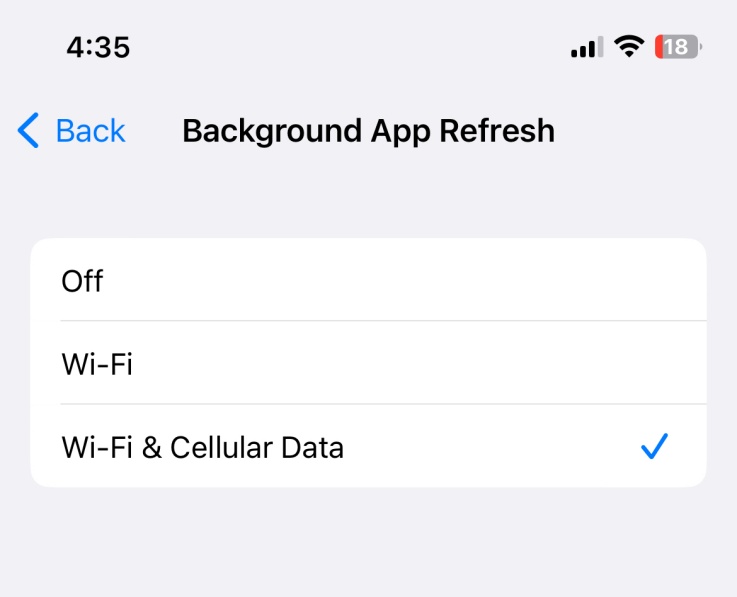
يمكنك اختيار "إيقاف" لتعطيل جميع التطبيقات أو "Wi-Fi فقط" للسماح بأقل قدر من النشاط الخلفي.
-
اختياريًا، قم بالتمرير عبر قائمة التطبيقات وقم بإيقاف تشغيل التحديث الخلفي للتطبيقات عالية الاستنزاف مثل وسائل التواصل الاجتماعي وخدمات البث.
الإصلاح 4: التحقق من استخدام البطارية وتقييد التطبيقات عالية الاستنزاف
تستهلك بعض التطبيقات طاقة بطارية أكثر بكثير من غيرها، غالبًا دون أن تدرك ذلك. يساعدك التحقق من استخدام البطارية على تحديد التطبيقات التي تستنزف طاقة هاتفك أكثر من غيرها.
خطوات لإصلاح استنزاف البطارية في iOS 26.4/27:
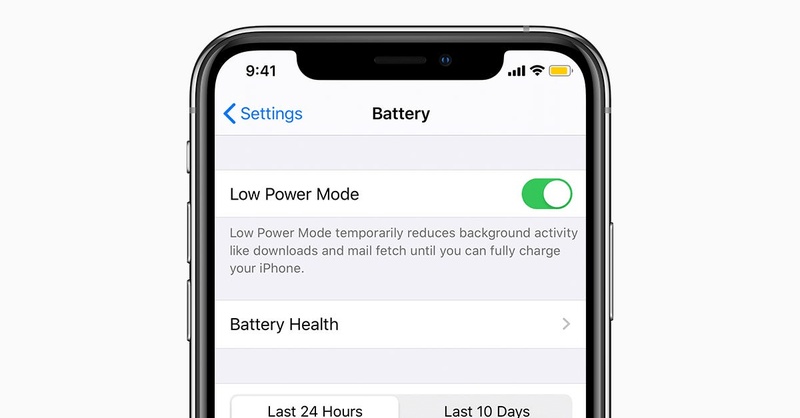
افتح الإعدادات > البطارية.
-
قم بالتمرير لأسفل لرؤية "استخدام البطارية حسب التطبيق"، والذي يوضح النسبة المئوية للبطارية التي استخدمها كل تطبيق في آخر 24 ساعة أو 10 أيام.
-
ابحث عن التطبيقات التي لديها استهلاك غير طبيعي للبطارية مقارنة بوقت الاستخدام.
-
للتطبيقات التي تستخدم الكثير من الطاقة:
-
أغلق التطبيق عندما لا يكون قيد الاستخدام عن طريق التمرير لأعلى من الشاشة الرئيسية.
-
قم بتعطيل الإشعارات للتطبيقات التي توقظ هاتفك بشكل متكرر.
-
حدد النشاط الخلفي للتطبيق إذا أمكن.
-
فكر في إلغاء تثبيت التطبيقات التي نادرًا ما تستخدمها ولكنها تستهلك بطارية كبيرة.
-
-
قم بتمكين وضع الطاقة المنخفضة مؤقتًا عبر الإعدادات > البطارية > وضع الطاقة المنخفضة لتقليل النشاط الخلفي.
الإصلاح 5: ضبط إعدادات العرض والموقع
تعد الشاشة ونظام تحديد المواقع العالمي (GPS) من أكبر مستهلكي البطارية على iPhone. يمكن أن يؤدي ضبط السطوع وإعدادات الشاشة وخدمات الموقع إلى تحسين عمر البطارية بشكل كبير.
خطوات إعدادات العرض:
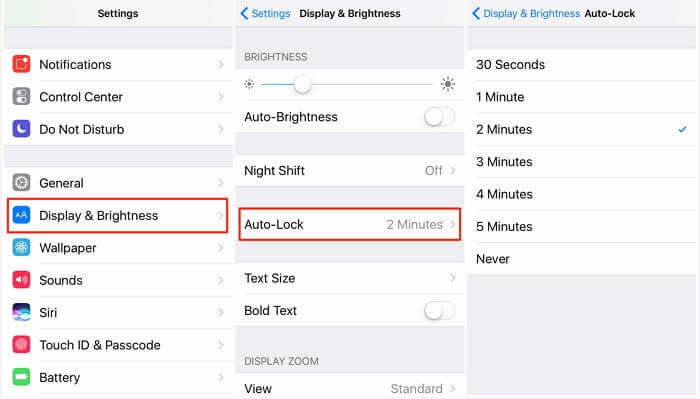
انتقل إلى الإعدادات > العرض والسطوع.
-
قلل السطوع يدويًا أو قم بتمكين "السطوع التلقائي"، الذي يضبط السطوع تلقائيًا وفقًا للضوء المحيط.
-
قم بإيقاف تشغيل "True Tone" و "خلفيات الشاشة الديناميكية"، والتي تستخدم بطارية إضافية لضبط اللون وتأثيرات الحركة.
-
حدد مهلة الشاشة: انتقل إلى الإعدادات > العرض والسطوع > قفل تلقائي واختر 30 ثانية أو دقيقة واحدة.
خطوات خدمات الموقع:
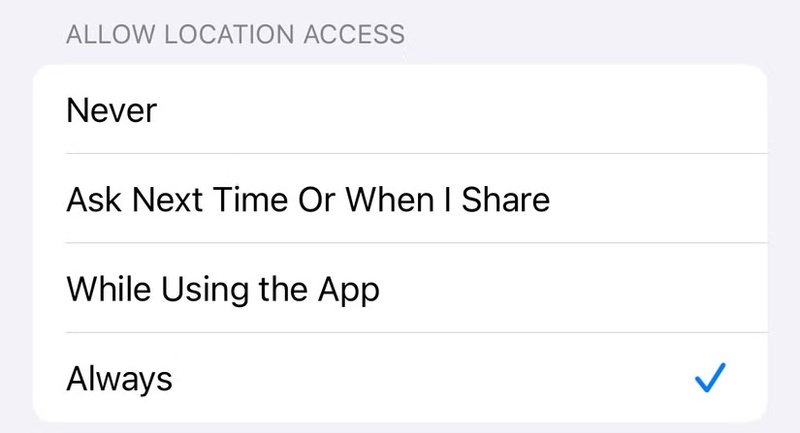
انتقل إلى الإعدادات > الخصوصية > خدمات الموقع.
-
لكل تطبيق، اختر "أبدًا" أو "أثناء استخدام التطبيق" أو "اسأل في المرة القادمة" اعتمادًا على عدد المرات التي يحتاج فيها التطبيق إلى الوصول إلى الموقع.
-
قم بإيقاف تشغيل خدمات النظام غير الضرورية
مثل الإعلانات المستندة إلى الموقع
الاقتراحات
أو المواقع الهامة.
-
راقب أداء البطارية على مدار بضعة أيام لرؤية التحسن.
الإصلاح 6: إعادة تعيين الإعدادات أو استعادة iPhone
إذا فشلت جميع الإصلاحات الأساسية، فإن إعادة تعيين إعداداتك أو إجراء استعادة يمكن أن يصلح الأعطال البرمجية الأعمق التي تسبب استنزاف البطارية المستمر.
خطوات إعادة تعيين الإعدادات (خيار آمن):
-
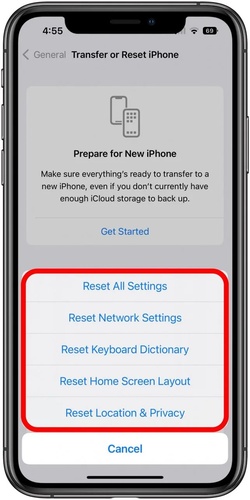
انتقل إلى الإعدادات > عام > نقل أو إعادة تعيين iPhone > إعادة تعيين > إعادة تعيين جميع الإعدادات.
أدخل رمز المرور الخاص بك إذا طُلب منك ذلك.
-
تأكيد إعادة التعيين. هذا لا يحذف بياناتك
لكنه يستعيد إعدادات النظام مثل Wi-Fi
الشبكة
العرض
وتفضيلات الخصوصية.
-
بعد إعادة التعيين
أعد تكوين الإعدادات الضرورية وراقب أداء البطارية.
خطوات استعادة iPhone (خيار متقدم):
قم بعمل نسخة احتياطية لجهاز iPhone باستخدام iCloud أو iTunes/Finder.
قم بتوصيل iPhone بجهاز الكمبيوتر.
-
افتح iTunes/Finder، وحدد جهازك، وانقر على "استعادة iPhone".
-
بمجرد اكتمال الاستعادة، اتبع خطوات الإعداد واستعد نسختك الاحتياطية.
-
اختبر أداء البطارية وتحقق مما إذا تم حل مشكلة استنزاف البطارية في iOS 26.4/27.
الجزء 3: حل متقدم: إصلاح استنزاف البطارية في iOS 26.4/27 باستخدام Tenorshare ReiBoot
في بعض الأحيان، لا تكفي الإصلاحات الأساسية لحل مشكلات استنزاف البطارية في iOS 26.4/27 بشكل كامل. في مثل هذه الحالات، يمكن لأداة إصلاح النظام الموثوقة مثل Tenorshare ReiBoot المساعدة. تم تصميم ReiBoot لإصلاح مشكلات نظام iOS بأمان دون التسبب في فقدان البيانات. إنها سهلة الاستخدام وتعمل على جميع موديلات iPhone التي تعمل بنظام iOS 26.4/27.
باستخدام ReiBoot، يمكن حتى حل مشاكل استنزاف البطارية المستعصية الناتجة عن الأعطال البرمجية أو الإعدادات التالفة أو التحديثات الفاشلة. تدعم الأداة أيضًا مشكلات iOS الشائعة الأخرى مثل تجميد الشاشة وتعطل التطبيقات وعدم تشغيل iPhone.
لماذا يعتبر Tenorshare ReiBoot الخيار الأفضل
إصلاح النظام بنقرة واحدة: إصلاح مشكلات iOS الشائعة بسرعة دون الحاجة إلى معرفة تقنية.
إصلاح قياسي آمن: يحل مشكلات البطارية والنظام دون مسح بياناتك.
يدعم جميع أجهزة iOS: يعمل على جميع أجهزة iPhone و iPad التي تعمل بنظام iOS 26.4/27 أو الإصدارات الأقدم.
سريع وفعال: إصلاح مشكلات النظام في بضع دقائق، مما يوفر الوقت.
واجهة سهلة الاستخدام: مصمم للمبتدئين، حيث ترشدك الأداة خلال كل خطوة.
إصلاحات إضافية لنظام iOS: يتعامل مع المشكلات الأخرى مثل تعطل التطبيقات وتجميد الشاشة ومشكلات بدء التشغيل.
خطوات إصلاح استنزاف البطارية في iOS 26.4/27 باستخدام ReiBoot
-
الخطوة 1: انتقل إلى Tenorshare، وقم بتنزيل ReiBoot وتثبيته على جهاز الكمبيوتر الخاص بك.
-
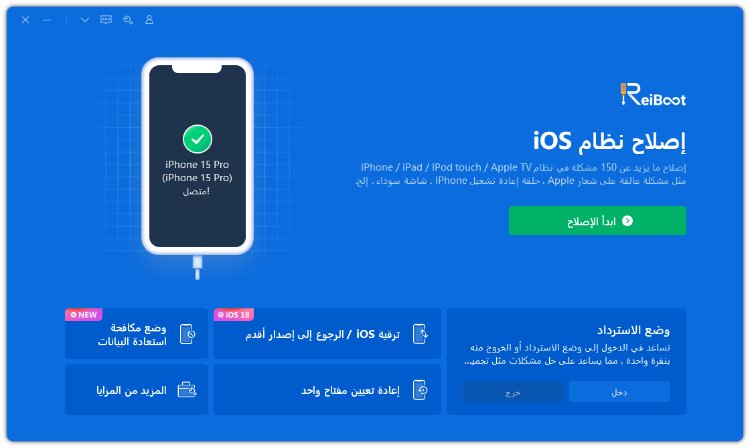
الخطوة 2: استخدم كابل USB لتوصيل iPhone بجهاز الكمبيوتر. قم بتشغيل ReiBoot ودعه يكتشف جهازك. انقر فوق "بدء الإصلاح".
-
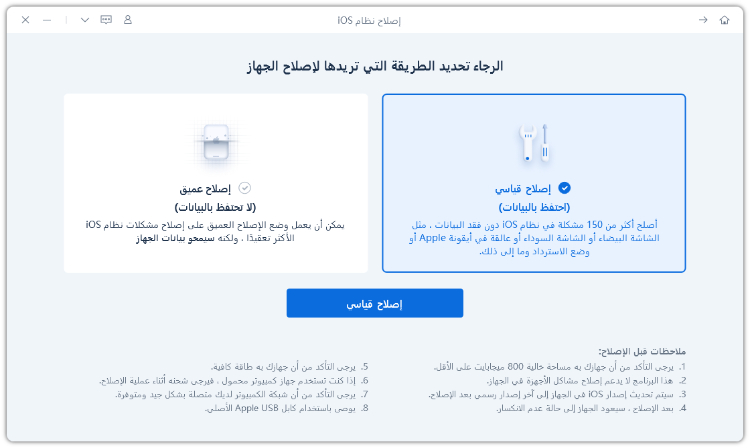
الخطوة 3: حدد "الإصلاح القياسي". يعمل هذا الوضع على إصلاح مشكلات البطارية والنظام دون مسح البيانات. إذا فشلت الإصلاحات السابقة، فهذا الوضع فعال للغاية في حل مشكلات استنزاف البطارية المستعصية في iOS 26.4/27.
-
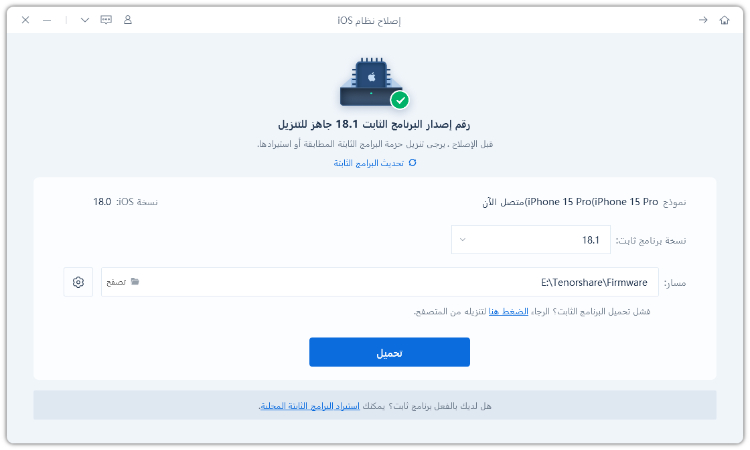
الخطوة 4: سيطلب منك ReiBoot تنزيل حزمة البرامج الثابتة المناسبة لجهازك. انقر فوق "تنزيل" وانتظر حتى تكتمل العملية.
-
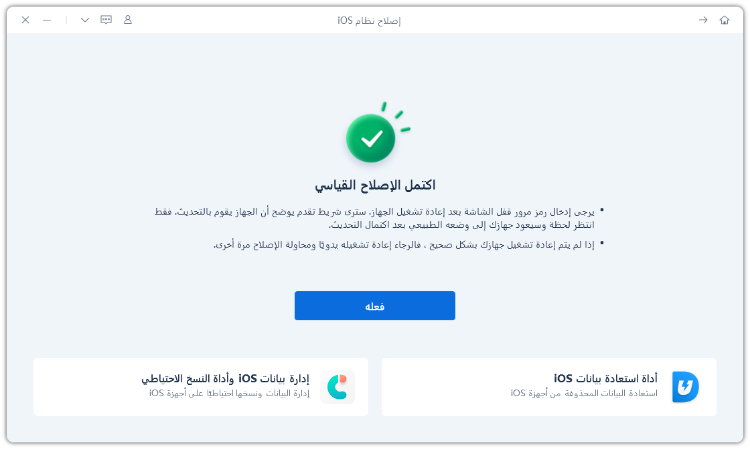
الخطوة 5: انقر فوق "بدء الإصلاح القياسي" لبدء إصلاح iPhone الخاص بك. ستقوم الأداة تلقائيًا بإصلاح مشكلات النظام، بما في ذلك الأعطال التي تسبب استنزاف البطارية.
الجزء 4: نصائح لمنع استنزاف البطارية في التحديثات المستقبلية
إن منع استنزاف البطارية في iOS 26.4/27 أسهل من إصلاحه. من خلال اتخاذ بعض الخطوات الاستباقية، يمكنك الحفاظ على تشغيل iPhone بسلاسة وتجنب الانخفاضات المفاجئة في عمر البطارية بعد التحديثات. تساعد هذه النصائح في الحفاظ على صحة البطارية وضمان استمرار iPhone لفترة أطول طوال اليوم.
نصيحة 1: حافظ على تحديث التطبيقات بانتظام
-
يمكن أن تتعارض التطبيقات القديمة مع تحديثات iOS وتزيد من استخدام البطارية.
-
افتح متجر التطبيقات وقم بتثبيت التحديثات المعلقة لضمان تحسين التطبيقات لنظام iOS 26.4/27.
نصيحة 2: قم بتحديث iOS على الفور
-
غالبًا ما تصدر Apple تحديثات صغيرة لإصلاح الأخطاء المتعلقة بالبطارية.
-
قم دائمًا بتثبيت أحدث تحديثات iOS من الإعدادات > عام > تحديث البرنامج.
نصيحة 3: إدارة النشاط الخلفي
-
قم بتعطيل "تحديث التطبيقات في الخلفية" غير الضروري وقلل من الإشعارات.
-
اسمح فقط للتطبيقات التي تستخدمها بنشاط بالتحديث في الخلفية.
نصيحة 4: تحسين العرض والسطوع
-
قم بتمكين "السطوع التلقائي" وتجنب ضبط سطوع الشاشة على الحد الأقصى.
-
استخدم الوضع الداكن حيثما أمكن وقلل من استخدام خلفيات الشاشة الديناميكية لتوفير الطاقة.
نصيحة 5: تقييد خدمات الموقع
-
اضبط التطبيقات لاستخدام الموقع فقط أثناء الاستخدام.
-
قم بتعطيل تتبع الموقع للتطبيقات التي لا تحتاجه.
نصيحة 6: أعد تشغيل iPhone بانتظام
-
تؤدي إعادة تشغيل iPhone كل بضعة أيام إلى مسح الأعطال المؤقتة والعمليات الخلفية.
-
يمنع هذا العمليات الخفية من استنزاف البطارية ببطء بمرور الوقت.
كلمة أخيرة:
يمكن أن يؤثر استنزاف البطارية في iOS 26.4/27 على الأداء اليومي لجهاز iPhone، ولكن اتباع الإصلاحات الأساسية وضبط الإعدادات ومراقبة التطبيقات يمكن أن يحسن عمر البطارية بشكل كبير. بالنسبة للمشكلات المستعصية التي لا تستجيب لاستكشاف الأخطاء وإصلاحها العادي، فإن استخدام أداة موثوقة مثل Tenorshare ReiBoot يضمن حلاً آمنًا وسريعًا وفعالاً. فهو يصلح الأعطال البرمجية دون فقدان البيانات، مما يجعله الخيار الأفضل لاستعادة صحة بطارية iPhone الخاص بك.