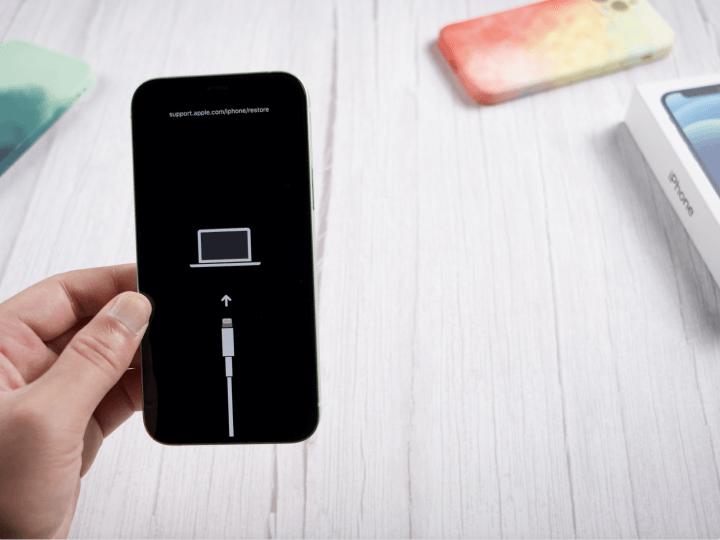
لا شيء أكثر إثارة للقلق من أن تلتقط هاتف iPhone الخاص بك وترى سلسلة من الألوان الزاهية والمتغيرة مجمدة على الشاشة. إنها ظاهرة تعرف على نطاق واسع باسم "شاشة قوس قزح للموت" (RSOD). ولكن لا داعي للذعر.
سواء كنت تمتلك iPhone 13 أو 14 أو 15 أو 16 أو 17 أو iPhone 18 الجديد كليًا، فإن هذا الدليل سيشاركك أسباب ظهور شاشة قوس قزح، وأحدث الطرق وأكثرها فعالية لإصلاحها بناءً على هذه الأسباب. كما ستتعلم بعض الإجراءات الوقائية لتجنب ظهور هذه المشكلة في المستقبل!
- الجزء 1: لماذا تظهر شاشة قوس قزح على هاتف iPhone الخاص بي؟
- الجزء 2: 6 طرق لإصلاح شاشة قوس قزح للموت في iPhone
- الجزء 3: كيفية منع مشاكل شاشة قوس قزح على iPhone؟
- الجزء 4: الخلاصة
الجزء 1. لماذا تظهر شاشة قوس قزح على هاتف iPhone الخاص بي؟
قبل الانتقال إلى الحلول، من المفيد أن نفهم ما يحدث بالفعل. عادةً ما تشير شاشة قوس قزح للموت في iPhone إلى انهيار في المسار بين معالج iPhone وشاشة OLED/Super Retina. إليك الأسباب الأكثر شيوعًا لهذه المشكلة:
- تلف مادي: حتى السقوط البسيط يمكن أن يتلف الشاشة أو موصلها، مما يتسبب في تشويه الألوان أو تداخلها.
- كابل تالف أو غير محكم: يمكن أن يؤدي تآكل أو انفصال شريط الشاشة جزئيًا إلى ظهور خطوط قوس قزح أو تشوهات.
- التعرض للرطوبة: يمكن أن يؤدي دخول الماء إلى الجهاز إلى تآكل الأجزاء الداخلية، مما يؤثر على إخراج الشاشة.
- ارتفاع الحرارة: قد تؤدي الحرارة الزائدة إلى تعطيل مشغل الشاشة أو وحدة معالجة الرسومات (GPU)، مما يسبب مشاكل بصرية مؤقتة.
- مشاكل برمجية: يمكن أن تتداخل التحديثات الخاطئة أو ملفات النظام التالفة مع عرض الشاشة.
- استبدال شاشة رديء: قد تظهر أخطاء في الألوان على الشاشات غير الأصلية أو المثبتة بشكل غير صحيح.
- عطل في الأجهزة: يمكن أن تؤدي مشاكل في وحدة معالجة الرسومات (GPU) أو اللوحة المنطقية إلى إرسال إشارات خاطئة إلى الشاشة.
- مشاكل في البطارية: يمكن للبطارية المنتفخة أو المتدهورة أن تضغط على المكونات وتعطل إشارة الشاشة.
الجزء 2. 6 طرق لإصلاح شاشة قوس قزح للموت في iPhone
إليك كيفية إصلاح شاشة قوس قزح على iPhone بست طرق، بناءً على أسباب هذه المشكلة:
1. إصلاح شاشة قوس قزح للموت في iPhone باستخدام ReiBoot
إذا كنت متأكدًا من أن شاشة قوس قزح على iPhone ليست ناتجة عن تلف مادي بل عن مشكلة برمجية، فيمكنك تجربة إصلاح iOS. Tenorshare ReiBoot هو الحل الأفضل لذلك. يمكنه إصلاح مشاكل iOS الخطيرة التي قد تسبب شاشة قوس قزح دون إعادة ضبط أو مسح iPhone الخاص بك. كما لا يتعين عليك وضع iPhone يدويًا في وضع الاسترداد أو وضع DFU.
إلى جانب ذلك، يمكن لـ ReiBoot حل ليس مشكلة واحدة بل أكثر من 150 مشكلة من مشاكل iOS. يمكنه استكشاف أخطاء iPhone الذي لا يتم تشغيله، أو العالق في حلقة التمهيد، أو شعار Apple، أو الشاشة الزرقاء/السوداء. هذه الأداة هي الأفضل للمستخدمين الذين ليس لديهم وقت كافٍ أو يفتقرون إلى المهارات التقنية لإصلاح المشكلات البرمجية على أجهزة iPhone الخاصة بهم. إليك ما يقدمه ReiBoot أيضًا:
- ترقية/تخفيض iOS: تثبيت أو إزالة إصدارات iOS بسهولة بدون كسر حماية أو iTunes.
- وضع الاسترداد: الدخول إلى وضع الاسترداد أو الخروج منه بنقرة واحدة.
- النسخ الاحتياطي والاستعادة: عمل نسخة احتياطية من iPhone واستعادتها بدون iTunes أو iCloud.
- إعادة ضبط الجهاز: إعادة ضبط iPhone إلى إعدادات المصنع بدون رمز مرور أو iTunes.
- مسح البيانات بشكل دائم: مسح البيانات بالكامل قبل بيع جهازك.
- إصلاح أخطاء iTunes: إصلاح أخطاء iTunes الشائعة مثل 4013 و 1110 بسرعة.
إليك كيفية إصلاح شاشة قوس قزح في iPhone باستخدام Tenorshare ReiBoot:
-
الخطوة 1: تشغيل ReiBoot وتوصيل iPhone
قم بتنزيل وتثبيت Tenorshare ReiBoot على جهاز الكمبيوتر الخاص بك. افتح البرنامج وقم بتوصيل iPhone الخاص بك باستخدام كابل USB. انقر فوق "بدء الإصلاح" على الواجهة الرئيسية.

-
الخطوة 2: اختر الإصلاح القياسي
عندما يكتشف ReiBoot جهازك، انقر فوق "الإصلاح القياسي" للمتابعة بدون فقدان البيانات.

-
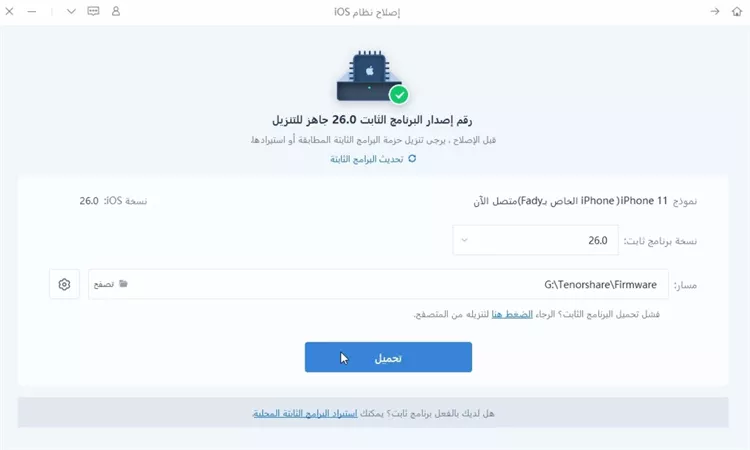
الخطوة 3: تنزيل حزمة البرامج الثابتة
قم بتنزيل أحدث حزمة برامج ثابتة عند مطالبتك بذلك. سيقوم ReiBoot تلقائيًا بمطابقة الإصدار الصحيح لجهازك.
-
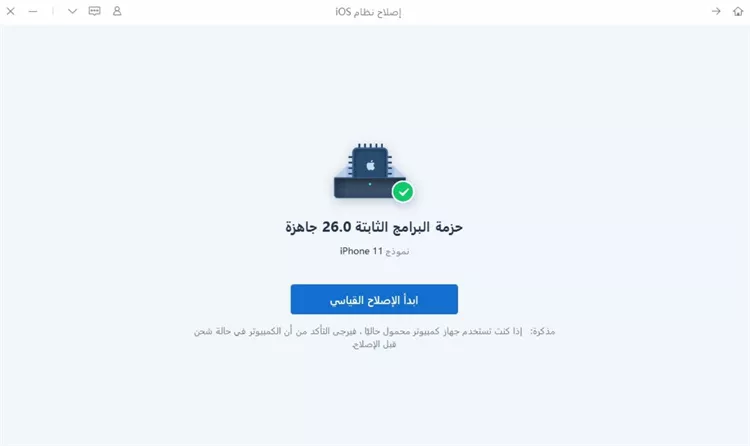
الخطوة 4: بدء الإصلاح القياسي
بمجرد أن تصبح البرامج الثابتة جاهزة، انقر فوق "بدء الإصلاح القياسي" لإصلاح مشكلة شاشة قوس قزح في iPhone. انتظر بضع دقائق حتى تكتمل العملية.
-
الخطوة 5: اكتمل الإصلاح
سيتم إعادة تشغيل iPhone الخاص بك تلقائيًا، ويجب حل مشكلة شاشة قوس قزح للموت دون فقدان البيانات.

2. إعادة التشغيل القسري لجهاز iPhone الخاص بك
تعمل إعادة التشغيل القسري على تحديث iPhone بسرعة عن طريق مسح الذاكرة، وإيقاف جميع التطبيقات العاملة، وإعادة تشغيل نظام العرض. إنها خطوة أولى سريعة وسهلة غالبًا ما تعمل على إصلاح شاشة قوس قزح على iPhone 17/iPhone 18 أو الإصدارات السابقة الناتجة عن خلل برمجي بسيط أو مشاكل مؤقتة في وحدة معالجة الرسومات.
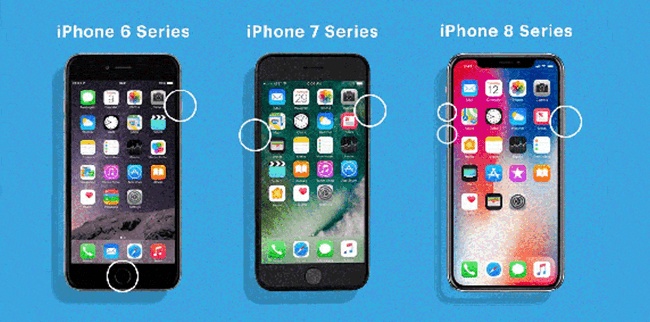
لا يؤدي ذلك إلى حذف أي بيانات، ويستغرق بضع ثوانٍ فقط، ولا يتطلب أي أدوات، ولكنه قد لا يساعد في حالة وجود تلف خطير في الأجهزة أو تلف برمجي كبير. إليك كيفية إعادة التشغيل القسري لجهاز iPhone الخاص بك بناءً على طرازه:
- iPhone 8 أو إصدار أحدث (بما في ذلك SE الجيل الثاني/الثالث): اضغط على زر "رفع مستوى الصوت"، ثم زر "خفض مستوى الصوت". ثم اضغط مع الاستمرار على الزر "الجانبي" حتى يظهر شعار Apple.
- iPhone 7 / 7 Plus: اضغط مع الاستمرار على زري "خفض مستوى الصوت" + "الجانبي" معًا حتى ترى شعار Apple.
- iPhone 6s أو إصدار أقدم (بما في ذلك SE الجيل الأول): اضغط مع الاستمرار على زري "الصفحة الرئيسية" + "الطاقة (العلوي/الجانبي)" معًا حتى يظهر شعار Apple.
3. فحص وإعادة توصيل موصل الشاشة
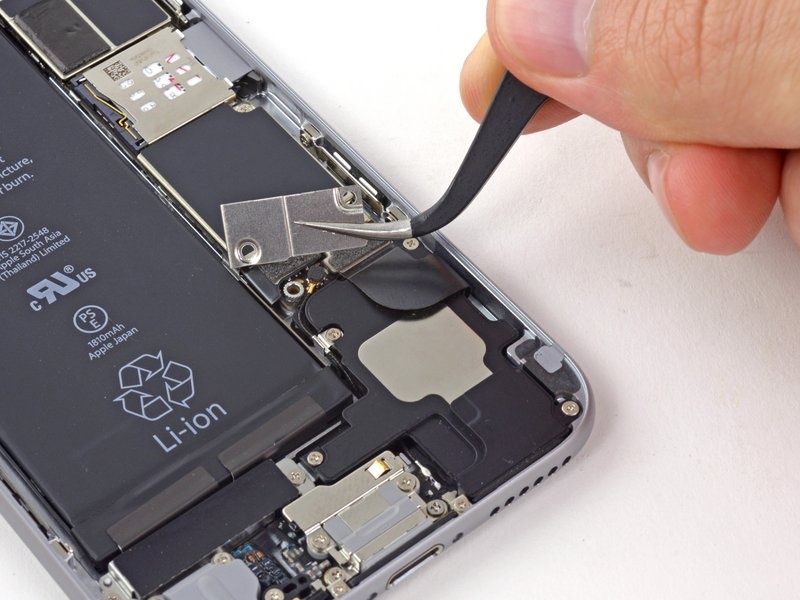
إذا ظهرت شاشة قوس قزح على iPhone بعد السقوط أو الاصطدام أو الإصلاح الأخير، فمن المرجح أن يكون كابل الشاشة غير محكم هو المشكلة. لذا، قم بفتح الهاتف بعناية وأعد توصيل الكابل لإصلاحه دون استبدال الأجزاء.
ولكن يجب أن يتم ذلك فقط إذا كنت خبيرًا، لأنه يتطلب أدوات خاصة وقد يؤدي إلى إبطال الضمان. يمكن لهذه الطريقة أن تحل المشكلة الجذرية وتحافظ على سلامة بياناتك، ولكن هناك خطر التسبب في مزيد من الضرر إذا تمت إدارتها بشكل غير صحيح.
4. تحديث أو استعادة iOS عبر Finder / iTunes
في حالة كان سبب ظهور خطوط قوس قزح على شاشة iPhone هو تلف برمجي، يتيح لك Finder/iTunes تحديث iOS أو إجراء استعادة كاملة للمصنع. سيؤدي هذا إلى إعادة تثبيت كل من النظام والبرامج الثابتة لإصلاح مشكلة iOS. ولكن جرب خيار "تحديث" أولاً للاحتفاظ ببياناتك، واستخدم "استعادة" فقط إذا استمرت المشكلة. ومع ذلك، قد تؤدي هذه الطريقة إلى مسح جميع البيانات ولن تساعد في حالة تلف الأجهزة. اتبع الإرشادات أدناه لتحديث أو استعادة iOS عبر Finder/iTunes:
- الخطوة 1: قم بتوصيل iPhone الذي يعاني من خطوط قوس قزح بجهاز كمبيوتر باستخدام كابل USB. ثم افتح iTunes/Finder على جهاز الكمبيوتر الخاص بك.
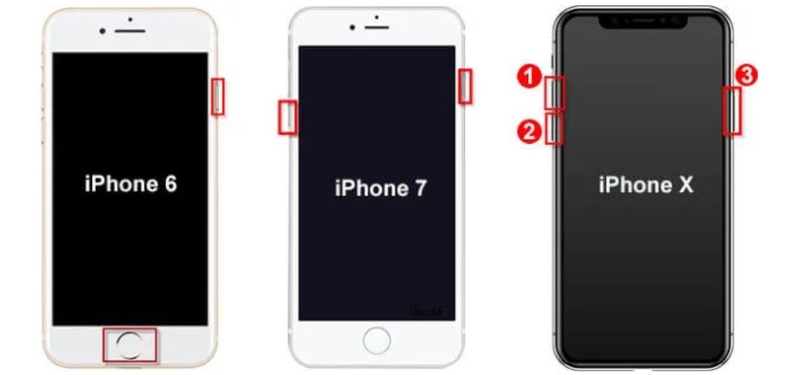
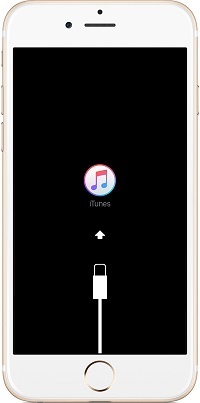
- الخطوة 2: ضع iPhone في وضع الاسترداد (لا تحرر الأزرار حتى ترى شاشة الاسترداد):
- iPhone 8 أو إصدار أحدث: اضغط على زري "رفع مستوى الصوت" و"خفض مستوى الصوت". ثم اضغط مع الاستمرار على الزر "الجانبي".
- iPhone 7 / 7 Plus: اضغط مع الاستمرار على زري "خفض مستوى الصوت" + "الجانبي".
- iPhone 6s أو إصدار أقدم: اضغط مع الاستمرار على زري "الصفحة الرئيسية" + "الجانبي/العلوي".
-
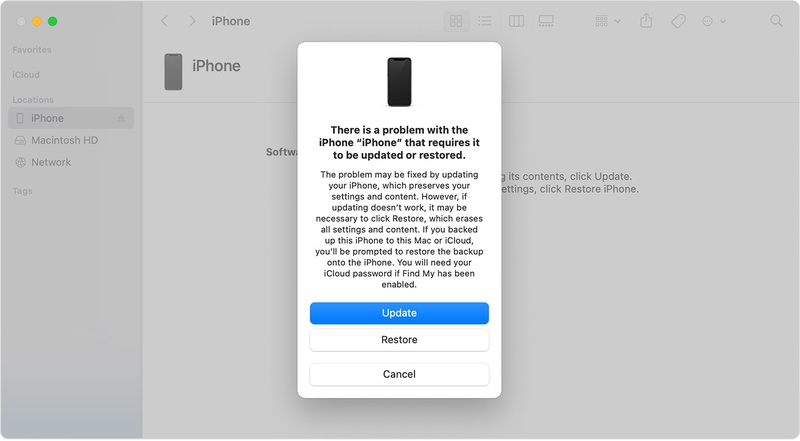
الخطوة 2: عندما يكتشف iTunes/Finder جهاز iPhone في وضع الاسترداد، سترى خيارات "تحديث" و "استعادة".
-
الخطوة 3: جرب "تحديث" أولاً لإعادة تثبيت iOS دون حذف البيانات. إذا لم يفعل ذلك المطلوب، فاختر "استعادة"، والذي يمسح كل شيء ويقوم بتثبيت إصدار جديد من iOS.
5. استخدام وضع DFU لاستعادة iPhone الخاص بك
في حالة عدم تمكن iTunes/Finder من اكتشاف iPhone في وضع الاسترداد، يمكنك وضعه في وضع DFU لحل مشكلة شاشة قوس قزح. إنه خيار إصلاح برمجي متعمق لحل مشاكل iOS الخطيرة. في وضع DFU، يمكن للكمبيوتر إعادة تثبيت كل من البرامج الثابتة و iOS دون تحميل النظام أولاً، مما يسمح بإعادة تعيين كاملة لبرنامج الجهاز. ومع ذلك، تؤدي هذه العملية إلى مسح جميع البيانات بالكامل. اتبع الخطوات أدناه لوضع iPhone في وضع DFU:
-
الخطوة 1: قم بتوصيل iPhone الذي يعاني من خطوط قوس قزح بجهاز كمبيوتر باستخدام كابل USB. ثم افتح iTunes/Finder على جهاز الكمبيوتر الخاص بك.
-
الخطوة 2: بعد ذلك، ضع iPhone في وضع DFU:
-
iPhone 8 أو إصدار أحدث (SE الجيل الثاني/الثالث): اضغط على زري "رفع مستوى الصوت" و "خفض مستوى الصوت". ثم اضغط مع الاستمرار على الزر "الجانبي". عندما تتحول الشاشة إلى اللون الأسود، اضغط مع الاستمرار على زري "الجانبي" + "خفض مستوى الصوت". بعد 5 ثوانٍ، حرر الزر "الجانبي". لكن استمر في الضغط على زر "خفض مستوى الصوت" لمدة 5-10 ثوانٍ إضافية.
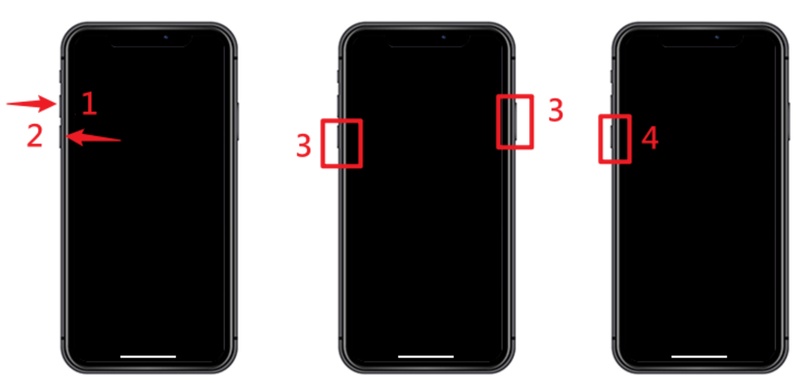
-
iPhone 7 / 7 Plus: اضغط مع الاستمرار على زري "الجانبي" + "خفض مستوى الصوت" لمدة 8-10 ثوانٍ. ثم اضغط مع الاستمرار على الزر "الجانبي" ثم حرره. لكن استمر في الضغط على زر "خفض مستوى الصوت" لمدة 5 ثوانٍ إضافية.
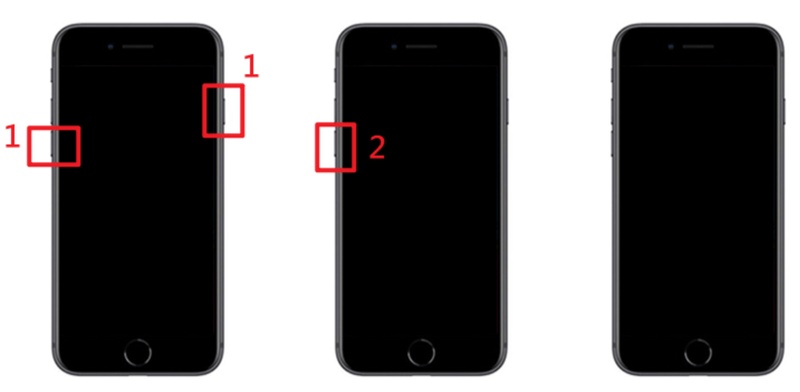
-
iPhone 6s أو إصدار أقدم (SE الجيل الأول): اضغط مع الاستمرار على زري "الصفحة الرئيسية" + "الطاقة" لمدة 8 ثوانٍ. ثم حرر زر "الطاقة". لكن استمر في الضغط على زر الصفحة الرئيسية لمدة 5 ثوانٍ إضافية.
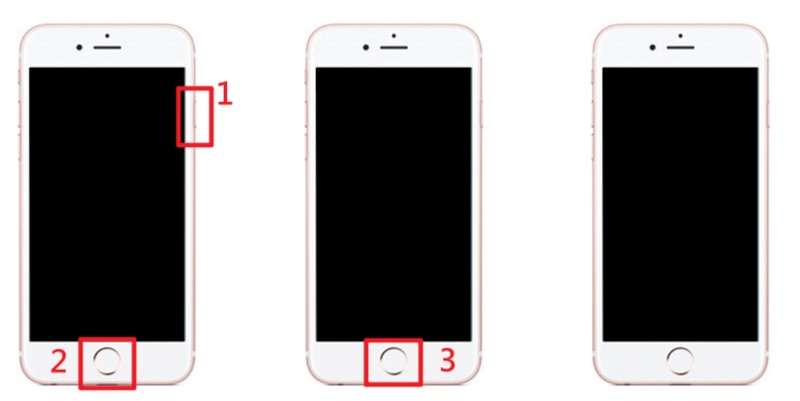
-
-
الخطوة 3: يجب أن تظل شاشة iPhone سوداء تمامًا (وهذا يؤكد وضع DFU). إذا رأيت شعار Apple أو شاشة الاسترداد، فحاول مرة أخرى.
-
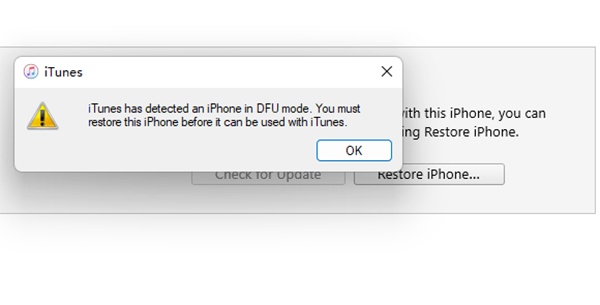
الخطوة 4: سيكتشف iTunes/Finder جهاز iPhone ويقول إنه في وضع DFU ويحتاج إلى استعادة.
-
الخطوة 5: اتبع التعليمات التي تظهر على الشاشة لاستعادة iOS، والتي تقوم بتنزيل وإعادة تثبيت النظام.
-
الخطوة 6: أبقِ iPhone متصلاً بجهاز الكمبيوتر الخاص بك حتى تنتهي عملية الاستعادة.
6. اتصل بدعم Apple أو قم بزيارة متجر Apple
إذا لم ينجح أي حل من حلول شاشة قوس قزح الخاصة بـ iPhone 17/iPhone 18 في القيام بالمهمة، أو إذا كان تلف الشاشة ماديًا، فجرب الإصلاح الاحترافي من Apple. يمكن لمتاجر Apple ومقدمي الخدمات المعتمدين إجراء تشخيصات متقدمة وإصلاح مشكلات الأجهزة باستخدام أجزاء أصلية.
في بعض المناطق، يسمح الإصلاح الذاتي من Apple للمستخدمين بالوصول إلى الأدلة والأدوات الرسمية. إذا كان لديك AppleCare+، فقد يكون الإصلاح منخفض التكلفة أو حتى مجانيًا اعتمادًا على التغطية. في حين أن هذا هو الإصلاح الأكثر اعتمادية ويحافظ على صحة الضمان الخاص بك، إلا أنه قد يكون مكلفًا بدون AppleCare+ وقد يستغرق بضعة أيام اعتمادًا على التوفر.
الجزء 3. كيفية منع مشاكل شاشة قوس قزح على iPhone؟
الوقاية مفيدة دائمًا وأقل تكلفة بكثير من الإصلاح. لذا، اتبع هذه الممارسات لتقليل خطر رؤية شاشة قوس قزح على iPhone مرة أخرى.
- استخدم غطاءً قويًا وواقي شاشة: يساعد على امتصاص الصدمات وحماية الشاشة من التلف.
- حافظ على تحديث iOS: تعمل التحديثات على إصلاح الأخطاء وتحسين استقرار الشاشة. قم بتشغيل التحديثات التلقائية.
- تجنب الحرارة أو البرودة الشديدة: يمكن لدرجات الحرارة المرتفعة أو المنخفضة أن تضعف أجزاء الشاشة الداخلية.
- كن حذرًا بشأن التعرض للماء: تضعف مقاومة الماء بمرور الوقت، لذا تجنب الرطوبة غير الضرورية.
- تحقق من صحة البطارية: استبدل البطارية إذا انخفضت عن 80٪ أو ظهر عليها انتفاخ.
- استخدم خدمات الإصلاح الرسمية: تقلل قطع Apple الأصلية من مخاطر مشاكل الشاشة بعد الإصلاح.
- قم بعمل نسخة احتياطية من بياناتك بانتظام: يضمن سلامة بياناتك في حالة فشل الأجهزة.
- استخدم شواحن معتمدة: تساعد الشواحن المعتمدة من Apple في منع التلف المرتبط بالطاقة.
الخلاصة
قد تبدو شاشة قوس قزح للموت في iPhone خطيرة، ولكن غالبًا ما يكون إصلاحها سهلاً دون دفع أي شيء. ابدأ بإعادة التشغيل القسري، ثم جرب استعادة وضع الاسترداد أو DFU عبر Finder أو iTunes إذا لزم الأمر.
في حين أنه يمكن للمستخدمين الخبراء إصلاح مشكلات الأجهزة البسيطة، مثل كابل الشاشة غير المحكم، إلا أنه من الأفضل ترك التلف الكبير لفنيي Apple. بالنسبة لمشاكل iOS الخطيرة التي قد تسبب شاشة قوس قزح، استخدم أداة مثل Tenorshare ReiBoot. يمكنه إصلاح أكثر من 150 مشكلة برمجية خطيرة دون فقدان البيانات أو خطوات يدوية.