في معظم الحالات، تكون مشكلة كار بلاي على iPhone 18 مشكلة في الاقتران أو البرنامج، وليست عيبًا في الأجهزة --- وهي نمط معروف: ظهرت اضطرابات مماثلة في CarPlay بعد تحديثات iOS 18 و iOS 26 السابقة، مما أثر على سيارات من هوندا وفورد ومازدا وأودي. قد تظهر المشكلة بعد إعداد iPhone جديد، أو تثبيت iOS 27، أو تغيير إعدادات Wi-Fi/Bluetooth، أو التوصيل عبر USB --- يرى بعض المستخدمين أن الهاتف يشحن دون أن يفتح CarPlay أبدًا، بينما يواجه آخرون انقطاعات متكررة.
اختبرنا كل إصلاح أدناه عبر إعدادات CarPlay السلكية واللاسلكية لتأكيد أي منها يحل المشكلة فعلاً. اتبع الإصلاحات الـ 11 بالترتيب، بدءًا من فحوصات الإعدادات السريعة وصولاً إلى إصلاح النظام الأعمق.
الجزء 1. لماذا لا يعمل كار بلاي ايفون 18؟ 3 أسباب حقيقية
عندما تصبح ميزة CarPlay لا تعمل على هاتف iPhone 18 مشكلة، غالبًا ما يشير العرض مباشرة إلى السبب. تحقق من هذا الجدول أولاً قبل تغيير إعدادات متعددة بشكل عشوائي.
جدول مرجعي سريع من العرض إلى الإصلاح
| العرض | السبب المحتمل | أسرع إصلاح |
|---|---|---|
| يشحن iPhone لكن أيقونة CarPlay لا تظهر أبدًا | قيد ملحق USB أو مشكلة كابل | انتقل إلى الجزء 2، الإصلاح 2 |
| يتصل CarPlay ثم ينقطع كل بضع دقائق | تداخل Wi-Fi/Bluetooth أو VPN نشط | انتقل إلى الجزء 2، الإصلاح 3 |
| يعمل سلكيًا لكن يفشل لاسلكيًا، أو العكس | تعارض في ذاكرة CarPlay اللاسلكي المؤقتة | انتقل إلى الجزء 2، الإصلاح 1 |
| كان يعمل قبل التحديث لكنه توقف بعد iOS 27 | خطأ برمجي على مستوى النظام | انتقل إلى الجزء 3 |
3 أسباب حقيقية وراء فشل CarPlay على iPhone 18
-
فشل الاقتران لأول مرة على جهاز جديد
لا يكمل iPhone الجديد دائمًا مصافحة CarPlay الأولى بشكل صحيح: يمكن أن تبقى بيانات الاقتران القديمة مخزنة في نظام المعلومات الترفيهي للسيارة بينما ينشئ iPhone ملف تعريف جهاز جديد، مما يسبب تعارضًا حتى في سيارة كانت تعمل بشكل جيد مع هاتفك السابق. يؤثر هذا بشكل أساسي على CarPlay اللاسلكي، لأن هذا الاتصال يعتمد على تطابق Bluetooth و Wi-Fi وملف تعريف CarPlay المحفوظ معًا (انظر الإصلاح 1).
-
أخطاء برمجية في iOS 27
يمكن أن تعطل الأخطاء البرمجية المصافحة بين iPhone والسيارة، خاصة في إصدار iOS مبكر أو إصدار فرعي. هذا ليس فريدًا من نوعه في iOS 27 --- تسبب iOS 18.4 في حالات فشل CarPlay تم الإبلاغ عنها على نطاق واسع في سيارات هوندا وفورد ومازدا وأودي في 2025، مع أعراض شملت فشل الإطلاق، وانقطاعات لاسلكية متكررة، وهاتف يشحن لكنه لا يفتح CarPlay أبدًا.
-
برامج ثابتة قديمة لوحدة رأس السيارة
iPhone ليس الجانب الوحيد في الاتصال --- تحتاج وحدة رأس السيارة أيضًا إلى برامج ثابتة متوافقة مع نظام CarPlay الحالي، ويمكن أن تسبب البرامج الثابتة القديمة أعطالًا أثناء مصافحة USB أو الاتصال اللاسلكي. لهذا تظهر أحيانًا مشكلة الكار بلاي مايشتغل في سيارة واحدة فقط: اختبار نفس iPhone في مركبة أخرى متوافقة يخبرك بسرعة ما إذا كان الخطأ في الهاتف أم في وحدة الرأس.
الجزء 2. 7 إصلاحات لـ كاربلاي ايفون 18 لا يعمل
ابدأ بإصلاحات مستوى الإعدادات هذه. إنها تحل معظم مشكلات الاقتران والذاكرة المؤقتة والأذونات والاتصال دون مسح iPhone.
الإصلاح 1. أعد تعيين اقتران CarPlay
إذا بدأت لا يعمل CarPlay على iPhone 18 بعد الانتقال إلى iPhone جديد أو تحديث iOS، فقم بإزالة الاتصال المحفوظ وأعد اقتران الأجهزة.
-
افتح الإعدادات > عام > CarPlay.
حدد سيارتك.
-
اضغط على نسيان هذه السيارة.
-
قم بإزالة أو نسيان iPhone من قائمة Bluetooth أو اتصال الهاتف في سيارتك.
أعد تشغيل كلا الجهازين.
-
قم بتوصيل iPhone مرة أخرى وأكمل إعداد CarPlay.
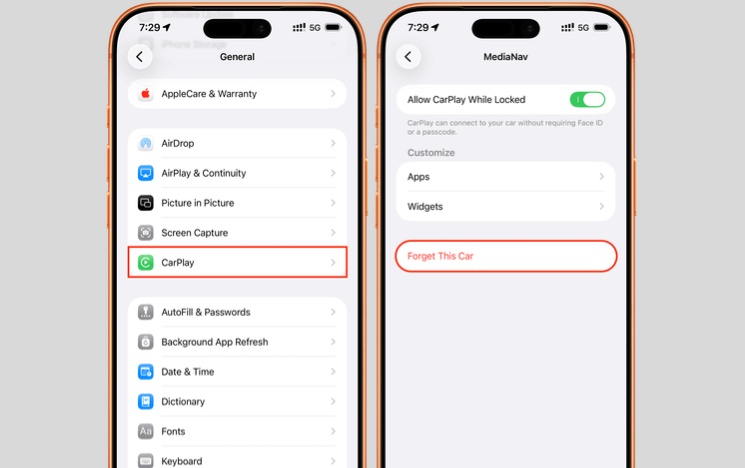
بالنسبة لـ CarPlay اللاسلكي، أبقِ كل من Bluetooth و Wi-Fi ممكّنين أثناء الإعداد. توصي Apple أيضًا بوضع السيارة في وضع الاقتران اللاسلكي أو Bluetooth وتحديدها من السيارات المتاحة.
الإصلاح 2. تحقق من إعدادات Siri و Bluetooth وملحقات USB
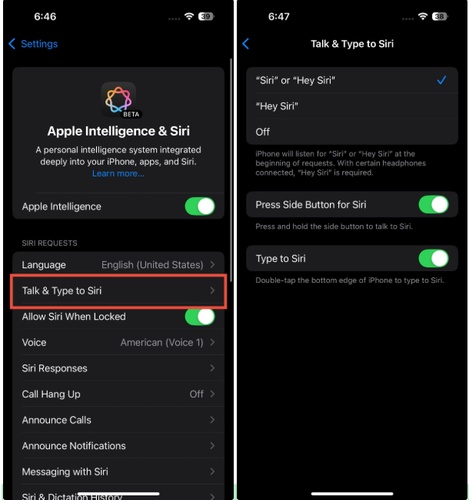
يمكن أن يجعل إعداد بسيط الأمر يبدو وكأن كار بلاي ايفون السلكي لا يعمل، حتى مع استمرار شحن الهاتف. أولاً، تحقق من الإعدادات > Apple Intelligence & Siri وتأكد من تمكين Siri. ثم تحقق من Bluetooth. بالنسبة لـ CarPlay اللاسلكي، قم بتشغيل Wi-Fi و Bluetooth. بالنسبة للاتصالات السلكية، افتح قفل iPhone قبل توصيله وتحقق من الإعدادات > الخصوصية والأمان > الملحقات السلكية إذا لم تتمكن السيارة من التواصل مع الهاتف. توضح Apple أن إعدادات أمان الملحقات للجهاز المقفل يمكن أن تحظر التواصل مع ملحقات USB.
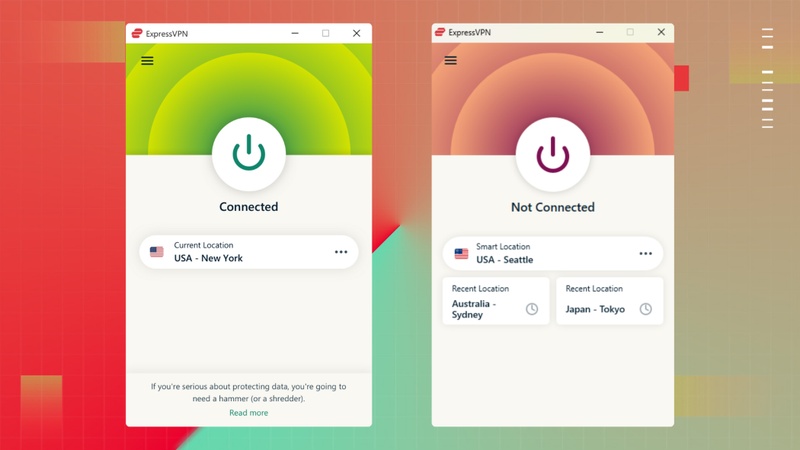
الإصلاح 3. عطّل VPN قبل الاتصال
يمكن أن يتداخل VPN النشط مع اتصال الشبكة المستخدم بواسطة CarPlay اللاسلكي. إذا استمر الكار بلاي مايشتغل في الانقطاع بعد التحديث، فقم بإيقاف تشغيل VPN تمامًا قبل اختبار الاتصال مرة أخرى.
انتقل إلى الإعدادات > VPN، أو افصل VPN من تطبيقه. ثم أعد تشغيل اتصال CarPlay اللاسلكي. تحقق أيضًا مما إذا كان جهاز Wi-Fi آخر أو نقطة اتصال يسبب التداخل.
أبلغ المستخدمون عن حالات بدأ فيها CarPlay في العمل مرة أخرى بعد تعطيل VPN، على الرغم من أن النتائج قد تختلف حسب الخدمة والمركبة.
الإصلاح 4. أعد تعيين إعدادات الشبكة
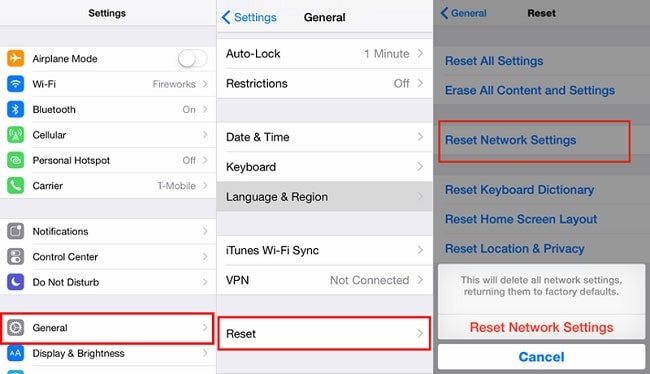
إذا أصبحت إعدادات Bluetooth أو Wi-Fi غير مستقرة بعد التحديث، فأعد تعيين تكوين الشبكة.
انتقل إلى:
الإعدادات > عام > نقل أو إعادة تعيين iPhone > إعادة تعيين > إعادة تعيين إعدادات الشبكة
يؤدي هذا إلى إزالة شبكات Wi-Fi المحفوظة واتصالات Bluetooth وإعدادات VPN وتفضيلات الشبكة الأخرى. ستحتاج إلى إعادة الاتصال بـ Wi-Fi بعد ذلك. يمكن أن يساعد هذا الإصلاح عندما يعمل كار بلاي ايفون 18 عند التوصيل لكن CarPlay اللاسلكي يرفض الاتصال. يمكن أن يساعد أيضًا عندما يحدث العكس ويعمل الاتصال اللاسلكي بينما يتصرف الاتصال السلكي بشكل مختلف.
الإصلاح 5. أعد تشغيل iPhone ووحدة رأس السيارة معًا
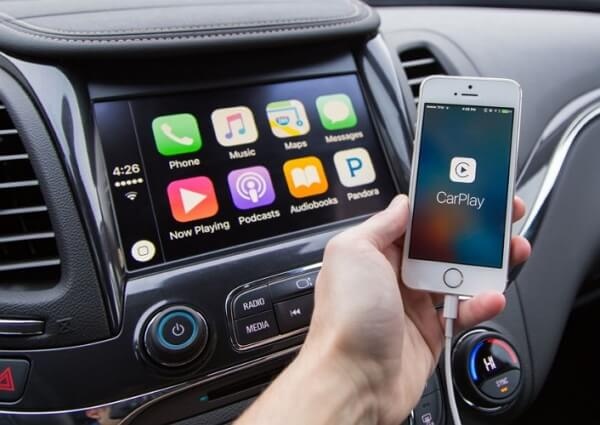
قد لا تؤدي إعادة تشغيل iPhone وحده إلى مسح مشكلة الاتصال. تخزن وحدة رأس السيارة أيضًا معلومات مؤقتة عن الهاتف وجلسة CarPlay.
أوقف تشغيل iPhone أو أعد تشغيله. ثم أعد تشغيل نظام المعلومات الترفيهي وفقًا لتعليمات المركبة. تتطلب بعض المركبات إيقاف تشغيل المحرك أو الإشعال تمامًا والانتظار قبل البدء مرة أخرى.
بعد إعادة تشغيل كلا النظامين، قم بتوصيل iPhone مرة أخرى. يمكن أن تؤدي هذه الخطوة البسيطة إلى مسح المشكلات المؤقتة التي تسبب كار بلاي ios 27 لا يعمل بعد التحديث.
الإصلاح 6. اختبر CarPlay السلكي واللاسلكي بشكل منفصل
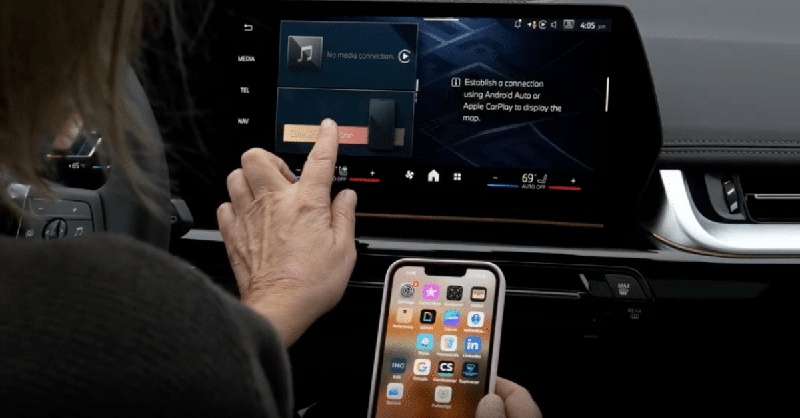
لا تختبر طريقتي الاتصال في نفس الوقت عند استكشاف الأخطاء وإصلاحها. إذا كانت سيارتك تدعم CarPlay السلكي واللاسلكي، فاختبر كل واحد بشكل منفصل. قم بتوصيل iPhone بكابل USB متوافق أولاً. إذا نجح ذلك، فأزل الكابل واختبر CarPlay اللاسلكي. إذا فشل الإصدار السلكي لكن اللاسلكي يعمل، فقد يكون الكابل أو منفذ USB أو إعدادات الملحقات مسؤولة.
يساعد هذا الاختبار في تضييق نطاق لا يعمل CarPlay على iPhone 18 السلكي دون تخمين.
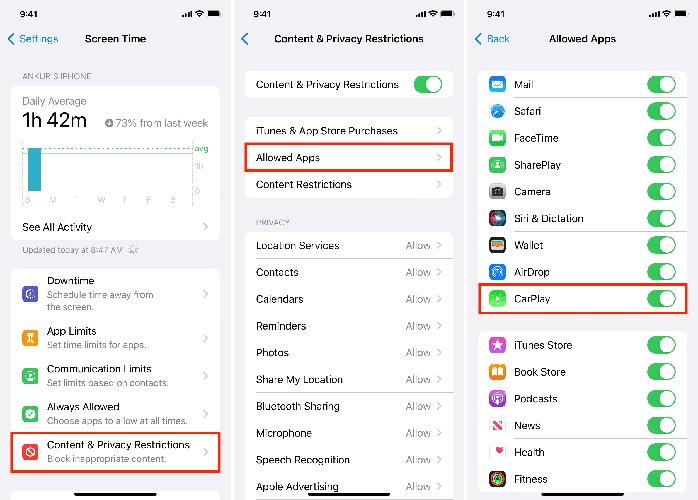
الإصلاح 7. تحقق من قيود وقت الشاشة
يمكن أن يقيد وقت الشاشة CarPlay. إذا كان الإعداد معطلاً، فقد لا تظهر السيارة بشكل صحيح حتى عند اتصال الهاتف.
انتقل إلى:
الإعدادات > وقت الشاشة > قيود المحتوى والخصوصية > التطبيقات والميزات المسموح بها
تأكد من السماح بـ CarPlay. ثم أعد تشغيل iPhone وأعد الاتصال. ساعد هذا الإعداد أيضًا المستخدمين الذين أبلغوا عن مشكلات CarPlay بعد تحديثات iOS السابقة.
الجزء 3. عندما يكسر تحديث البرنامج CarPlay: إصلاح على مستوى النظام
يمكن أن تصلح عمليات إعادة التعيين على مستوى الإعدادات في الجزء 2 مشكلات الاقتران والذاكرة المؤقتة. ومع ذلك، إذا توقف CarPlay عن العمل فورًا بعد تثبيت إصدار iOS 27، فقد تكمن المشكلة بشكل أعمق في ملفات النظام التي تدير مصافحة ملحقات USB أو Wi-Fi.
Tenorshare ReiBoot: إصلاح النظام دون البدء باستعادة كاملة
إذا استمرت كار بلاي ios 27 في عدم العمل بعد الإصلاحات الأساسية، فقد يكون من الجدير التفكير في أداة إصلاح النظام مثل Tenorshare ReiBoot. تساعد في إصلاح مشكلات iOS الأعمق التي قد تؤثر على CarPlay بعد تحديث برنامج. بدلاً من مسح iPhone فورًا والبدء باستعادة كاملة من إعدادات المصنع، يقدم ReiBoot خيارات إصلاح مصممة لإصلاح مشكلات النظام الشائعة. يمكنك استخدامه عندما تظهر مشكلات CarPlay جنبًا إلى جنب مع أخطاء أخرى متعلقة بالتحديث، أو حالات التجميد، أو فشل الاتصال. قبل تشغيل أي إصلاح كبير، انسخ البيانات المهمة احتياطيًا لحماية ملفاتك وإعداداتك.
الميزات الرئيسية:
• إصلاح نظام iOS القياسي: يساعد في إصلاح مشكلات نظام iOS الشائعة دون الحاجة فورًا إلى إعادة ضبط المصنع الكاملة لـ iPhone، بما في ذلك مشكلات مثل استمرار تعطل التطبيقات بعد تحديث iOS 27.
• دعم مشكلات تحديث CarPlay: يمكن أن يساعد في معالجة المشكلات المتعلقة بالبرامج عندما لا يعمل CarPlay على iOS 27 بعد فشل إصلاحات الاقتران والشبكة والاتصال الأساسية.
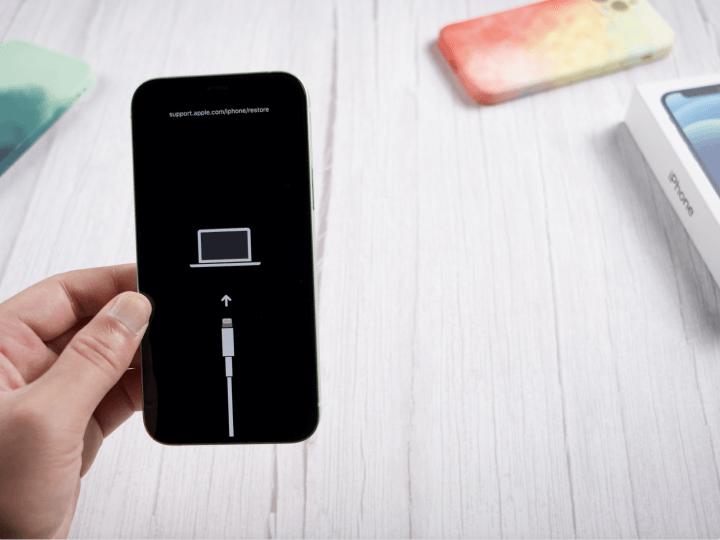
• التحكم في وضع الاسترداد: يتيح للمستخدمين الدخول إلى وضع الاسترداد أو الخروج منه عندما يحتاج iPhone إلى استكشاف أخطاء برمجية أعمق.
• تنزيل البرامج الثابتة لنظام iOS: يقوم بتنزيل حزمة البرامج الثابتة المطلوبة للمساعدة في إصلاح ملفات نظام iOS التالفة أو غير المكتملة، بما في ذلك عندما يكون iPhone عالقًا في تحضير التحديث.
• مساعدة في وضع DFU: يوفر خيارات لاستكشاف الأخطاء وإصلاحها بشكل أعمق عندما لا يحل إصلاح النظام العادي المشكلة.
خطوات استخدام Tenorshare ReiBoot
-
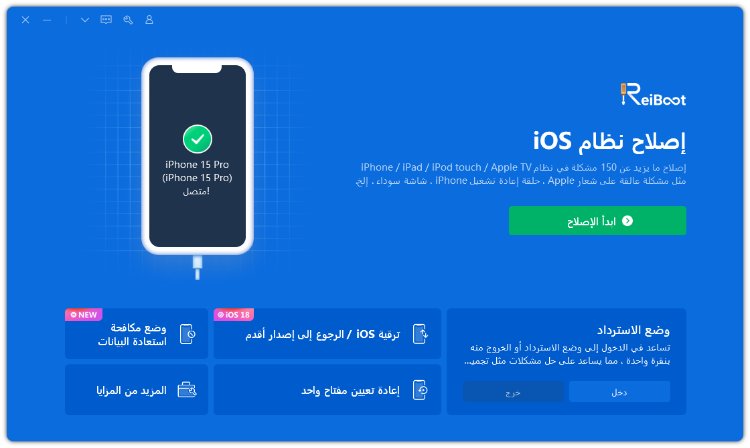
الخطوة 1: قم بتنزيل ReiBoot على جهاز الكمبيوتر الذي يعمل بنظام Windows أو Mac. بعد التثبيت، افتح البرنامج وقم بتوصيل iPhone 18 باستخدام كابل USB يعمل.
-
الخطوة 2: بمجرد أن يكتشف ReiBoot الجهاز، انقر على خيار إصلاح نظام التشغيل من الشاشة الرئيسية.
-
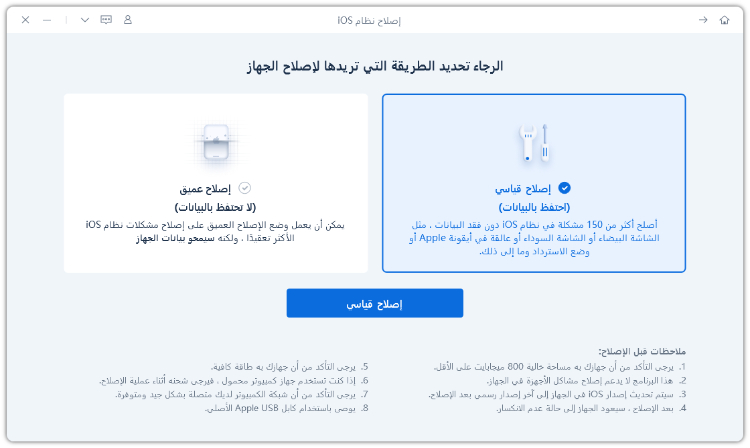
الخطوة 3: حدد الإصلاح القياسي لإصلاح مشكلة iOS 27 العالق في وضع DFU دون حذف صورك أو تطبيقاتك أو بياناتك الشخصية.
-
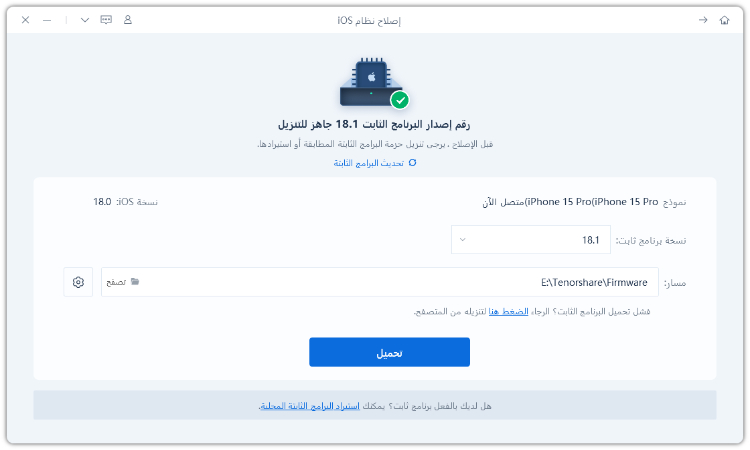
الخطوة 4: سيكتشف ReiBoot تلقائيًا البرامج الثابتة الصحيحة لنظام iOS الخاص بـ iPhone. انقر على تنزيل وانتظر حتى تنتهي حزمة البرامج الثابتة من التنزيل.
-
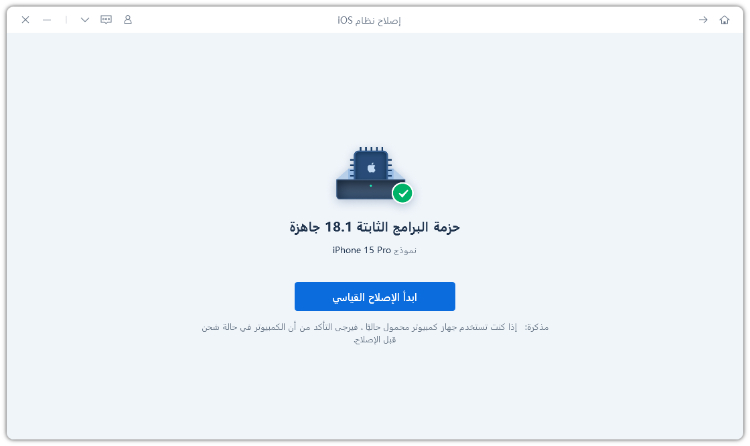
الخطوة 5: انقر على بدء الإصلاح القياسي وأبقِ iPhone متصلاً أثناء العملية. سيقوم ReiBoot بإصلاح ملفات النظام التالفة وإصلاح مشكلة iPhone العالق في وضع DFU بأمان.
-
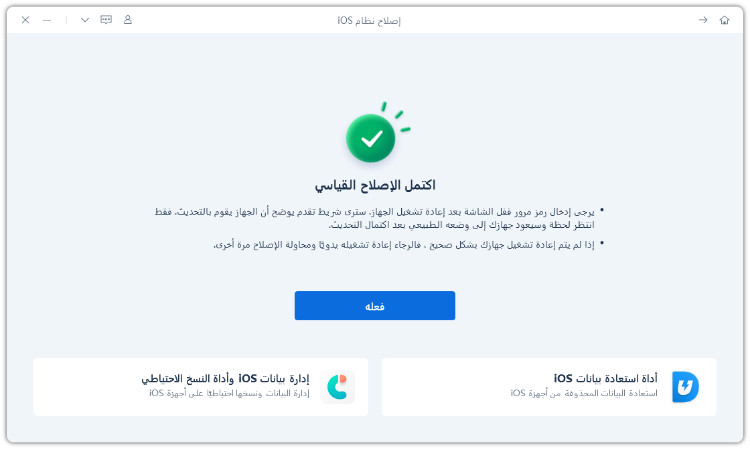
الخطوة 6: بعد انتهاء الإصلاح، سيعيد iPhone التشغيل بشكل طبيعي. بمجرد ظهور شعار Apple، يجب أن يخرج الجهاز من وضع DFU بنجاح.
قم بالتحديث إلى أحدث إصدار فرعي من iOS 27
قبل إجراء استعادة كاملة، تحقق من وجود أحدث إصدار فرعي من iOS 27.
انتقل إلى:
الإعدادات > عام > تحديث البرنامج
غالبًا ما تقوم Apple والمطورون الآخرون بإصلاح مشكلات الاتصال المبكرة من خلال تحديثات أصغر. أظهرت إصدارات iOS السابقة أيضًا مشكلات CarPlay التي أثرت على بعض المستخدمين بعد تحديث برنامج، لذا يمكن أن يؤدي الحفاظ على الهاتف على أحدث إصدار مستقر إلى إزالة خطأ معروف.
متى يجب إجراء استعادة DFU كاملة
استعادة DFU هي خطوة أعمق لاستكشاف الأخطاء وإصلاحها. فكر فيها فقط عندما:
-
يتوقف CarPlay فورًا بعد تحديث.
-
لم تساعد عمليات إعادة تعيين الإعدادات العادية.
-
تؤثر المشكلة على سيارات متوافقة متعددة.
-
تتصرف وظائف iOS الأخرى أيضًا بشكل غير صحيح.
-
لم تحل محاولة إصلاح النظام المشكلة.
انسخ iPhone احتياطيًا قبل إجراء استعادة كاملة لأن العملية يمكن أن تمحو البيانات. بعد الاستعادة، اختبر CarPlay قبل استعادة كل إعداد قديم على الفور. يساعدك هذا النهج في التحقق مما إذا كانت الإعدادات أو البيانات القديمة هي سبب المشكلة.
الجزء 4. لا يزال لا يعمل؟ قائمة فحص جانب السيارة والكابل
إذا استمرت مشكلة كار بلاي على iPhone 18 بعد إصلاح الهاتف، فافحص جانب السيارة.
1. تحديث البرامج الثابتة على وحدة الرأس
تحقق من موقع الشركة المصنعة لسيارتك أو الوكيل للحصول على تحديثات البرامج الثابتة لنظام المعلومات الترفيهي. تتلقى بعض السيارات تحديثات عبر Wi-Fi أو USB أو خدمة الوكيل. قد تعمل وحدة رأس قديمة مع iPhone أقدم ولكنها تواجه صعوبة بعد iPhone جديد أو تحديث iOS. قم بتحديث البرامج الثابتة أولاً، ثم قم بإزالة اقتران CarPlay القديم وأعد توصيل iPhone.
2. كابل معتمد مقابل كابل من طرف ثالث
إذا ظهرت مشكلات كار بلاي ايفون 18 فقط عند استخدام كابل، فجرب كابل بيانات عالي الجودة آخر. قد يقوم كابل تالف أو مخصص للشحن فقط بتشغيل الهاتف لكنه يفشل في نقل البيانات المطلوبة لـ CarPlay. استخدم كابلًا مصممًا لكل من الشحن ونقل البيانات. اختبر منفذ USB آخر إذا كانت سيارتك تحتوي على أكثر من واحد. يوصي Mac Observer أيضًا بفحص كل من الكابل ومنافذ USB المتاحة عندما لا يتم تشغيل CarPlay.
3. تقارير التوافق المعروفة حسب ماركة السيارة
تحقق من التقارير الحالية لماركة سيارتك وموديلها وسنة الموديل وإصدار نظام المعلومات الترفيهي بالضبط. قد تؤثر مشكلات CarPlay على مجموعات معينة فقط. ظهرت تويوتا وهوندا وفورد ومازدا وأودي وماركات أخرى في تقارير المستخدمين خلال مشكلات CarPlay السابقة المتعلقة بـ iOS. هذا لا يعني أن كل مركبة من تلك الماركات بها مشكلة. إنه ببساطة يوضح لماذا يمكن أن يساعد اختبار iPhone آخر أو مركبة أخرى في تحديد ما إذا كانت المشكلة تأتي من الهاتف أو وحدة الرأس.
الجزء 5. الأسئلة الشائعة حول مشكلة كار بلاي على iPhone 18
1. هل أفسد تحديث Apple الجديد CarPlay؟
يمكن أن يحدث ذلك. تسببت بعض تحديثات iOS في أخطاء CarPlay مؤقتة لمستخدمين معينين. إذا كان CarPlay يعمل قبل التحديث وتوقف فورًا بعده، فتحقق من وجود إصدار فرعي أحدث وأعد تعيين اتصال CarPlay.
2. لماذا لا يعمل Apple CarPlay على iPhone الجديد الخاص بي؟
تعارضات الاقتران على الأجهزة الجديدة شائعة. إذا كانت الكار بلاي مايشتغل على iPhone 18 على هاتف جديد، فانسَ السيارة على iPhone، وأزل الهاتف القديم من السيارة، وأكمل عملية اقتران جديدة.
3. لماذا لا يعمل Apple CarPlay بعد تحديث iOS 27؟
قد تأتي المشكلة من خطأ برمجي مؤقت، أو ملفات نظام تالفة، أو إعدادات شبكة متغيرة، أو تعارض في الاقتران. جرب الإصلاحات السبعة على مستوى الإعدادات أولاً. إذا استمرت ميزة CarPlay لا تعمل على هاتف iPhone 18 بعد تحديث iOS 27، فقم بتحديث iOS أو فكر في إصلاح النظام.
الخاتمة
نادرًا ما تكون مشكلة كار بلاي على iPhone 18 عطلًا في الأجهزة --- فغالبًا ما تكون تعارضًا في الاقتران، أو إعدادًا عالقًا، أو خطأ برمجيًا يمكن لإعادة تعيين أو تحديث إصلاحه. إذا بدأت المشكلة فور الإعداد، فأعد تعيين اقتران CarPlay أولاً. إذا بدأت فور التحديث إلى iOS 27، فقم بتثبيت أحدث إصدار فرعي قبل أي شيء أعمق. إذا لم تساعد عمليات إعادة التعيين الأساسية وبدت المشكلة على مستوى النظام، فإن Tenorshare ReiBoot يقدم مسار إصلاح بديلاً عن الاستعادة الكاملة. اعمل من خلال الإصلاحات بالترتيب --- يحل معظم المستخدمين هذه المشكلة دون استبدال كابل، أو إعادة تعيين iPhone بالكامل، أو افتراض أن السيارة نفسها معطلة.