كل عام بعد إصدار نسخة جديدة من iOS، يندفع العديد من المستخدمين للترقية للحصول على أحدث الميزات والتصميم الجديد — ليكتشفوا بعد أيام فقط أنهم نادمون بسبب الأخطاء، استنزاف البطارية، مشاكل الأداء، أو التغييرات غير المتوقعة.
كخبير في حلول ترقية وتخفيض إصدار iOS، قام ReiBoot بتجميع طرق تخفيض الإصدار التي تعمل فعليًا استنادًا إلى سنوات من ملاحظات المستخدمين الحقيقية من منصة خدمة العملاء، المنتديات، مناقشات وسائل التواصل الاجتماعي، والاختبارات العملية. في هذا الدليل، ستتعلم الطرق الأكثر أمانًا وفعالية للرجوع من iOS 27 إلى 26 أو كيف ارجع اصدار قديم للايفون دون إحباط لا داعي له.
- الجزء 1: قبل أن تبدأ: قائمة مراجعة أساسية
- الجزء 2: كيف الغي آخر تحديث للايفون باستخدام Tenorshare ReiBoot [موصى به]
- الجزء 3: الرجوع من iOS 27 إلى 26 باستخدام Finder / iTunes [يدوي]
- الجزء 4: هل من الممكن الرجوع إلى إصدار سابق من نظام iOS بدون جهاز كمبيوتر؟
- الجزء 5: أسئلة شائعة حول ارجاع اصدار الايفون من iOS 27 إلى iOS 26
قبل أن تبدأ: قائمة مراجعة أساسية
قبل محاولة أي عملية تخفيض إصدار من iOS 27، أكمل هذه الخطوات لحماية بياناتك:
- قم بعمل نسخة احتياطية من iPhone عبر iCloud أو Finder/iTunes
- تحقق مما إذا كانت Apple لا تزال توقع iOS 26 — قم بزيارة ipsw.me وتأكد من أن iOS 26 يظهر كـ "Signed" لطراز جهازك. بمجرد أن تتوقف Apple عن التوقيع، يصبح الرجوع إلى ios 26 مستحيلاً من خلال الطرق القياسية.
- قم بإيقاف تشغيل "العثور على iPhone": انتقل إلى الإعدادات > [اسمك] > العثور على > العثور على iPhone > قم بتبديل الخيار إلى إيقاف
- اشحن بطاريتك إلى 50% على الأقل
- ملاحظة: النسخ الاحتياطية لـ iCloud من iOS 27 لن تستعيد العمل على iOS 26. ستحتاج إلى نسخة احتياطية أقدم من iOS 26 أو إعداد الجهاز كجهاز جديد.
الطريقة الأولى: الرجوع من iOS 27 إلى 26 باستخدام Tenorshare ReiBoot [موصى به]
إذا كنت تريد أسهل طريقة لحذف تحديث ios 27 أو كيف ارجع اصدار قديم للايفون ، فإن Tenorshare ReiBoot هو أحد أكثر الخيارات موثوقية. يتولى العملية برمتها تلقائيًا — لا حاجة لأي معرفة تقنية.
لماذا تختار Tenorshare ReiBoot؟
- تخفيض الإصدار بنقرة واحدة — لا حاجة للبحث اليدوي عن ملف IPSW أو خطوات سطر الأوامر
- يقوم تلقائيًا بتنزيل البرنامج الثابت الصحيح لجهازك
- لا يوجد خطر من تعطيل iPhone عند الاستخدام الصحيح
- يعمل على كل من Windows و Mac
- كما يقوم بإصلاح مشاكل iOS الشائعة: حلقات التمهيد، التوقف عند شعار Apple، الشاشة السوداء
كيفية إلغاء تثبيت iOS 27 باستخدام ReiBoot لـ ارجاع اصدار الايفون من iOS 27 إلى iOS 26:
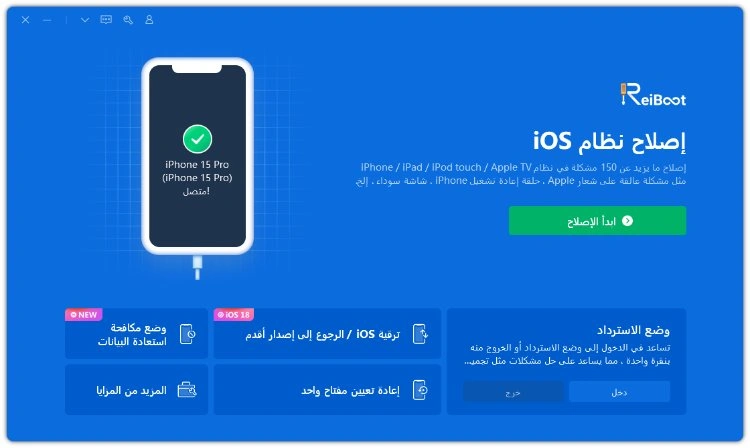
- قم بتنزيل وفتح ReiBoot على جهاز الكمبيوتر الخاص بك. ثم، قم بتشغيل ReiBoot. على الشاشة الرئيسية، انقر على "ترقية / تخفيض إصدار iOS".
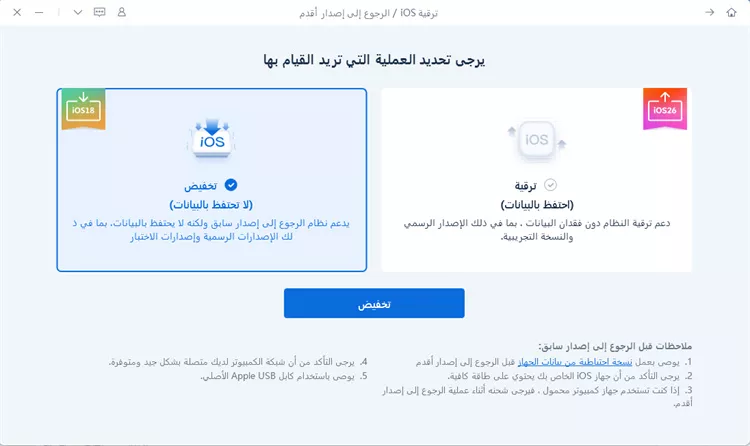
- اختر "تخفيض الإصدار".
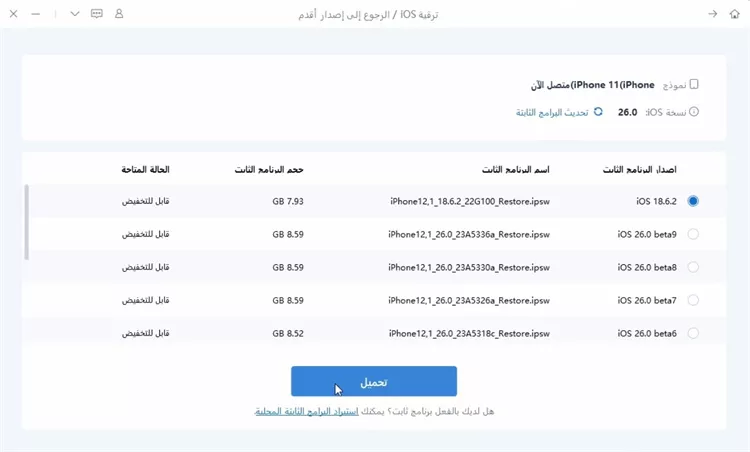
- سيقوم ReiBoot تلقائيًا باكتشاف جهازك وعرض البرنامج الثابت المتوافق. اختر iOS 26 وانقر على "تنزيل".
- بمجرد تنزيل البرنامج الثابت، انقر على "بدء التخفيض".
- انتظر حتى تكتمل العملية. سيتم إعادة تشغيل جهازك تلقائيًا مع تثبيت iOS 26 بدون أخطاء.
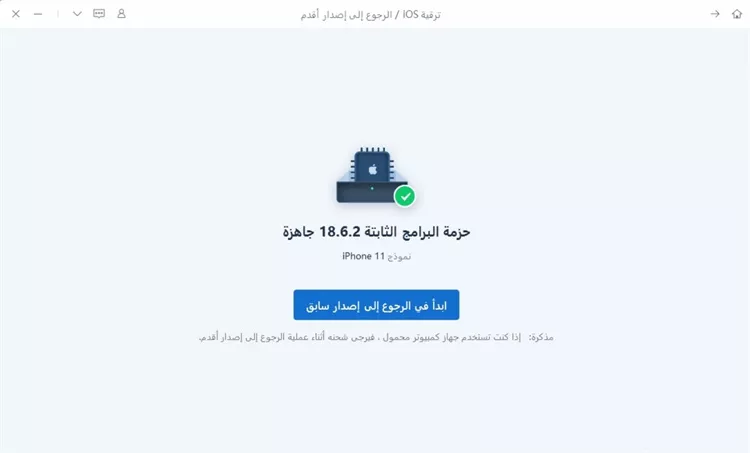
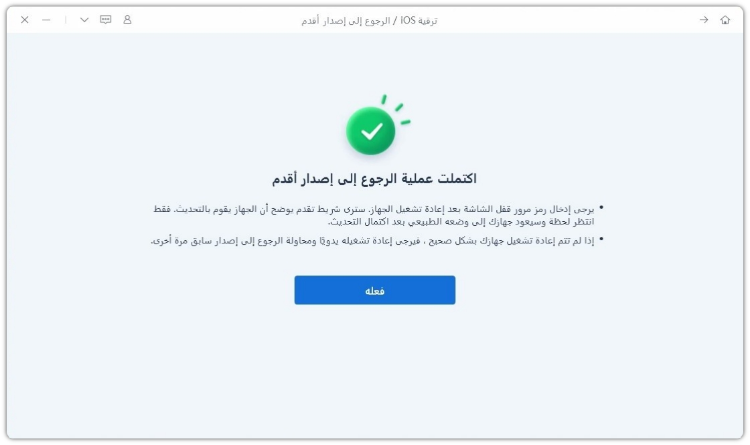
ملاحظات مهمة قبل تخفيض الإصدار: تأكد من عمل نسخة احتياطية من iPhone قبل تخفيض الإصدار، حيث قد تتسبب العملية في فقدان البيانات. أيضًا، يمكنك فقط الرجوع من iOS 27 إلى 26 بينما لا تزال Apple توقع البرنامج الثابت.
الطريقة الثانية: الرجوع من iOS 27 إلى 26 باستخدام Finder / iTunes [يدوي]
تعمل هذه الطريقة على استعادة iPhone باستخدام ملف برنامج ثابت IPSW، لكن العملية أكثر تقنية وقد لا تكون مثالية للمبتدئين.
ما ستحتاجه
- جهاز Mac أو Windows PC
- أحدث إصدار من Finder أو iTunes
- ملف برنامج ثابت IPSW متوافق لنظام iOS 26
- كابل USB مستقر
- نسخة احتياطية كاملة من iPhone
الخطوة 1: تنزيل ملف iOS 26 IPSW
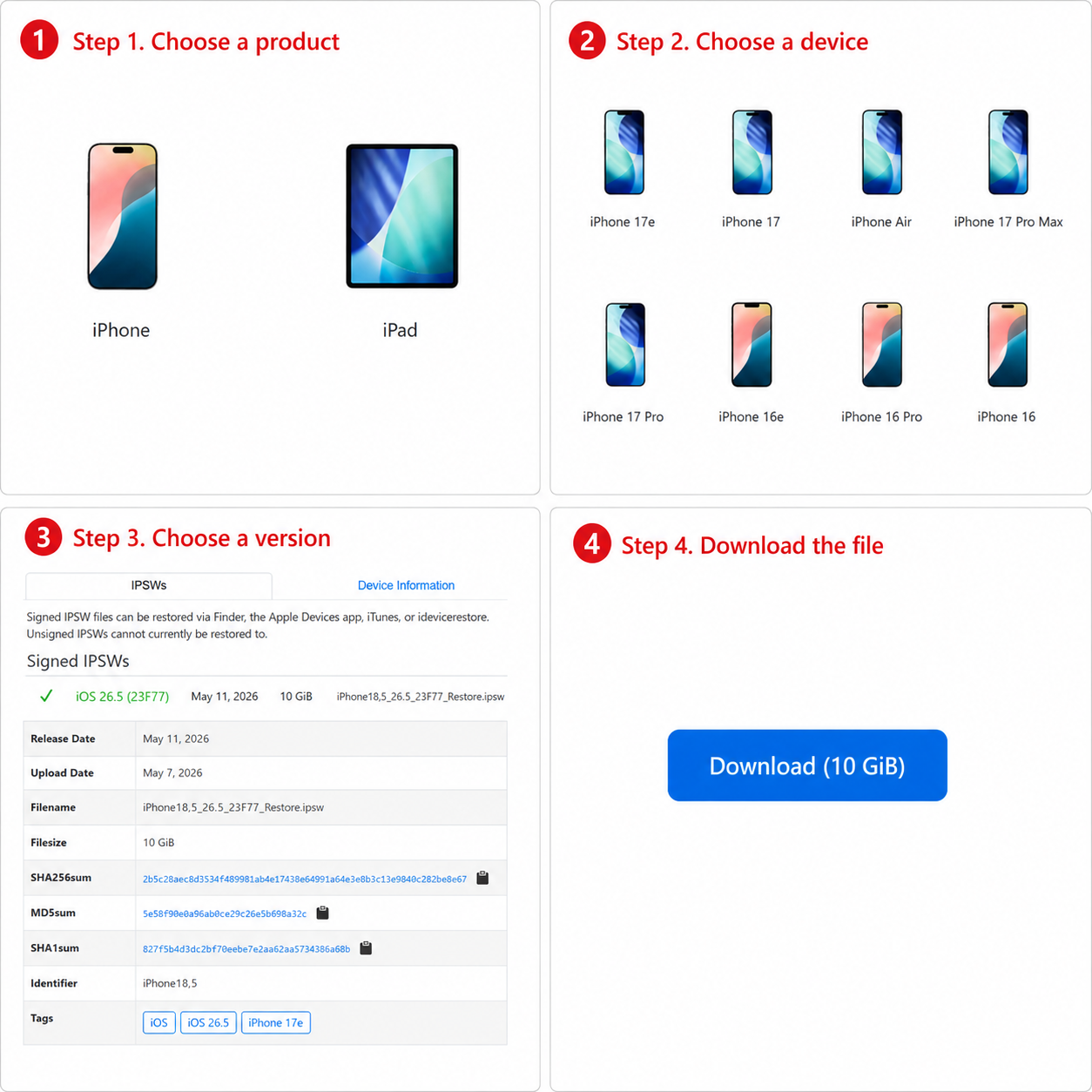
- انتقل إلى ipsw.me في متصفحك
- حدد طراز iPhone الدقيق الخاص بك (على سبيل المثال، iPhone 16 Pro، iPhone 15)
- ابحث عن iOS 26 في القائمة وتأكد من ظهور كلمة "Signed" باللون الأخضر
- قم بتنزيل ملف IPSW واحفظه على سطح المكتب لديك
الخطوة 2: تعطيل "العثور على iPhone"
- الإعدادات > [اسمك] > العثور على > العثور على iPhone > قم بتبديل الخيار إلى إيقاف
- أدخل كلمة مرور Apple ID الخاصة بك عندما يطلب منك ذلك
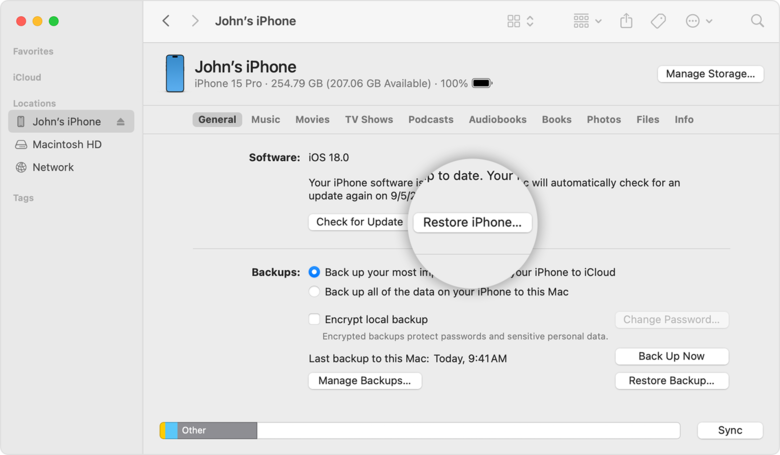
الخطوة 3: قم بتوصيل iPhone وافتح Finder / iTunes
- قم بتوصيل iPhone عبر كابل USB
- Mac: افتح Finder — سيظهر iPhone في الشريط الجانبي ضمن "المواقع"
- Windows: افتح iTunes
الخطوة 4: ضع iPhone في وضع الاسترداد
بالنسبة لـ iPhone 8 والإصدارات الأحدث (بما في ذلك جميع موديلات Face ID):
- اضغط بسرعة على زر رفع الصوت ثم حرره
- اضغط بسرعة على زر خفض الصوت ثم حرره
- اضغط مع الاستمرار على الزر الجانبي — استمر في الضغط حتى عندما يظهر شعار Apple
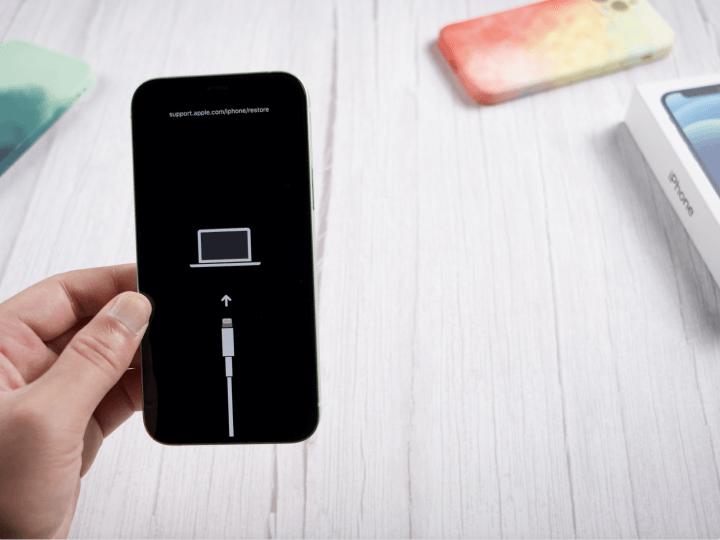
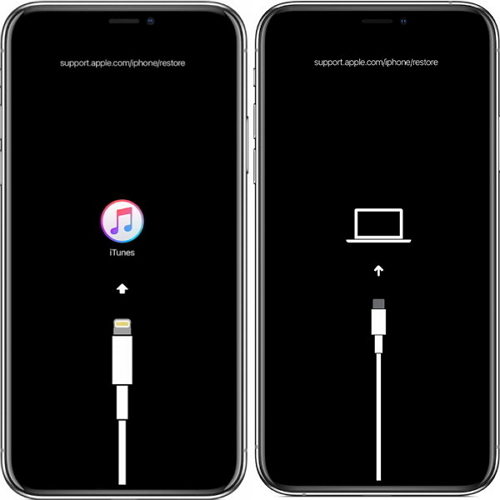
- حرر فقط عندما ترى أيقونة الكابل + الكمبيوتر على الشاشة
الخطوة 5: الاستعادة باستخدام ملف IPSW
- على Mac: اضغط مع الاستمرار على مفتاح Option وانقر على "استعادة iPhone"
- على Windows: اضغط مع الاستمرار على مفتاح Shift وانقر على "استعادة iPhone"
- سيتم فتح مستعرض الملفات — انتقل إلى ملف iOS 26 IPSW الذي قمت بتنزيله وحدده
- قم بالتأكيد وانتظر من 10 إلى 30 دقيقة حتى يكتمل التثبيت
الخطوة 6: إعداد iPhone الخاص بك
- سيتم إعادة تشغيل iPhone وستظهر شاشة الترحيب "مرحبًا"
- قم بالاستعادة من نسخة احتياطية لنظام iOS 26 إذا كان لديك واحدة، أو قم بإعداده كجهاز جديد
ملاحظة: إذا رأيت الخطأ "البرنامج الثابت غير موقع" (firmware not signed) خلال هذه العملية، فهذا يعني أن Apple قد توقفت عن توقيع iOS 26 لجهازك، ولن تعمل هذه الطريقة بعد الآن.
هل من الممكن الرجوع إلى إصدار سابق من نظام iOS 27 إلى 26 بدون جهاز كمبيوتر؟
هذا هو أحد أكثر الأسئلة شيوعًا — وللأسف، الإجابة هي لا توجد طريقة موثوقة لتخفيض إصدار iOS مباشرة على الجهاز بدون جهاز كمبيوتر.
السبب وراء ذلك:
- لا توفر Apple خيار تخفيض الإصدار على الجهاز نفسه
- بدون جهاز كمبيوتر، لا يمكنك استخدام iTunes أو Finder أو أدوات مثل ReiBoot أو 3uTools لتثبيت برنامج ثابت أقدم
- تطبيقات الطرف الثالث التي تدعي قدرتها على تخفيض إصدار iOS لاسلكيًا هي عادةً عمليات احتيال أو تحمل مخاطر جدية بما في ذلك تعطيل الجهاز أو البرامج الضارة
الإجابة الأكثر أمانًا: جهاز الكمبيوتر مطلوب. إذا لم يكن لديك واحد، ففكر في زيارة Apple Genius Bar أو ورشة إصلاح موثوقة.
أسئلة شائعة حول ارجاع اصدار الايفون من iOS 27 إلى iOS 26
هل سيؤدي تخفيض الإصدار من iOS 27 إلى iOS 26 إلى مسح جميع بياناتي؟
نعم. أي عملية تخفيض إصدار لنظام iOS تؤدي إلى مسح جميع البيانات الموجودة على iPhone. هذا هو السبب في أن عمل نسخة احتياطية قبل البدء أمر ضروري. لاحظ أنه لا يمكن استعادة النسخ الاحتياطية الخاصة بـ iOS 27 على iOS 26 — ستحتاج إلى نسخة احتياطية تم إنشاؤها أثناء استخدام iOS 26.
ما هي SHSH2 blobs وهل يجب أن أحفظها؟
SHSH2 blobs هي تواقيع تشفير مرتبطة بجهازك المحدد وإصدار iOS. يمكن أن يسمح حفظها (عبر أدوات مثل TSS Saver) نظريًا بتخفيض الإصدار في المستقبل حتى بعد توقف Apple عن التوقيع — ولكن هذه تقنية متقدمة ذات فائدة عملية محدودة لمعظم المستخدمين.
iTunes يعرض فقط خيار الترقية — لا يوجد خيار تخفيض الإصدار. لماذا؟
يعرض iTunes و Finder خيارات الترقية فقط في العرض القياسي. لبدء استعادة باستخدام ملف IPSW مخصص، يجب الضغط باستمرار على Shift (Windows) أو Option (Mac) أثناء النقر على "استعادة iPhone". بدلاً من ذلك، استخدم Tenorshare ReiBoot الذي يتعامل مع هذا تلقائيًا.
جهاز iPhone الخاص بي يعيد التشغيل بشكل عشوائي بعد iOS 27 — هل تخفيض الإصدار هو الحل الوحيد؟
ليس بالضرورة. جرب أولاً: الإعدادات > عام > نقل أو إعادة تعيين iPhone > إعادة تعيين جميع الإعدادات. يؤدي هذا إلى إعادة تعيين تفضيلات النظام دون حذف بياناتك ويمكنه حل مشاكل حلقة التمهيد والاستقرار الناجمة عن إعدادات تالفة بعد الترقية. إذا استمرت المشاكل، فإن الرجوع إلى ios 26 هو الحل الأكثر موثوقية على المدى الطويل.
أفكار أخيرة
إن تخفيض إصدار iOS 27 إلى iOS 26 أمر ممكن تمامًا — ولكن فقط طالما أن Apple لا تزال توقع iOS 26، لذا لا تنتظر طويلاً. بالنسبة لمعظم المستخدمين، يقدم Tenorshare ReiBoot أفضل تجربة مع اكتشاف تلقائي للبرامج الثابتة وعملية موجهة تقلل من مخاطر الأخطاء. إذا كنت تفضل النهج اليدوي، فإن طريقة Finder/iTunes + IPSW هي مجانية وموثوقة.
مهما كانت الطريقة التي تختارها، قم دائمًا بعمل نسخة احتياطية لبياناتك أولاً، وتحقق من حالة التوقيع على ipsw.me، وقم بتعطيل "العثور على iPhone" قبل أن تبدأ.