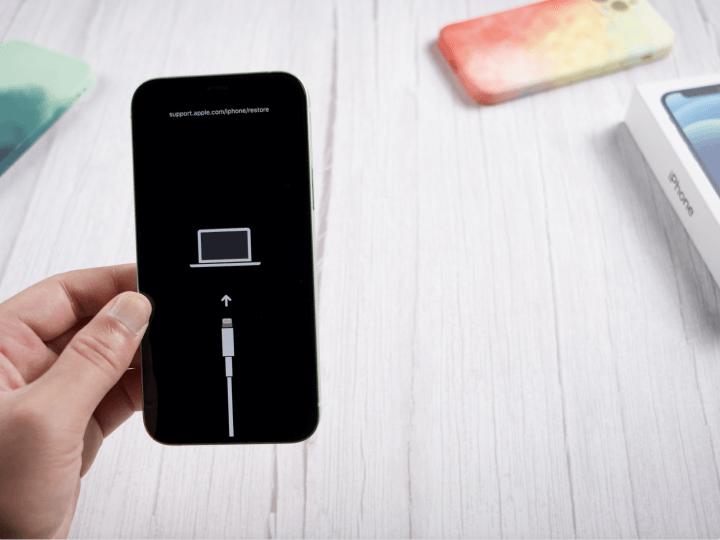
قد يبدو الترقية إلى iOS 27 مثيرة في البداية — حتى تبدأ مشاكل السخونة الزائدة، استنزاف البطارية، الحركات البطيئة، وتعطل التطبيقات بشكل عشوائي. كثير من المستخدمين يبحثون فعلياً عن العودة إلى نظام iOS 26 بدون iTunes أو حذف تحديث ios 27 بدون كمبيوتر لاستعادة تجربة iPhone المستقرة. إذا كنت تتساءل ازاي الغي تحديث ios 27 بسهولة، أو تبحث عن كيفية الرجوع من iOS 27 إلى iOS 26 بدون كمبيوتر وبدون فقدان البيانات، فأنت في الدليل المناسب.
ما يريده المستخدمون حقًا هو استعادة تجربة iPhone القديمة:
عمر بطارية أفضل
أداء أكثر سلاسة
أخطاء وتجميد أقل
تطبيقات مستقرة تعمل بشكل طبيعي
نظام iPhone مألوف وموثوق
سيوضح لك هذا الدليل كيفية الرجوع من ios 27 الى ios 26 بطرق آمنة — بدون متاعب iTunes أو إعادة ضبط المصنع، أو خطوات تقنية معقدة. سواء قمت بالتحديث إلى iOS 27 beta أو الإصدار العام، إليك أسهل الطرق لاستعادة تجربة iPhone المستقرة.
الجزء 1. هل يجب العودة إلى iOS 26؟ (كيفية الرجوع من iOS 26 بثقة)
قبل أن تبدأ في العودة إلى نظام iOS 26 بدون iTunes ، من المهم أن تفهم لماذا يختار العديد من المستخدمين الرجوع من ios 27 الى ios 26 وما قد تفقده بعد مغادرة iOS 27.
أسباب شائعة للرجوع من iOS 27
يبلغ المستخدمون عن مشكلات مثل:
سخونة iPhone بعد التحديث
استنزاف البطارية أسرع من ذي قبل
تعطل التطبيقات أو تجميدها عشوائياً
حركات بطيئة وتمرير متأخر
انخفاض أداء الألعاب
مشاكل في Wi-Fi أو Bluetooth
إذا كان هاتفك يعمل بشكل أفضل على iOS 26، فإن كيفية الرجوع إلى iOS 26 من iOS 27 دون فقدان البيانات ستساعدك على استعادة تلك التجربة.
أشياء يجب معرفتها قبل العودة إلى iOS 26
قبل أن تقوم بـ حذف تحديث ios 27 بدون كمبيوتر ، ضع هذه النقاط في الاعتبار:
يجب أن تكون Apple لا تزال توقع iOS 26
بعض نسخ iOS 27 الاحتياطية قد لا تستعيد بالكامل على iOS 26
قد يحدث فشل في التخفيض في حالات نادرة
قد تفقد بعض ميزات iOS 27 الجديدة
الجزء 2. ما يجب فعله قبل حذف تحديث ios 27 بدون كمبيوتر أو باستخدام الأدوات
1. تحقق مما إذا كان iOS 26 لا يزال موقعًا
تسمح Apple فقط بالتخفيض للإصدارات الموقعة رسميًا. قم بزيارة IPSW.me وتحقق من حالة التوقيع لطراز هاتفك.
2. انسخ iPhone احتياطيًا
حتى لو كنت تستخدم طريقة كيفية الرجوع من iOS 27 إلى iOS 26 بدون كمبيوتر ، فإن النسخ الاحتياطي ضروري. استخدم iCloud أو الكمبيوتر.
3. أوقف تشغيل "العثور على iPhone"
الإعدادات ← اسمك ← العثور على ← إيقاف تشغيل "العثور على iPhone" وأدخل كلمة مرور Apple ID.
4. اشحن جهازك
حافظ على البطارية فوق 60% قبل البدء في العودة إلى نظام iOS 26 بدون iTunes .
5. استخدم Wi-Fi مستقرًا
ملفات IPSW كبيرة جدًا، الاتصال الضعيف قد يعطل التحميل.
الجزء 3. كيفية الرجوع من iOS 27 إلى iOS 26 بدون iTunes وبدون كمبيوتر؟ (الحلول العملية)
الطريقة 1. استعادة تجربة iPhone مستقرة باستخدام ReiBoot [موصى به] لتحقيق العودة إلى نظام iOS 26 بدون iTunes
إذا كنت تريد أسهل وأضمن طريقة للكيفية الرجوع من iOS 27 إلى iOS 26 بدون كمبيوتر عمليًا (يتطلب كمبيوتر لتشغيل الأداة لكنه أسهل من iTunes)، فإن Tenorshare ReiBoot هو الخيار الأفضل لمعظم المستخدمين. تتيح لك الأداة حذف تحديث ios 27 بدون كمبيوتر بطريقة موثوقة وتحافظ على بياناتك.
يساعدك ReiBoot في:
العودة إلى نظام iOS 26 بدون iTunes بنقرة واحدة
تجنب خطوات iTunes المعقدة
تقليل مخاطر فقدان البيانات — مثالي لـ كيفية الرجوع إلى iOS 26 من iOS 27 دون فقدان البيانات
إصلاح العديد من مشكلات iOS في نفس الوقت
مع ذلك، قد يحدث فشل في حالات مثل إيقاف Apple توقيع iOS 26 أو اتصال USB غير مستقر.
كيفية الرجوع من iOS 27 إلى iOS 26 بدون iTunes عبر ReiBoot:
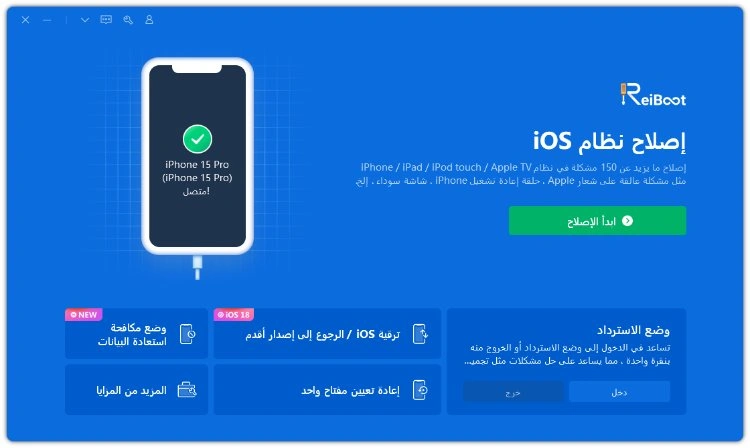
الخطوة 1: تحميل وتثبيت ReiBoot، تشغيله وتوصيل iPhone. اضغط "ترقية/تخفيض إصدار نظام التشغيل iOS".
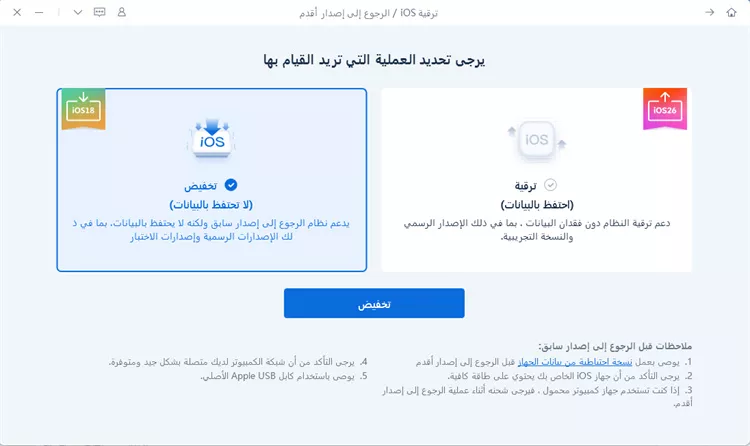
الخطوة 2: اختر "Downgrade". ستتحقق الأداة من الجهاز وتعرض الإصدارات المتاحة.
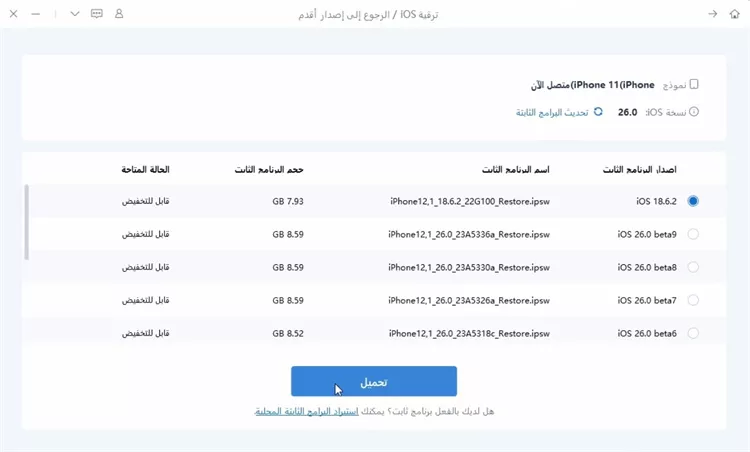
الخطوة 3: حدد iOS 26 واضغط Download. انتظر حتى اكتمال التحميل.
الخطوة 4: بعد التحميل، اضغط "Start Downgrade". سيعاد تشغيل iPhone عدة مرات.
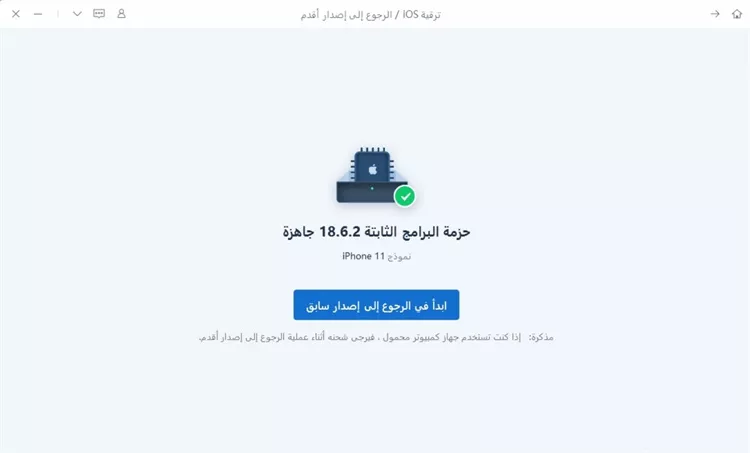
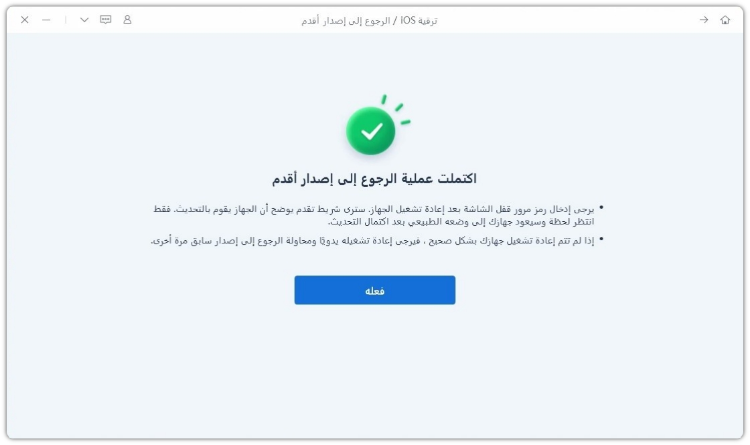
الخطوة 5: بعد الانتهاء، سيتم إعادة تشغيف iPhone على iOS 26 مع بقاء بياناتك. وبذلك تنجح كيفية الرجوع من iOS 27 إلى iOS 26 بدون كمبيوتر (مع استخدام كمبيوتر لتشغيل الأداة) وبدون iTunes.
الطريقة 2. العودة إلى iOS 26 باستخدام Finder أو iTunes (الطريقة الرسمية)
تسمح Apple أيضًا بالتخفيض اليدوي عبر Finder (Mac) أو iTunes/Apple Devices (Windows). لكن هذه الطريقة أصعب وعادة ما تمسح جهازك بالكامل. إنها مناسبة للمستخدمين المتقدمين.
قيود الطريقة الرسمية: تتطلب كمبيوتر وكابل، معقدة للمبتدئين، تمسح البيانات، أخطاء الاستعادة شائعة.
خطوات التخفيض باستخدام Finder أو iTunes:
الخطوة 1: تحميل ملف IPSW الصحيح لـ iOS 26 من IPSW.me.
الخطوة 2: توصيل iPhone وفتح Finder/iTunes.
الخطوة 3: الدخول إلى وضع الاسترداد (Recovery Mode).
الخطوة 4: الضغط مع الاستمرار على Option (Mac) أو Shift (Windows) ثم النقر على "Restore iPhone" واختيار ملف IPSW.
الخطوة 5: انتظار اكتمال الاستعادة وإعداد iPhone كجديد أو من نسخة احتياطية قديمة.
الجزء 4. ماذا يحدث بعد العودة إلى iOS 26؟
بعد إتمام العودة إلى نظام iOS 26 بدون iTunes أو عبر أي طريقة أخرى، ستلاحظ تحسينات مثل:
عمر بطارية أفضل
سخونة أقل
أداء أسرع للتطبيقات
رسوم متحركة أكثر سلاسة
أعطال وأخطاء أقل — وهذا هو هدف ازاي الغي تحديث ios 27 الناجح
ومع ذلك، قد تفقد بعض ميزات iOS 27 الجديدة ووظائف Apple Intelligence التجريبية. لكن الخبر الجيد هو أنه يمكنك الترقية مرة أخرى لاحقًا عندما تصدر Apple نسخة أكثر استقرارًا.
بإتقان كيفية الرجوع من iOS 27 إلى iOS 26 بدون iTunes أو باستخدام أدوات مثل ReiBoot، ستتمكن من تجاوز مشكلات النسخة التجريبية بكل سهولة. تذكر دائمًا أن تتحقق من توقيع Apple وتحتفظ بنسخة احتياطية قبل بدء أي عملية.
كلمة أخيرة: العودة إلى iOS 26 بثقة
العودة إلى إصدار iOS أقدم لا يجب أن تكون مرهقة إذا اتبعت الخطوات الصحيحة وكنت مستعدًا. تحقق دائمًا من حالة التوقيع من Apple واحتفظ بنسخة احتياطية قبل البدء. للحصول على تجربة أسرع وأسهل، أداة مثل Tenorshare ReiBoot تمكنك من العودة إلى نظام iOS 26 بدون iTunes و حذف تحديث ios 27 بدون كمبيوتر تقريبًا — فهي تبقي الأمور بسيطة وتقلل مخاطر الأخطاء. الآن أصبحت تعرف كيفية الرجوع من iOS 27 إلى iOS 26 بدون كمبيوتر ، كيفية الرجوع إلى iOS 26 من iOS 27 دون فقدان البيانات ، والإجابة على سؤال ازاي الغي تحديث ios 27 بخطوات عملية. استمتع باستقرار iOS 26 مرة أخرى!