كشفت Apple مؤخرًا عن iOS 27 في مؤتمر WWDC 2026 الذي عُقد في 8 يونيو 2026، مع إطلاق الإصدار التجريبي للمطورين في نفس اليوم. أضافت النسخة التجريبية بعض الميزات بالإضافة إلى تحسين الميزات الموجودة بالفعل. على الرغم من أن التركيز الأكبر ينصب على الأداء والاستقرار وإصلاح الأخطاء بدلاً من إعادة التصميم الرئيسية.
ولكن حتى مع هذا النهج المرتكز على الاستقرار، فإن العديد من المستخدمين يشتكون من مشاكل iOS 27 ومشاكل تحديث iOS 27. يشارك هذا الدليل أكثر عيوب ios 27 وعيوب تحديث ios 27 التي اشتكى منها المستخدمون بشكل متكرر، بالإضافة إلى حلول بسيطة لحلها.
الجزء 1: أكثر مشاكل iOS 27 شيوعًا التي تم الإبلاغ عنها حتى الآن
إليك قائمة مشاكل ios 27، والتي تشارك ما أشار إليه المستخدمون باستمرار:
-
استنزاف سريع للبطارية: تنخفض البطارية بسرعة أكبر من المعتاد بعد تثبيت الإصدار التجريبي، خاصة على أجهزة iPhone القديمة. هذا من أبرز عيوب تحديث 27.
-
ارتفاع حرارة الهاتف: يصبح iPhone ساخنًا بشكل غير معتاد أثناء الاستخدام أو الشحن في الأيام القليلة الأولى.
-
تعطل التطبيقات: تتجمد أو تتعطل أو لا تفتح بشكل صحيح تطبيقات مثل Instagram و WhatsApp و Safari و Mail.
-
مشاكل تحديث ios 27 في التثبيت: يواجه بعض المستخدمين مشكلة التوقف عند "تحديث مطلوب" أو يرون أخطاء "فشل تحديث البرنامج".
-
عيوب تحديث ios 27 في Safari: تعطل علامات التبويب في Safari، أو تحميل الصفحات ببطء، أو مشاكل في التمرير.
-
انقطاع Wi-Fi و Bluetooth: تنقطع Wi-Fi أو أجهزة Bluetooth أو CarPlay بشكل عشوائي.
-
تباطؤ وضعف الأداء: تبدو الرسوم المتحركة متقطعة، واستجابة لوحة المفاتيح بطيئة، ويشعر الهاتف بأنه أبطأ بشكل عام.
-
مشاكل Face ID: يفشل Face ID أحيانًا أو يطلب رمز المرور بشكل غير متوقع.
-
شاشة سوداء أو مجمدة: تصبح الشاشة سوداء فجأة أو تتوقف عن الاستجابة.
-
أخطاء الإشعارات ومركز التحكم -- قد تتصرف الإشعارات بشكل غريب، وقد تتعطل أزرار أو رسوم مركز التحكم.
الجزء 2: ما هي عيوب ios 27 وحلولها
الآن بعد أن عرفت ما هي عيوب تحديث ios 27، دعنا ندخل في الحلول الفعلية. فيما يلي أربع فئات من الحلول، تبدأ بأداة شاملة ثم خطوات يدوية لكل نوع من المشاكل. اعرف المزيد عن مميزات وعيوب ios 27.
حل مشاكل ios 27 بدون فقدان البيانات عبر ReiBoot
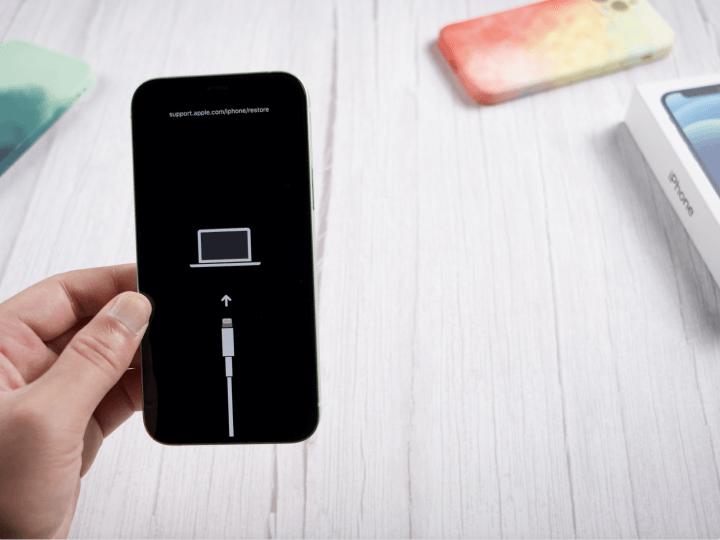
يمكن أن تتجاوز مشاكل تحديث ios 27 ما يمكن لإعادة التشغيل البسيطة حله. فكر في الشاشات السوداء المستمرة، أو حلقات التمهيد، أو تثبيت التحديثات العالق، أو عدم الاستجابة الكلي. في هذه الحالة، تحتاج إلى أداة مخصصة لإصلاح نظام iOS مثل Tenorshare ReiBoot.
يمكنه حل أكثر من 150+ مشكلة مختلفة في نظام iOS دون مسح جهازك. تتيح لك الأداة إصلاح الأعطال العميقة على مستوى النظام في iOS التجريبي والتي لا تستطيع الحلول اليدوية ببساطة الوصول إليها. يمكنه أيضًا تخفيض الإصدار بأمان من iOS 27 إلى iOS 26 إذا كنت بحاجة إلى جهاز مستقر أثناء انتظار إصدار تجريبي أكثر نضجًا.
الميزات الرئيسية لـ Tenorshare ReiBoot:
-
يصلح أكثر من 150 مشكلة في iPhone مثل حلقات التمهيد والشاشات المجمدة وأخطاء التحديث دون حذف البيانات.
-
يمكن لوضع الإصلاح القياسي حل معظم مشاكل iOS 27 بسرعة وسهولة.
-
الدخول والخروج المجاني من وضع الاسترداد بنقرة واحدة.
-
يتيح لك الترقية أو التخفيض بين إصدارات iOS، بما في ذلك iOS 27 و iOS 26.
-
لا حاجة إلى iTunes أو كسر الحماية أو مهارات تقنية.
-
يدعم أحدث وأقدم موديلات iPhone وإصدارات iOS، بما في ذلك سلسلة iPhone 17/18 و iOS 26/27.
خطوات إصلاح عيوب iOS 27 باستخدام ReiBoot:
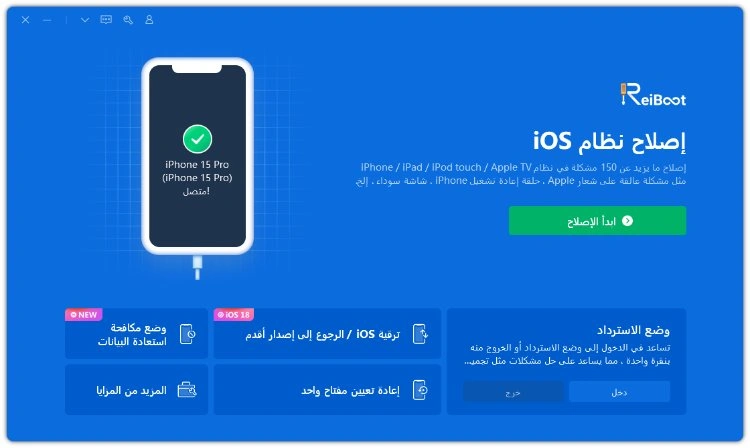
- الطريقة 1: قم بتشغيل ReiBoot على جهاز الكمبيوتر الخاص بك
قم بتنزيل وتثبيت Tenorshare ReiBoot على جهاز الكمبيوتر الخاص بك. افتح البرنامج وقم بتوصيل جهاز iPhone الذي يعاني من مشاكل تحديث 27 بعد تثبيت الإصدار من iOS 27.
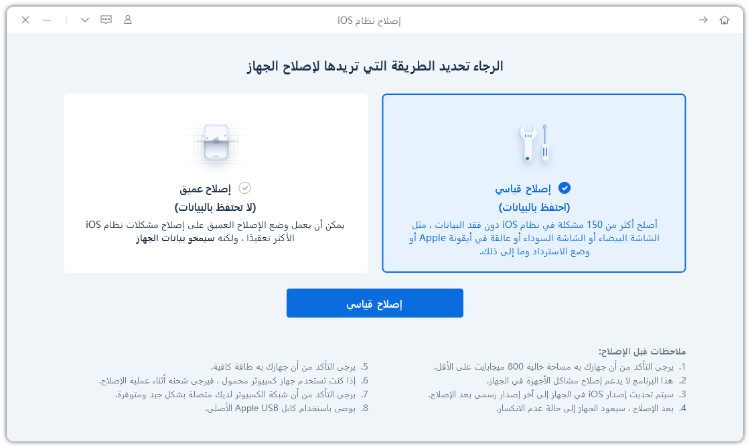
- الطريقة 2: انقر على "الإصلاح القياسي"
انقر على "الإصلاح القياسي" عندما يكتشف ReiBoot جهازك لإصلاح أخطاء نظام iOS 27 التجريبي دون فقدان البيانات. هذا هو أفضل حل مشاكل ios 27.
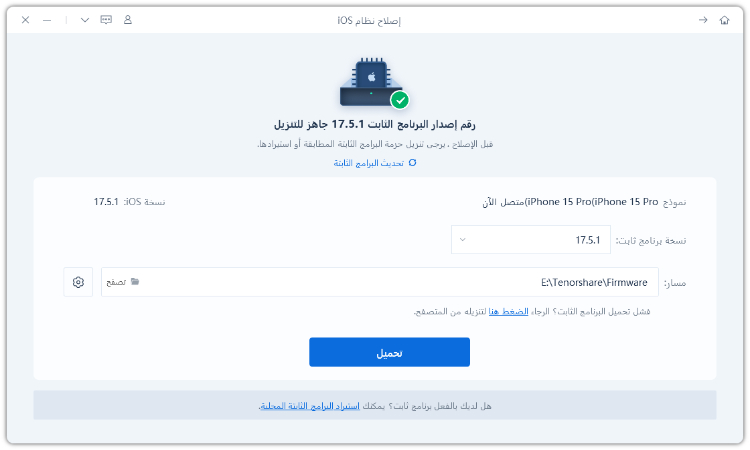
- الطريقة 3: قم بتنزيل حزمة البرامج الثابتة
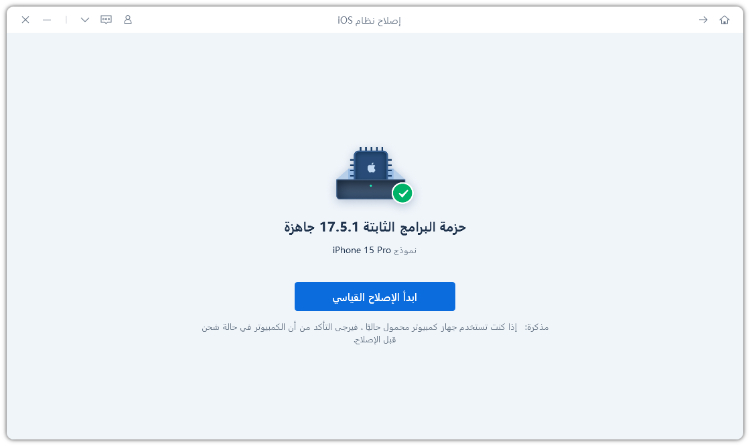
قم بتنزيل أحدث حزمة برامج ثابتة عندما يُطلب منك ذلك. سيقوم ReiBoot تلقائيًا بإعداد حزمة النظام الصحيحة للإصلاح.
- الطريقة 4: ابدأ الإصلاح القياسي
بمجرد أن تصبح البرامج الثابتة جاهزة، انقر فوق "بدء الإصلاح القياسي" لإصلاح عيوب تحديث ios 27 والأعطال النظامية. انتظر حتى تكتمل العملية.
- الطريقة 5: يعمل iPhone بسلاسة
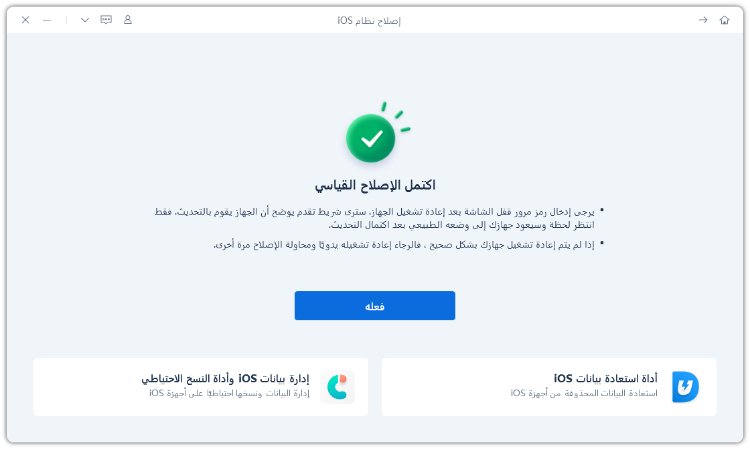
سيتم إعادة تشغيل جهاز iPhone تلقائيًا بعد الإصلاح. تحقق مما إذا تم حل iOS 27 مشاكل وما إذا كان الجهاز يعمل بشكل طبيعي.
حل مشاكل تحديث iOS 27
لا ينبغي أن يكون الحصول على iOS 27 على جهازك معركة، لكنه كذلك للعديد من المستخدمين. قد ترى "فشل تحديث البرنامج"، أو التوقف عند شاشة "تحديث مطلوب"، أو ببساطة لا يمكنك العثور على خيار iOS 27 في الإعدادات على الإطلاق. في هذه الحالة، تابع هذه الخطوات لإصلاح عيوب ios 27 ومشاكل تحديث ios 27. إذا لم تنجح إحدى الخطوات، فانتقل إلى التالية:
الطريقة 1: تحرير مساحة التخزين
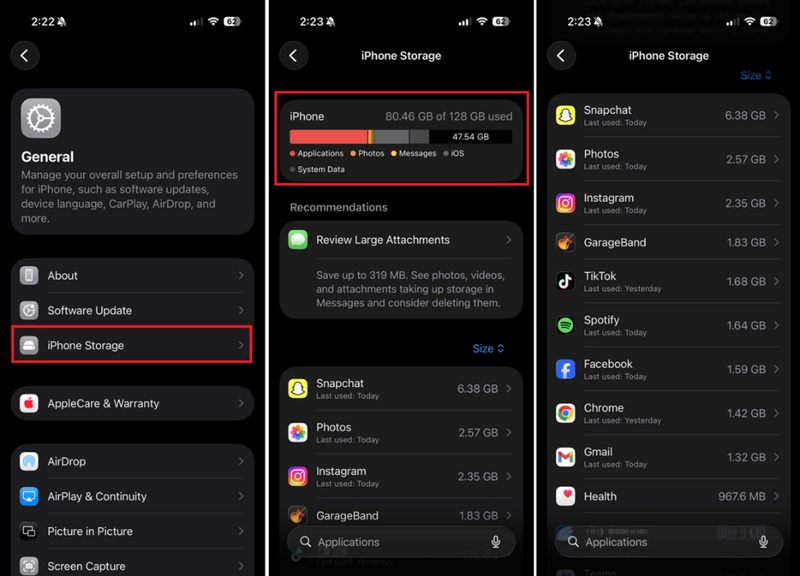
- انتقل إلى "الإعدادات". ثم اختر "عام". انقر على "تخزين iPhone". تأكد من أن لديك ما لا يقل عن 5-6 جيجابايت مجانية.
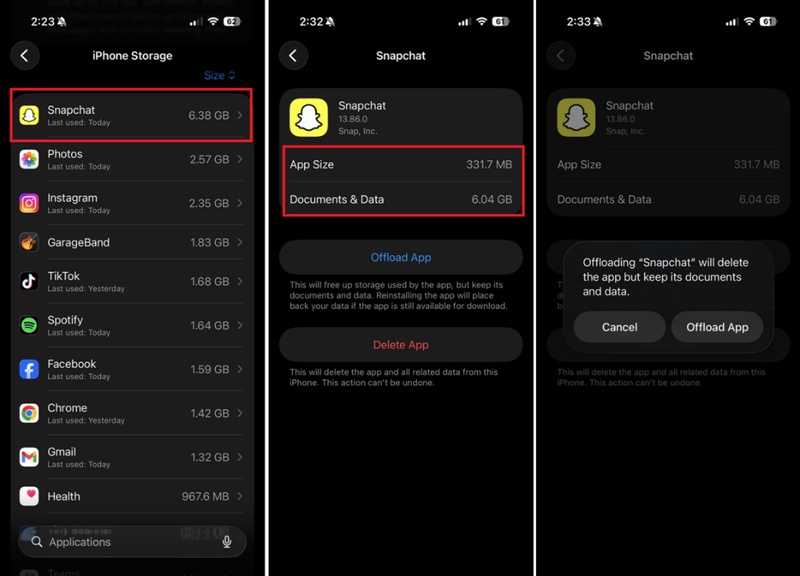
- يمكن أن يؤدي إلغاء تحميل التطبيقات غير المستخدمة أيضًا إلى تحرير مساحة التخزين، مع الاحتفاظ بملفاتها المرتبطة. انقر على تطبيق. ثم اختر "إلغاء تحميل التطبيق". أكد.
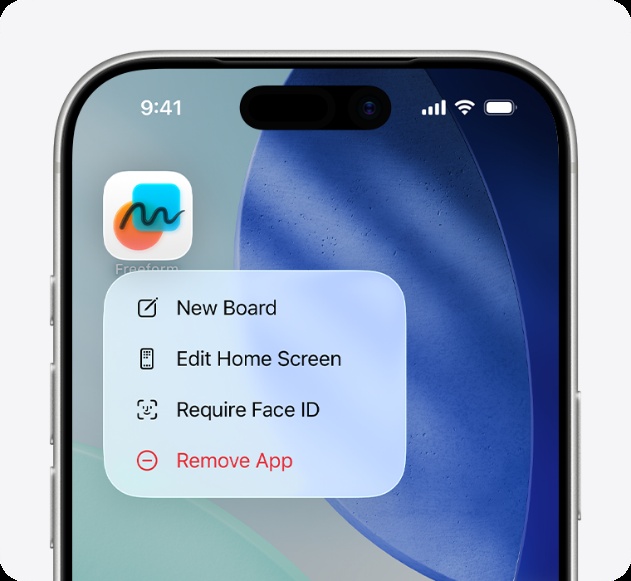
- لإزالة التطبيق غير المستخدم تمامًا، انتقل إلى "الشاشة الرئيسية"، واضغط مع الاستمرار على أيقونة التطبيق، واختر "إزالة التطبيق". ثم حدد "حذف التطبيق".
- يمكنك أيضًا نقل الصور إلى iCloud إذا لزم الأمر.
الطريقة 2: التحقق من اتصال Wi-Fi
-
استخدم شبكة Wi-Fi قوية ومستقرة.
-
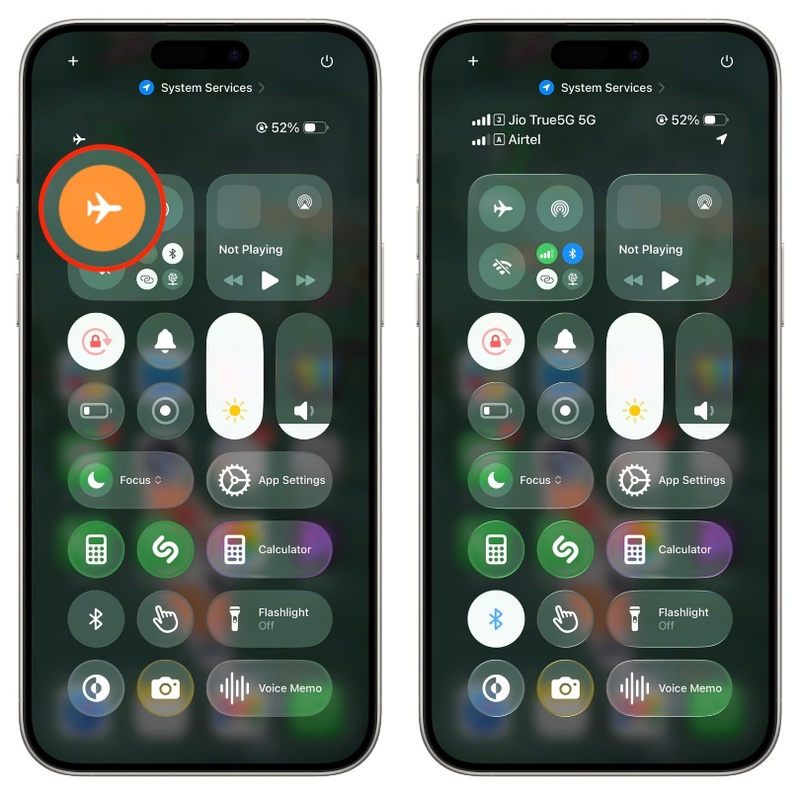
إذا كان الاتصال ضعيفًا، فقم بتبديل الشبكات أو قم بتشغيل "وضع الطائرة" وإيقاف تشغيله قبل محاولة التحديث مرة أخرى.
الطريقة 3: حذف ملف التحديث العالق
- في "تخزين iPhone"، ابحث عن ملف تحديث iOS الذي تم تنزيله واحذفه.
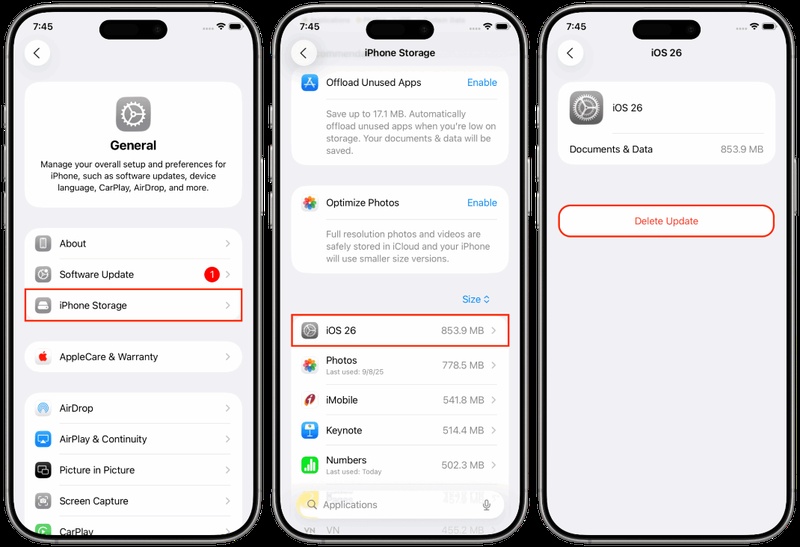
- أعد تشغيل iPhone، ثم قم بتنزيل التحديث مرة أخرى.
الطريقة 4: إعادة التشغيل القسري لجهاز iPhone
-
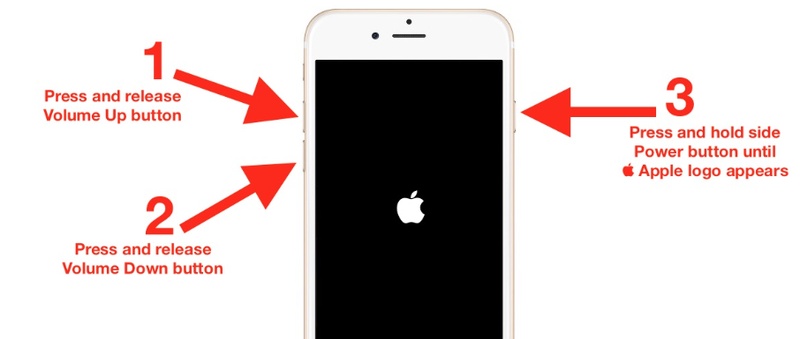
على iPhone 8 أو أحدث، اضغط على "رفع مستوى الصوت"، ثم "خفض مستوى الصوت".
-
بعد ذلك، اضغط مع الاستمرار على الزر "الجانبي" حتى يظهر شعار Apple. بعد إعادة التشغيل، حاول التحديث مرة أخرى.
الطريقة 5: التحديث باستخدام جهاز كمبيوتر
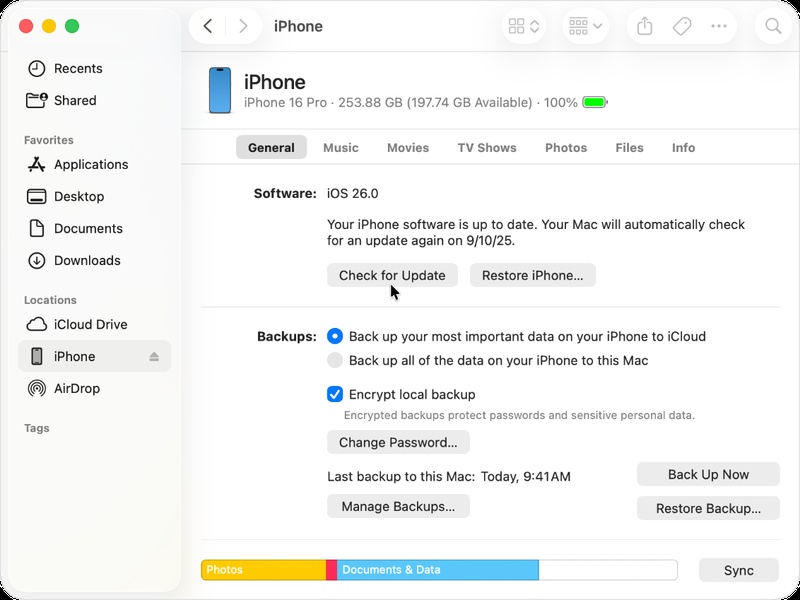
- إذا فشل التحديث اللاسلكي، فقم بتوصيل iPhone بجهاز Mac أو كمبيوتر شخصي واستخدم "Finder" أو "iTunes" لتثبيت الإصدار التجريبي يدويًا.
الطريقة 6: إعادة تثبيت ملف التعريف التجريبي
- إذا لم يظهر iOS 27، فأعد تثبيت ملف التعريف التجريبي من موقع مطوري Apple أو موقع النسخة التجريبية العامة.
- ثم أعد تشغيل iPhone وتحقق من وجود تحديثات مرة أخرى.
حل المشكلات المتعلقة بالتطبيقات في iOS 27 مشاكل
تعد أعطال التطبيقات وتجمدها من أكثر مشاكل ios 27 إزعاجًا لأنها تقاطع الأشياء التي تحتاج إلى القيام بها الآن. قد تواجه مشاكل في إرسال رسالة أو التحقق من البريد الإلكتروني أو استخدام تطبيق العمل. ولكن معظم المشكلات على مستوى التطبيق قابلة للحل دون اتخاذ إجراءات جذرية. إليك كيفية حلها خطوة بخطوة:
الطريقة 1: تحديث جميع التطبيقات
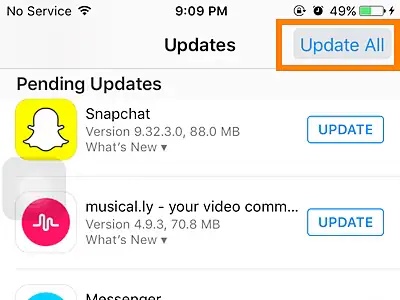
- افتح "متجر التطبيقات"، وانقر على ملفك الشخصي. ثم حدد "تحديث الكل". غالبًا ما تتضمن تحديثات التطبيقات حل مشاكل ios 27.
الطريقة 2: إغلاق التطبيق بالقوة
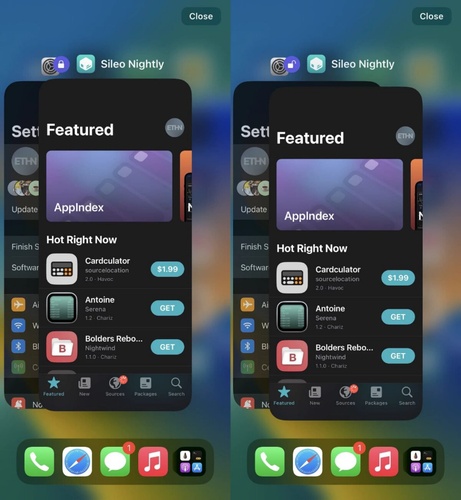
- افتح "مبدل التطبيقات" واسحب لأعلى على التطبيق المتعطل لإغلاقه. ثم أعد فتحه بعد بضع ثوانٍ.
الطريقة 3: إعادة تثبيت التطبيقات التي بها مشاكل
- احذف التطبيق وأعد تثبيته مرة أخرى من "متجر التطبيقات" لمسح الملفات التالفة أو مشكلات ذاكرة التخزين المؤقت.

الطريقة 4: الإبلاغ عن الأخطاء إلى Apple
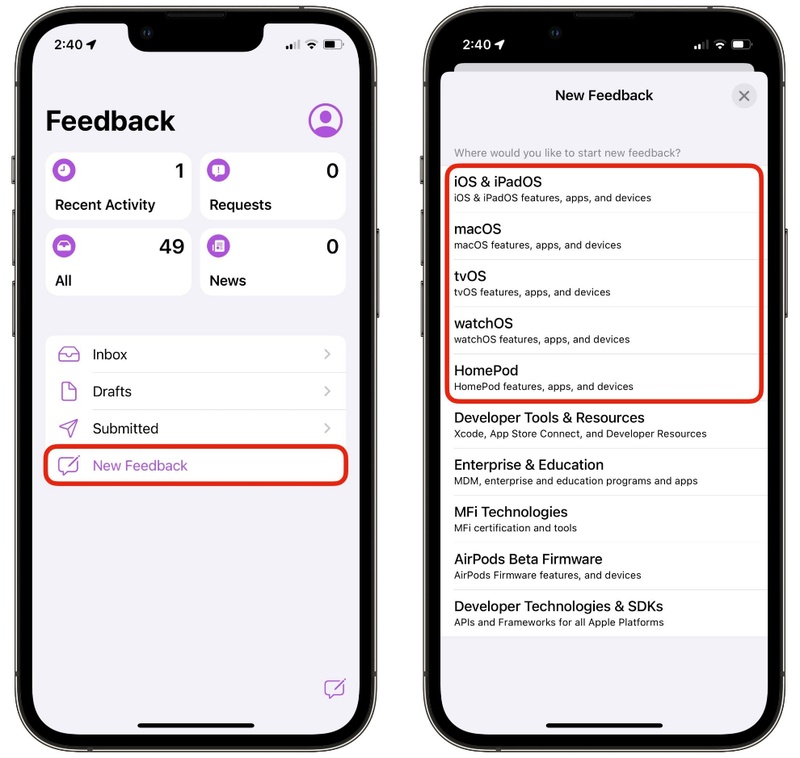
- استخدم تطبيق "الملاحظات" لإرسال تقارير مفصلة عن الأخطاء. تستخدم Apple ومطورو التطبيقات هذه التقارير لإصلاح المشكلات في تحديثات beta المستقبلية.
الطريقة 5: التحقق من المشكلات المعروفة
- ابحث عبر الإنترنت عن تقرير عيوب ios 27 لتطبيق معين. قد يكون لدى المطورين بالفعل حل بديل أو تحديث جديد متاح.
الطريقة 6: استخدام الإصدارات عبر الإنترنت بشكل مؤقت
- إذا كان لا يزال هناك تطبيق مهم معطل، فاستخدم إصدار المتصفح الخاص به في "Safari" حتى يتم إصدار إصلاح.
حل المشكلات المتعلقة بالأداء في ios 27 عيوب
إذا كان هاتف iPhone الخاص بك يشعر بأنه أبطأ بشكل ملحوظ، أو أكثر سخونة، أو أكثر استهلاكًا للطاقة بعد تثبيت iOS 27، فأنت لا تتخيل ذلك. يعد تدهور الأداء أحد أكثر مشاكل تحديث 27 ثباتًا، لكنه يتحسن مع تقدم الإصدارات التجريبية. لكن ليس عليك فقط الانتظار. إليك كيفية إصلاح الأخطاء المتعلقة بالأداء في iOS 27 خطوة بخطوة:
الطريقة 1: الانتظار لمدة 24-48 ساعة
- بعد تثبيت الإصدار التجريبي، يكون جهاز iPhone الخاص بك مشغولاً بإعادة فهرسة البيانات وتحديث التطبيقات وتحسين الميزات. نفاد البطارية والبطء أمر طبيعي في البداية. لذا، انتظر 24-48 ساعة قبل استخدام الهاتف.
الطريقة 2: تشغيل تقليل الحركة والشفافية
-
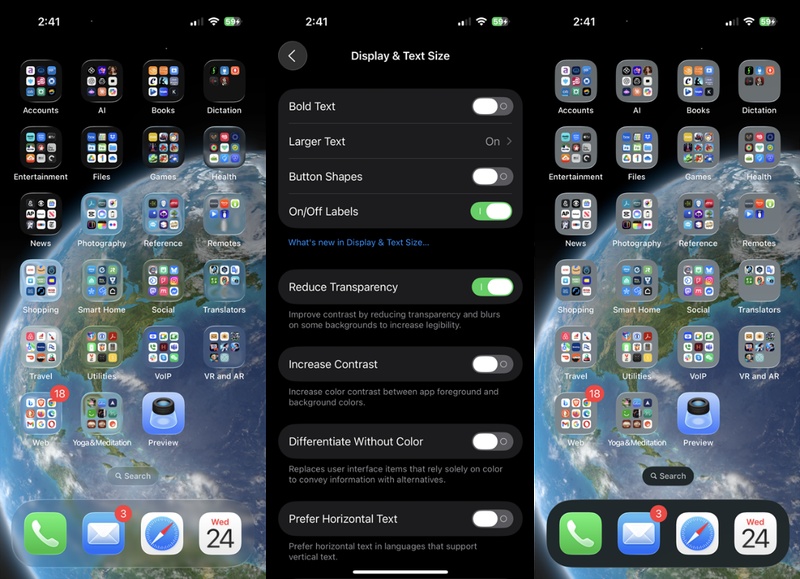
انتقل إلى "الإعدادات" على جهاز iPhone الخاص بك. ثم اختر "إمكانية الوصول". حدد "العرض وحجم النص".
-
قم بتمكين "تقليل الشفافية" لتحسين الأداء، خاصة على أجهزة iPhone الأقدم.
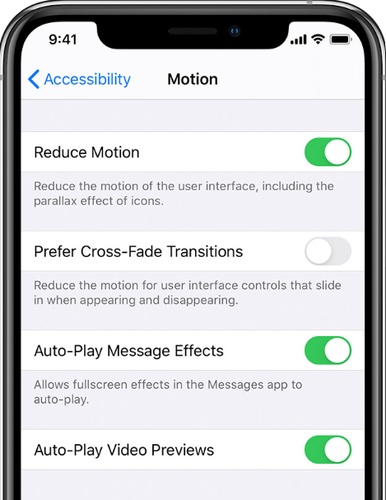
- في "إمكانية الوصول"، اختر أيضاً "الحركة". ثم قم بتمكين "تقليل الحركة".
الطريقة 3: تعطيل تحديث التطبيقات في الخلفية
-
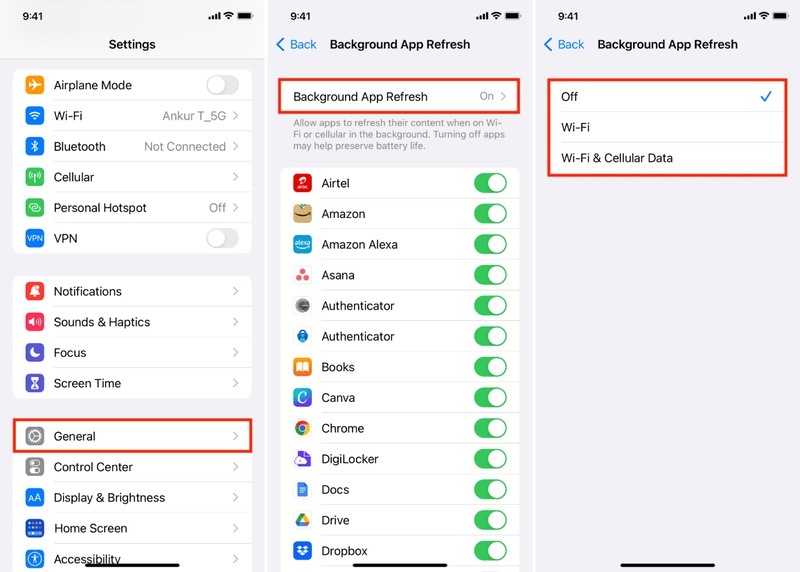
في "الإعدادات"، اختر "عام". انقر على "تحديث التطبيقات في الخلفية".
-
قم بإيقاف تشغيله لجميع التطبيقات، أو احتفظ به قيد التشغيل فقط للتطبيقات المهمة لتقليل الحرارة واستنزاف البطارية.
الطريقة 4: إعادة تعيين جميع الإعدادات
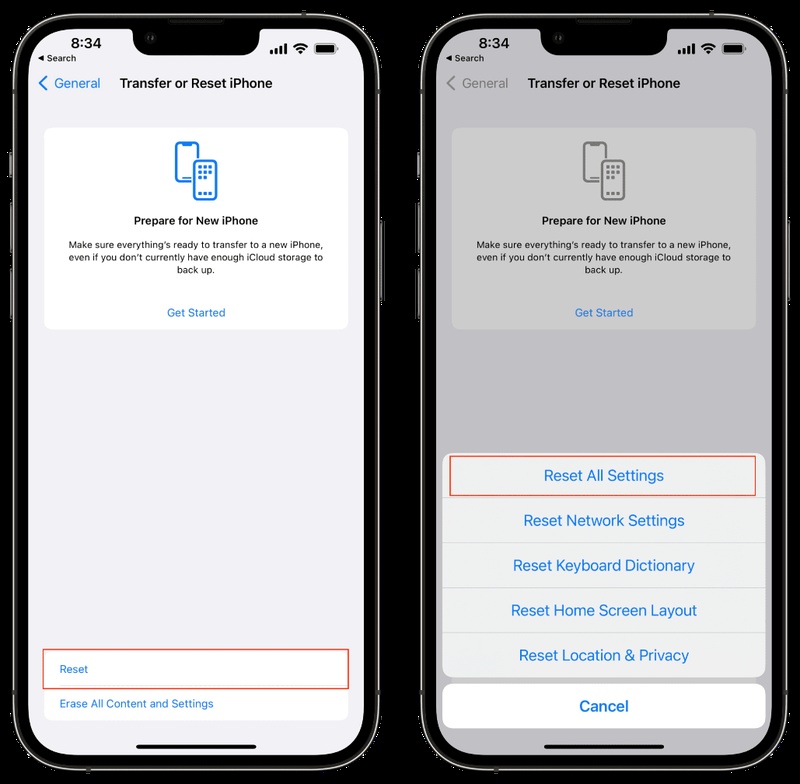
- إذا استمرت المشاكل، انتقل إلى "الإعدادات". ثم حدد "عام". اختر "نقل أو إعادة تعيين iPhone".
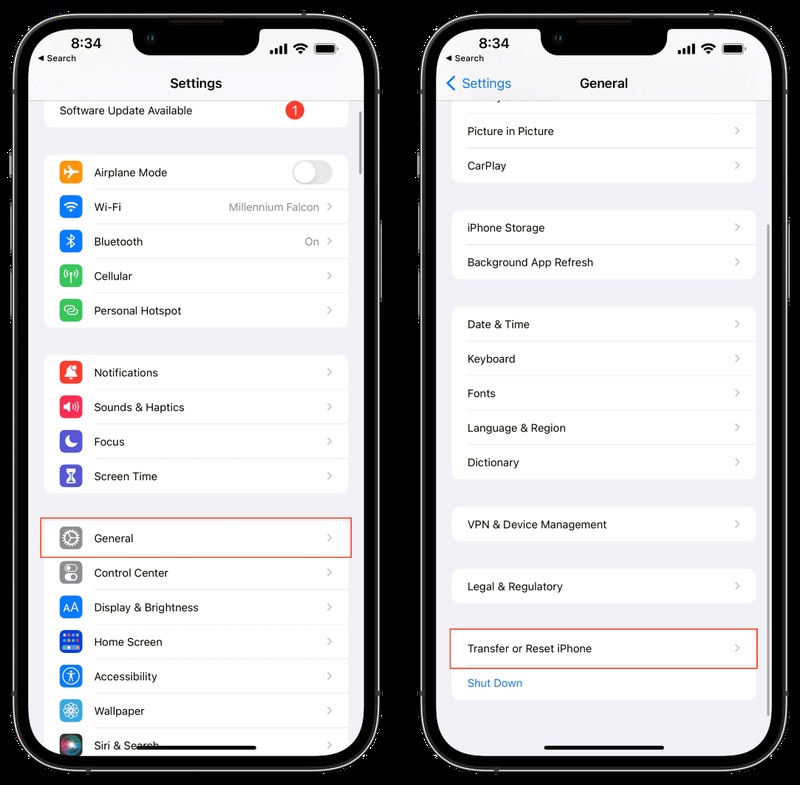
- انقر على "إعادة تعيين". حدد "إعادة تعيين جميع الإعدادات". سيؤدي هذا إلى إعادة تعيين إعدادات هاتفك فقط، ولكنه لن يحذف تطبيقاتك أو بياناتك الشخصية.
الطريقة 5: تقييد خدمات الموقع
-
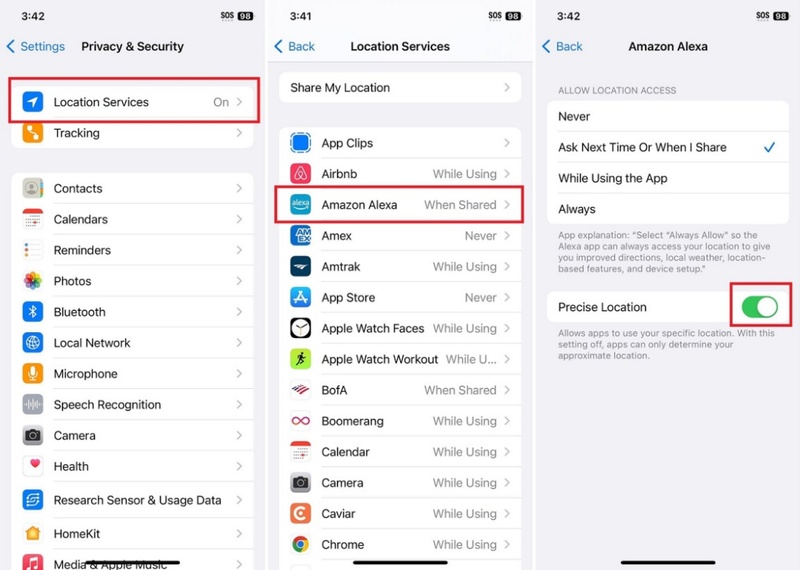
في "الإعدادات"، اختر "الخصوصية والأمان". انقر على "خدمات الموقع".
-
اضبط التطبيقات غير الضرورية على "أبدًا" أو "أثناء الاستخدام" بدلاً من "دائمًا".
الطريقة 6: تمكين "وضع الطاقة المنخفضة"
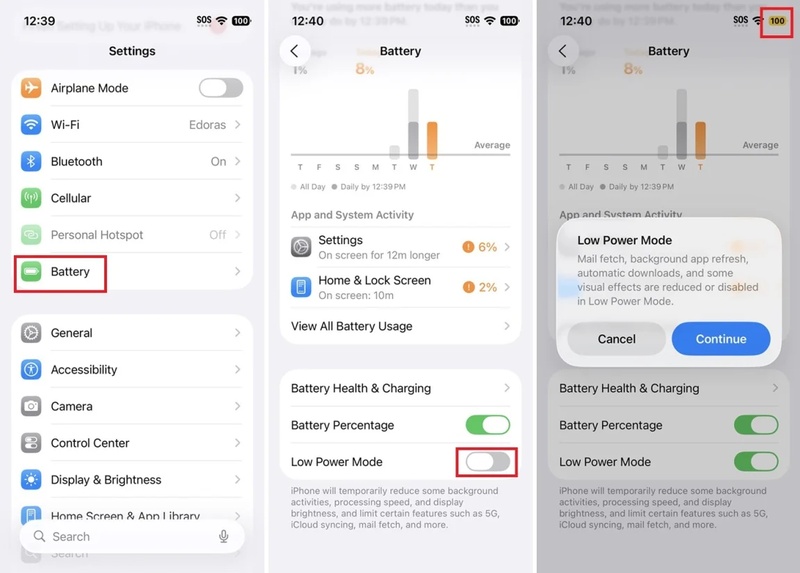
- انتقل إلى "الإعدادات". اختر "البطارية". قم بتمكين "وضع الطاقة المنخفضة". سيسمح ذلك لهاتفك بأداء المهام الضرورية فقط، لذلك لن ترتفع حرارة البطارية أو تستنزف بشكل أسرع.
الطريقة 7: تثبيت تحديثات تجريبية جديدة
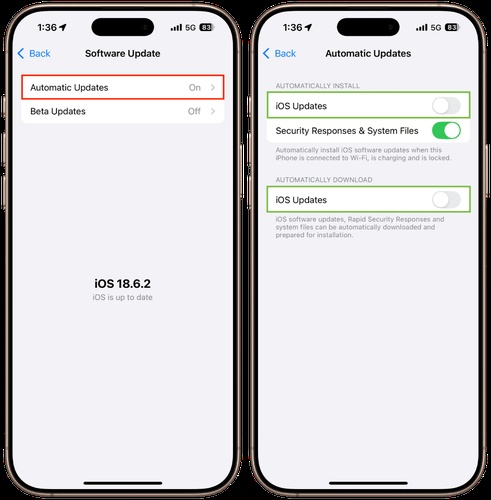
- تصدر Apple بانتظام إصلاحات تجريبية، لذا حافظ على تمكين التحديثات التلقائية لتحسين الاستقرار والأداء.
الخلاصة
يبدو iOS 27 وكأنه تحديث أكثر نضجًا وتركيزًا على الاستقرار مقارنة بإصدارات iOS الأخيرة. لكنه لا يزال يأتي مع عيوب تحديث ios 27 المتكررة مثل استنزاف البطارية، وأعطال التطبيقات، وأخطاء Safari، وأخطاء التحديث، وضعف الأداء. يمكن إصلاح معظم عيوب iOS 27.
يمكنك الانتظار يومًا أو يومين، وتغيير بعض الإعدادات، وتثبيت تحديثات تجريبية أحدث عندما تصدرها Apple. للمشاكل الأكثر خطورة مثل حلقات التمهيد، أو التحديثات الفاشلة، أو أعطال النظام المستمرة، Tenorshare ReiBoot يمكن أن يساعد في إصلاح مشاكل نظام iOS دون حذف بياناتك. يمكنه أيضًا المساعدة في تخفيض الإصدار من iOS 27 إلى إصدار iOS 26 المستقر. هذا ملخص شامل لـ مميزات وعيوب ios 27 وحلولها.