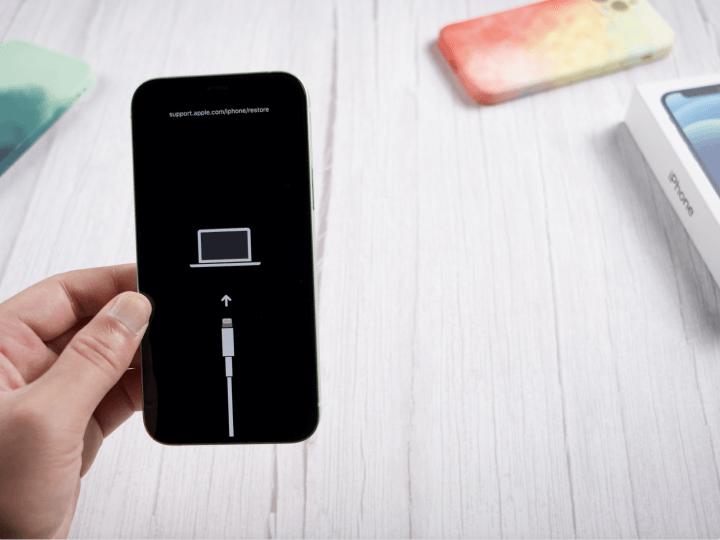
يمكن أن تكون عملية تخفيض جهاز iOS مهمة صعبة، خاصة عند التعامل مع البرنامج الثابت غير الموقع. إذا كنت تبحث عن تخفيض آيفون أو آيباد الخاص بك من 27/iOS 26 إلى 26/18 أو إصدار أقدم، فإن SHSH blobs و3uTools هما أدوات أساسية يجب أن تأخذها بعين الاعتبار. في هذا الدليل، سنرشدك خلال عملية تخفيض iOS 18/26/27 باستخدام SHSH 3uTools. ولأولئك الذين قد لا يفضلون 3uTools، سنقدم أيضًا كيفية تثبيت IPSW غير الموقع دون SHSH blobs.
الجزء 1: ماذا تعني SHSH في 3uTools؟
لنبدأ بشرح ما هي SHSH blobs وأهميتها في عملية التخفيض. SHSH blobs هي توقيعات رقمية أنشأتها Apple تعمل كنوع من المفاتيح لتثبيت إصدارات محددة من iOS على آيفون أو آيباد الخاص بك.
إنها رموز تشفير فريدة لجهازك وإصدار iOS معين. تقوم خوادم Apple بالتحقق من هذه الرموز أثناء تحديثات البرامج أو الاستعادة. يمكن استخدام SHSH blobs المحفوظة من فترات التوقيع السابقة لبعض التقنيات لتخفيض iOS 18/26/27 إلى إصدارات أقدم (غير مدعومة رسميًا من Apple).
من خلال امتلاك SHSH صالح لإصدار البرنامج الثابت المرغوب فيه، يمكن لـ 3uTools تجاوز نافذة التوقيع القياسية من Apple، مما يتيح إجراءات الاستعادة أو التخفيض خارج الخيارات المدعومة رسميًا.
الجزء 2: كيفية تثبيت IPSW غير الموقع باستخدام SHSH Blob
إذا كنت تبحث عن تخفيض جهاز iOS 18/26/27 الخاص بك باستخدام SHSH 3uTools blobs، ستحتاج أولًا إلى معرفة كيفية تنزيل SHSH blobs وفهم كيفية تثبيت ملفات IPSW غير الموقع. تمكنك هذه العملية من الرجوع إلى إصدار أقدم من iOS، مما يمنحك مزيدًا من التحكم في البرنامج الثابت لجهازك. فيما يلي الخطوات التي تحتاج إلى اتباعها:
- 1. زر الموقع الرئيسي لـ 3uTools، قم بتنزيل أحدث إصدار من البرنامج، واتبع تعليمات التثبيت.
- 2. تأكد من أنك تمتلك ملف IPSW غير الموقع الصحيح لطراز جهازك المحدد. يمكنك العثور على هذه الملفات في مواقع تنزيل IPSW المختلفة.
- 3. استخدم كابل USB لتوصيل جهاز iOS الخاص بك بالكمبيوتر. افتح 3uTools وانتظر حتى يتعرف على جهازك.
- 4. انتقل إلى قسم "Toolbox" في 3uTools، ثم اختر "النسخ الاحتياطي/الاستعادة" لإنشاء نسخة احتياطية من بياناتك.
- 5. أدخل وضع DFU من خلال اتباع التعليمات المعروضة على الشاشة.
- 6. في 3uTools، انتقل إلى قسم "Flash & JB" واختر "Import Firmware." حدد ملف IPSW غير الموقع الذي قمت بتنزيله سابقًا. أكد الإجراء بالضغط على "Flash" وتابع من خلال التحذيرات المعروضة. ستبدأ عملية الفلاش، وسيتم تخفيض جهازك إلى إصدار iOS المحدد.
- 7. انقر على ميزة "النسخ الاحتياطي/الاستعادة" لاستعادة بياناتك. لا تقم بفصل جهازك أثناء العملية.

من خلال اتباع هذه الخطوات، يمكنك تخفيض إصدار جهاز iOS الخاص بك بنجاح باستخدام SHSH blobs الذي يمكنك تنزيله مجانًا و3uTools، مما يسمح لك بالاستمتاع بإصدار أقدم من iOS يلبي احتياجاتك.
الجزء 3: أفضل بديل: ترقية iOS 18/26/27 بدون SHSH 3uTools
بينما يُعتبر استخدام SHSH blobs مع 3uTools طريقة موثوقة لتخفيض iOS، إلا أنه قد يكون معقدًا بعض الشيء. للمستخدمين الذين يبحثون عن طريقة أسهل لتثبيت IPSW غير الموقع دون SHSH blobs، هناك حلول بديلة متاحة. واحدة من أكثر الأدوات الفعالة وسهلة الاستخدام لهذا الغرض هي ReiBoot. يتيح لك هذا البرنامج تخفيض iOS غير الموقع بدون blobs بطريقة آمنة وموثوقة وفعالة.
لماذا تختار ReiBoot؟
- تخفيض بنقرة واحدة: يقدم ReiBoot حلاً بسيطًا ومباشرًا لـ تخفيض iOS 26/27 إلى الإصدار 18/26 بنقرة واحدة فقط.
- برنامج احترافي شامل: يصلح أكثر من 150 مشكلة في نظام iOS/iPadOS/tvOS/macOS على أجهزة iDevice الخاصة بك: التعليق في وضع الاسترداد على iOS 18/26/27، استنزاف بطارية iOS 18/26/27 ووضع المطور في آيفون غير ظاهر...
- آمن ومضمون: يضمن ReiBoot عملية تخفيض آمنة ومأمونة، مما يقلل من خطر فقدان البيانات والمشكلات المحتملة الأخرى.
- التوافق: ReiBoot متوافق مع مجموعة واسعة من طرازات iPad وإصدارات iOS، مما يجعله مناسبًا لمختلف الأجهزة والحالات.
- احتفاظ البيانات: والأهم من ذلك، مع ReiBoot، لن يفقد المستخدمون أي بيانات أثناء عملية التخفيض، مما يضمن بقاء ملفاتهم المهمة وصورهم وإعداداتهم كما هي.
إليك كيفية استخدام ReiBoot لتخفيض جهاز iOS 18/26/27:
الخطوة 1: قم بتنزيل وتثبيت ReiBoot على جهاز الكمبيوتر الخاص بك (PC أو Mac). قم بتشغيل البرنامج ووصّل آيفون الخاص بك عبر كابل USB. اضغط على زر "ترقية/تخفيض iOS".

الخطوة 2: اختر خيار "الانخفاض" وأكد اختيارك للمتابعة.
الخطوة 3: سيتعرف ReiBoot تلقائيًا على البرنامج الثابت المناسب لآيفون الخاص بك. اضغط على "تنزيل" لبدء عملية تحميل البرنامج الثابت. يضمن ذلك حصولك على الإصدار الصحيح اللازم لعملية الانخفاض.
الخطوة 4: بمجرد اكتمال تحميل البرنامج الثابت، اضغط على "بدء الانخفاض" لبدء عملية الانخفاض. سيتولى ReiBoot الباقي، مما يضمن انخفاضًا سلسًا وآمنًا.
الخطوة 5: اضغط على "تم" بمجرد الانتهاء من عملية الانخفاض، وسيتم إعادة تشغيل آيفون الخاص بك مع إصدار iOS الجديد.
الجزء 4: الأسئلة الشائعة حول كيفية تخفيض iOS باستخدام SHSH 3uTools
س1: لماذا لا يستطيع 3uTools طلب SHSH؟
قد يكون 3uTools غير قادر على طلب SHSH لثلاثة أسباب. أولًا، يمكن أن تؤدي اتصال الإنترنت غير المستقر إلى تعطل الاتصال بخوادم Apple. ثانيًا، توقف Apple عن توقيع الإصدارات القديمة من iOS بعد فترة معينة. هذا يعني أنه إذا كنت تحاول تخفيض البرنامج الثابت لجهازك، فلن يتمكن 3uTools من استرجاع الـ SHSH blobs الضرورية (التجزئات الموقعة) لأن خوادم Apple لم تعد مخولة بتقديمها. ثالثًا، تأكد أنك لا تستخدم إصدارًا قديمًا من 3uTools.
س2: كيف يمكنني إصلاح خطأ SHSH في 3uTools؟
لإصلاح خطأ SHSH في 3uTools، ابدأ بالتحقق من اتصال الإنترنت لديك. بعد ذلك، تحقق مما إذا كانت Apple لا تزال توقّع إصدار iOS الذي تحاول استعادته. لن يكون من الممكن التراجع إلى إصدار غير موقع. أخيرًا، قم بتحديث 3uTools إلى أحدث إصدار متاح على موقعهم. تحتوي التحديثات الجديدة غالبًا على إصلاحات للأخطاء التي يمكن أن تحل مشكلة طلب SHSH.
س3: هل يمكنني استخدام 3uTools على iOS 18/26/27؟
نعم، يمكنك استخدام 3uTools لتخفيض iOS 18/26/27 لأنه متوافق مع iOS 18/26/27.
الخاتمة
في هذه المقالة، جعلنا عملية تخفيض SHSH 3uTools سهلة من خلال تقديم دليل تفصيلي لمساعدتك. باتباع الطرق الموضحة، يمكنك تخفيض جهازك بنجاح إلى إصدار iOS سابق، سواء اخترت المسار الأكثر تقنية مع 3uTools أو الطريقة المباشرة باستخدام ReiBoot.
إذا واجهت أي مشكلات أو كنت تفضل تجربة خالية من المتاعب، نوصي بشدة باستخدام ReiBoot لسهولة الاستخدام والسلامة والاعتمادية. مع ReiBoot، تصبح عملية تخفيض جهاز iOS الخاص بك سهلة للغاية.