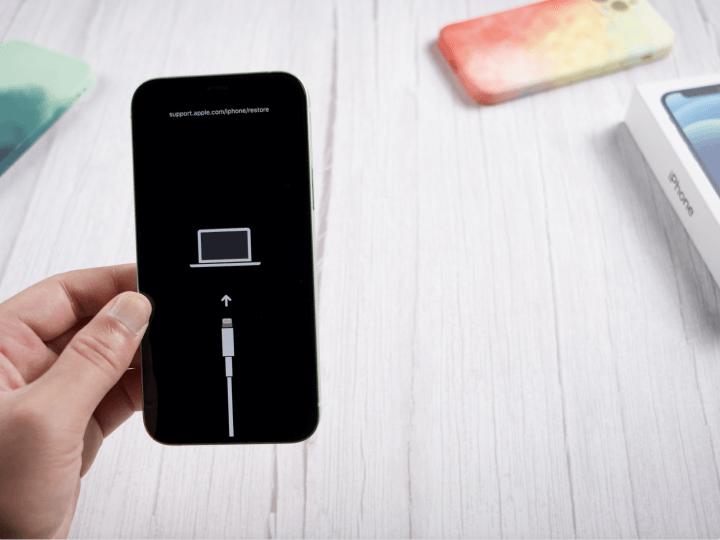
في بعض الأحيان، قد تتعطل شاشة iPhone، أو يتوقف عن الاستجابة، أو يفشل في التشغيل بعد التحديث. في هذه الحالات، تصبح معرفة كيفية الدخول/الخروج من وضع الاسترداد (Recovery Mode) مجانًا مفيدة جدًا. وضع الاسترداد هو ميزة مدمجة تساعدك على استعادة جهاز iPhone أو iPad أو iPod touch عند حدوث مشكلات.
سيرشدك هذا الدليل خلال أسهل الخطوات لاستخدام وضع الاسترداد، وسيقدم لك أدوات مجانية تجعل العملية سريعة وبسيطة.
[دليل فيديو] كيفية الدخول/الخروج من وضع الاسترداد في iPhone مجانًا
سيعرض لك هذا الفيديو أسهل طريقة لوضع جهاز iPhone في وضع الاسترداد، وكذلك كيفية الخروج من وضع الاسترداد مجانًا في غضون دقائق. سواء كان هاتفك عالقًا أو مجمدًا أو لا يعيد التشغيل بشكل صحيح، ما عليك سوى اتباع الخطوات في الفيديو لإعادة جهازك للعمل مرة أخرى. إنه بسيط وآمن ومثالي للمبتدئين.
ما عليك سوى مشاهدة الفيديو واتباع الإرشادات لإصلاح جهازك في دقائق.
كيفية الدخول إلى وضع استرداد iPhone مجانًا [بنقرة واحدة]
عندما يعلق جهاز iPhone على شاشة سوداء أو شعار Apple أو لا يعمل، فإن الدخول إلى وضع الاسترداد هو غالبًا الخطوة الأولى لإصلاحه. هناك طريقتان بسيطتان للقيام بذلك: استخدام أداة احترافية مثل Tenorshare ReiBoot، أو يدويًا باستخدام مجموعات الأزرار. أدناه، سنغطي كلتا الطريقتين حتى تتمكن بسهولة من وضع جهاز iPhone في وضع الاسترداد أو معرفة كيفية الدخول/الخروج من وضع الاسترداد مجانًا عند الحاجة.
1. الدخول إلى وضع الاسترداد لجهاز iPhone باستخدام أداة إصلاح iOS [موصى به]
قد يكون الضغط يدويًا على الأزرار للدخول إلى وضع الاسترداد أمرًا صعبًا، خاصة إذا لم تكن على دراية بالتركيبة الصحيحة أو إذا كانت أزرار iPhone لا تعمل بشكل صحيح. ولهذا السبب يفضل العديد من المستخدمين أداة إصلاح iOS احترافية مثل ReiBoot. إنها مجانية الاستخدام للدخول والخروج من وضع الاسترداد، وتتطلب نقرة واحدة فقط.
مع ReiBoot، لا داعي للقلق بشأن توقيت الضغط على الأزرار أو الاتصال بـ iTunes. حيث تضعك البرامج تلقائيًا في وضع الاسترداد، مما يجعله الطريقة الأكثر أمانًا وسرعة.
كيفية الدخول إلى وضع استرداد iPhone باستخدام ReiBoot:
الخطوة 1: التثبيت والاتصال
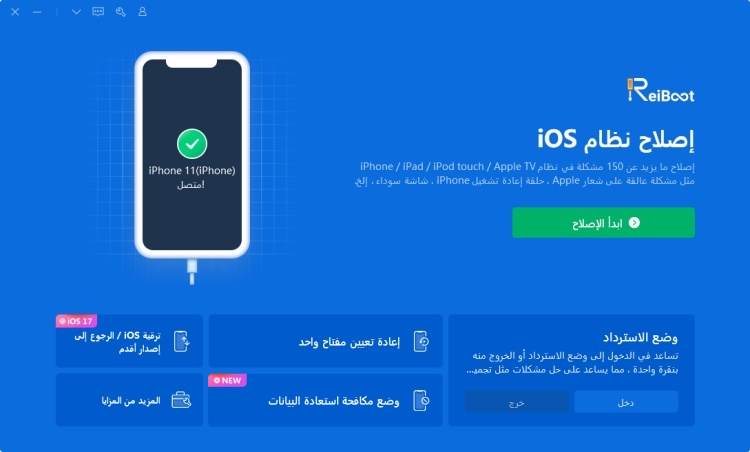
قم بتنزيل وتثبيت Tenorshare ReiBoot على جهاز Windows أو Mac الخاص بك. افتح البرنامج وقم بتوصيل جهاز iPhone باستخدام كابل USB. انقر على خيار "وضع الاسترداد" للدخول.

الخطوة 2: الدخول إلى وضع الاسترداد
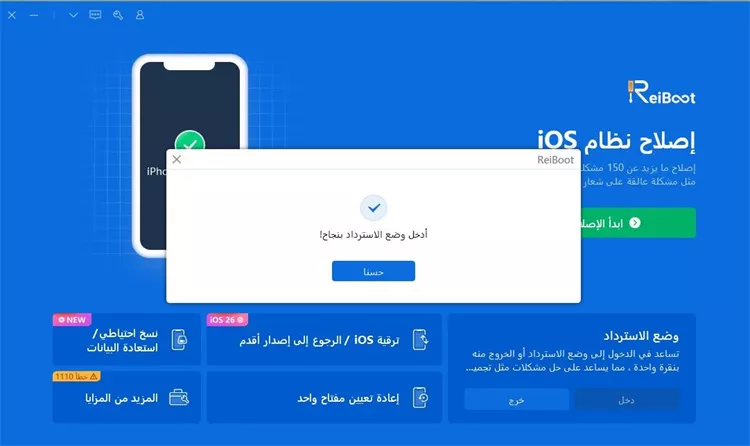
بمجرد التعرف على جهازك، انقر فوق "الدخول إلى وضع الاسترداد". سيضعك ReiBoot تلقائيًا في وضع الاسترداد.
الخطوة 3: تأكيد وضع الاسترداد
ستظهر شاشة iPhone شعار "الاتصال بـ iTunes / الكمبيوتر"، مما يؤكد أنه في وضع الاسترداد بنجاح.
2. الدخول إلى وضع الاسترداد لجهاز iPhone يدويًا
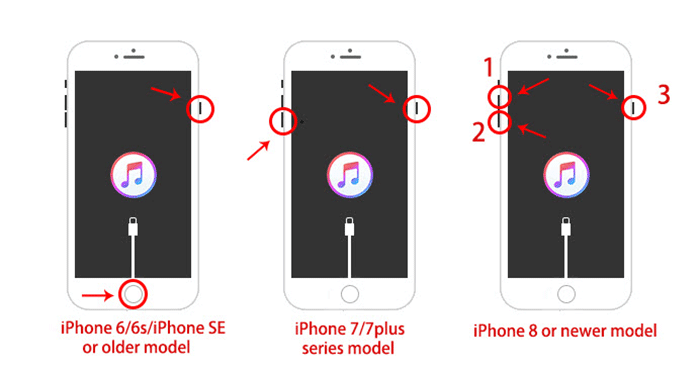
يمكنك استخدام الأزرار الموجودة على جهاز iPhone للدخول إلى وضع الاسترداد إذا كنت ترغب في اتباع التعليمات الرسمية من Apple. اعتمادًا على طراز iPhone الخاص بك، تختلف التعليمات.
على الرغم من أن هذه الطريقة موثوقة، إلا أنها تتطلب توقيتًا دقيقًا. تذكر أن ReiBoot للدخول بنقرة واحدة هو الخيار الأسهل إذا كانت أزرارك معطلة أو كنت تريد طريقة أسرع وأسهل.
iPhone 8 أو أحدث (بما في ذلك SE الجيل الثاني): قم بتوصيل iPhone بـ iTunes أو Finder. اضغط مع الاستمرار على زر رفع الصوت ثم حرره، ثم اضغط مع الاستمرار على زر خفض الصوت ثم حرره. أخيرًا، اضغط مع الاستمرار على زر الطاقة حتى تظهر شاشة وضع الاسترداد.
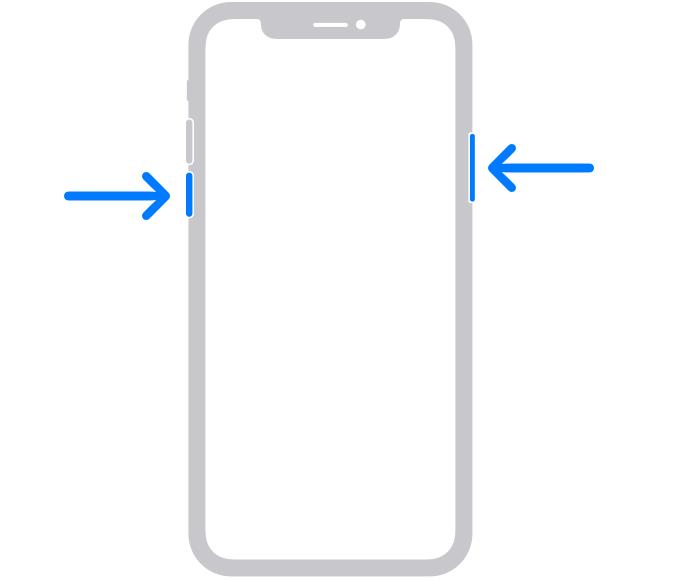
iPhone 7 أو 7 Plus: قم بتوصيل iPhone بـ iTunes أو Finder. اضغط مع الاستمرار على زري الطاقة وخفض الصوت معًا حتى تظهر شاشة وضع الاسترداد.
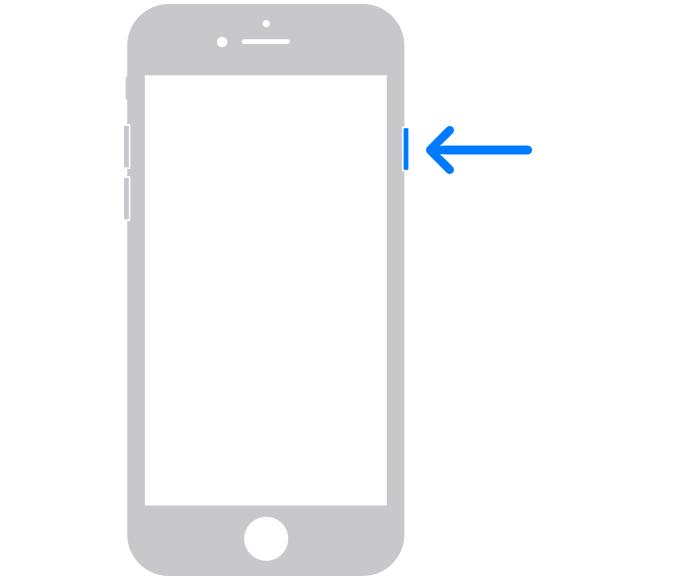
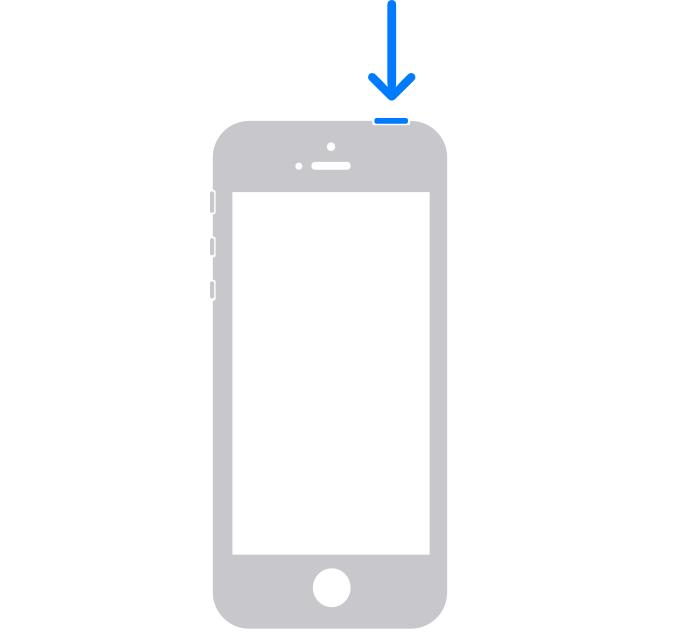
iPhone 6 أو أقدم (بما في ذلك SE الجيل الأول): قم بتوصيل iPhone بـ iTunes أو Finder. اضغط مع الاستمرار على زري الطاقة والرئيسية (Home) معًا حتى يظهر وضع الاسترداد.
كيفية الخروج من وضع استرداد iPhone مجانًا [بنقرة واحدة]
1. إخراج iPhone من وضع الاسترداد باستخدام أداة استرداد مجانية
عندما يعلق جهاز iPhone في وضع الاسترداد بعد تحديث برنامج أو استعادة أو كسر حماية، فإن الاستعادة عبر iTunes ستمسح جميع البيانات. يقدم ReiBoot طريقة مجانية وآمنة لإخراج iPhone من وضع الاسترداد دون فقدان أي بيانات.
كيفية الخروج من وضع الاسترداد في iPhone باستخدام Reiboot:
الخطوة 1: تنزيل وتثبيت ReiBoot
قم بتثبيت Tenorshare ReiBoot على جهاز الكمبيوتر الذي يعمل بنظام Windows أو Mac، ثم قم بتوصيل iPhone بالكمبيوتر باستخدام كابل USB. انقر على الخروج من وضع الاسترداد.
الخطوة 2: حدد "خروج"
بمجرد أن يكتشف ReiBoot جهازك في وضع الاسترداد، ما عليك سوى النقر فوق زر "خروج" على الواجهة.
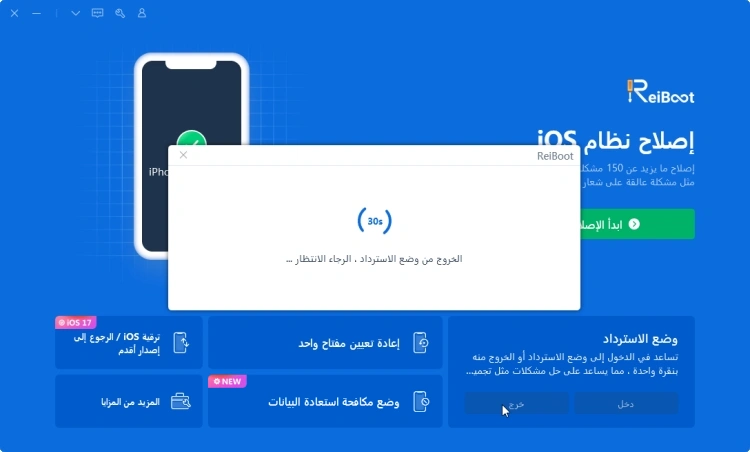
الخطوة 3: الخروج من وضع الاسترداد بنجاح
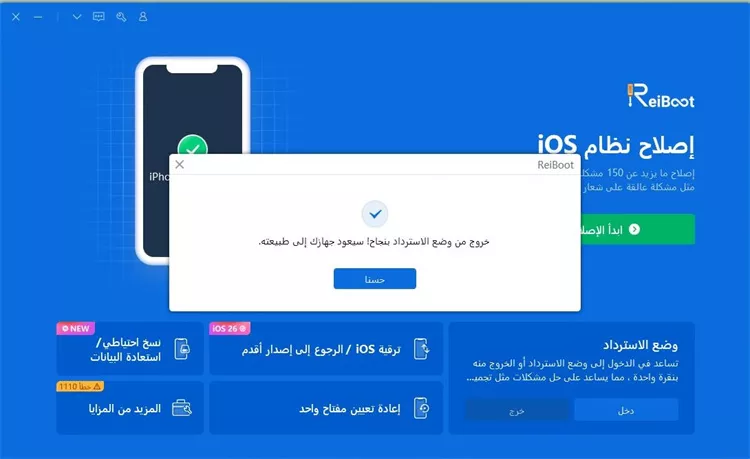
في غضون دقيقة، سيتم إعادة تشغيل جهاز iPhone والعودة إلى العمل بشكل طبيعي، مع بقاء جميع البيانات سليمة.
2. إخراج iPhone من وضع الاسترداد يدويًا
يمكنك أيضًا الخروج من وضع استرداد iPhone يدويًا باستخدام أزرار جهاز iPhone. تعتمد الخطوات على طراز جهازك، ولكن هذه الطريقة تعمل بشكل موثوق مع جميع الأجهزة. اتبع التعليمات أدناه لإعادة تشغيل جهاز iPhone بأمان وإعادته إلى وضعه الطبيعي.
كيفية الخروج من وضع استرداد iPhone يدويًا مجانًا:
iPhone 8 أو أحدث (بما في ذلك SE الجيل الثاني): اضغط مع الاستمرار على زر رفع الصوت ثم حرره، واضغط مع الاستمرار على زر خفض الصوت ثم حرره، ثم اضغط مع الاستمرار على زر الطاقة حتى يظهر شعار Apple.
iPhone 7 أو 7 Plus: اضغط مع الاستمرار على زري الطاقة وخفض الصوت معًا حتى يظهر شعار Apple.
iPhone 6 أو أقدم (بما في ذلك SE الجيل الأول): اضغط مع الاستمرار على زري الطاقة والرئيسية (Home) معًا حتى يتم إعادة تشغيل الجهاز.
نصائح إضافية حول وضع الاسترداد في iPhone
ماذا يعني وضع الاسترداد على iPhone؟
وضع الاسترداد هو حالة خاصة تسمح لك باستعادة أو تحديث جهاز iPhone عندما لا يعمل بشكل صحيح.
كم من الوقت يستغرق وضع استرداد iPhone؟
عادةً ما يستغرق الدخول أو الخروج من وضع الاسترداد أقل من دقيقة. قد يستغرق الاستعادة أو التحديث عدة دقائق حسب المهمة.
ما الفرق بين وضع الاسترداد ووضع DFU؟
يتيح لك وضع الاسترداد استعادة أو تحديث iOS باستخدام iTunes أو البرامج. بينما يسمح وضع DFU (تحديث برنامج الجهاز) بإجراء تغييرات أعمق في النظام، بما في ذلك تحديثات البرامج الثابتة، ويستخدم للإصلاحات الأكثر خطورة.
كيفية إصلاح iPhone العالق في وضع الاسترداد؟
يمكنك استخدام أدوات مجانية مثل Tenorshare ReiBoot للخروج بأمان من وضع الاسترداد دون فقدان البيانات، أو اتباع خطوات الأزرار اليدوية حسب طراز iPhone الخاص بك.
هل سيؤدي وضع الاسترداد إلى حذف البيانات على iPhone؟
الدخول إلى وضع الاسترداد لا يمسح البيانات. ومع ذلك، فإن استعادة جهاز iPhone أثناء وجوده في وضع الاسترداد سيؤدي إلى حذف جميع المحتويات، لذا تأكد من عمل نسخة احتياطية لجهازك أولاً.
الخلاصة:
توقف عن القلق بشأن جهاز iPhone العالق. يسهل عليك ReiBoot معرفة كيفية الدخول/الخروج من وضع استرداد iPhone مجانًا. باستخدام ميزة الاستعادة بنقرة واحدة، يمكنك إصلاح أخطاء iOS، والخروج من وضع الاسترداد، وإعادة جهاز iPhone للعمل كالجديد بسرعة وأمان ودون عناء.