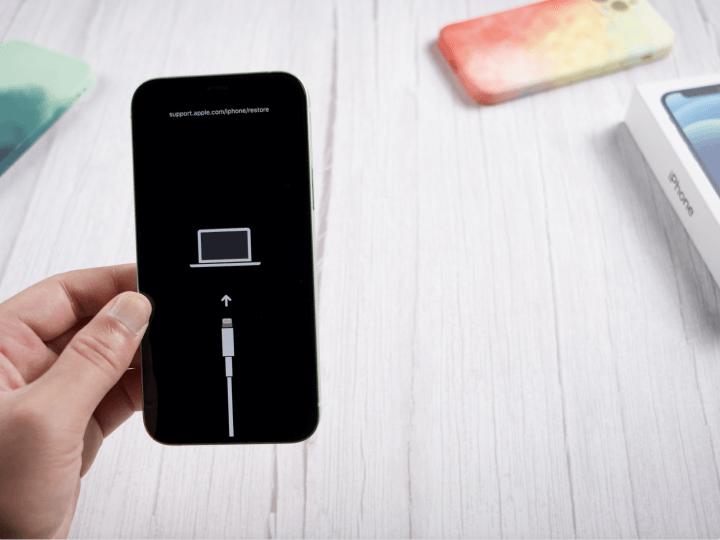
يبدو كل شيء جاهزًا لتحديث iOS 27 حتى يظهر فجأة على iPhone خطأ تعذر التحقق من التحديث ios 27 . قد يتم تنزيل التحديث بشكل طبيعي، لكن التثبيت يتوقف قبل أن يبدأ، مما يترك العديد من المستخدمين في حيرة وارتباك.
هذه المشكلة شائعة بشكل خاص أثناء الإصدارات التجريبية. لحسن الحظ، يمكن لمعظم المستخدمين إصلاحها بسرعة. في هذا الدليل، سنغطي 11 حلاً مثبتًا لمساعدتك في التحقق بنجاح من تحديث iOS 27 وتثبيته على جهاز iPhone الخاص بك. ( مشاكل تحديث ios 27 )
الجزء 1. جدول المقارنة: حلول خطأ "تعذر التحقق من التحديث" ( unable to verify update مشكلة )
| الحلول | نسبة النجاح | فقدان البيانات | سهولة الاستخدام | الوقت المطلوب |
|---|---|---|---|---|
| التحقق من حالة نظام Apple | متوسطة | لا | سهل جدًا | 1–2 دقائق |
| إعادة تشغيل iPhone | متوسطة | لا | سهل جدًا | 2–3 دقائق |
| الإصلاح باستخدام ReiBoot (الإصلاح القياسي) | عالية جدًا | لا | سهل جدًا | 5–10 دقائق |
| التبديل إلى Wi-Fi مستقرة | متوسطة | لا | سهل | 3–5 دقائق |
| حذف ملف التحديث وإعادة تنزيله | عالية | لا | سهل | 10–30 دقيقة |
| تحرير مساحة تخزين iPhone | متوسطة | لا | متوسطة | 10–20 دقيقة |
| تعطيل VPN | متوسطة | لا | سهل | 1–2 دقائق |
| إعادة تعيين إعدادات الشبكة | عالية | لا | سهل | 5 دقائق |
| إزالة ملف تعريف Beta وإعادة تثبيته | متوسطة | لا | متوسطة | 5–10 دقائق |
| التحديث عبر Finder / iTunes | عالية | لا | متوسطة | 15–30 دقيقة |
| تثبيت ملف IPSW يدويًا | عالية | خطر محتمل في حالة الانقطاع | متقدم | 20–40 دقيقة |
الجزء 2. ماذا يعني عندما يظهر "تعذر التحقق من التحديث"؟ ( تعذر التحقق من التحديث ايفون )
عندما يظهر على iPhone رسالة " تعذر التحقق من التحديث ios 27 غير متاح مؤقتًا حاول مرة أخرى لاحقًا"، فهذا يعني أن جهازك لا يمكنه تأكيد التحديث مع خوادم Apple. هذه الخطوة مطلوبة للتحقق من أن ملف التحديث صحيح وآمن.
يحدث هذا الخطأ عادةً بسبب ضعف الإنترنت، أو ازدحام خوادم Apple، أو انخفاض مساحة التخزين، أو خلل بسيط في النظام. أحيانًا تكون خوادم Apple مثقلة فقط بعد إصدار تجريبي جديد. ( مشاكل ios 27 )
الجزء 3. كيفية إصلاح خطأ "تعذر التحقق من التحديث"؟ (11 حلاً مثبتًا) ( تعذر التحقق من التحديث ios 27 )
1. التحقق من حالة نظام Apple قبل إعادة المحاولة
السبب الأكثر شيوعًا لخطأ تعذر التحقق من التحديث ios 27 هو ازدحام خوادم تحديث Apple أو تعطلها مؤقتًا. في مثل هذه الحالات، لن يساعد إصلاح جهازك لأن المشكلة ليست من جانبك.
أثناء الإصدارات التجريبية الرئيسية لنظام iOS، غالبًا ما تبطئ خوادم Apple أو تتوقف عن الاستجابة بشكل صحيح لأن ملايين المستخدمين يحاولون التحديث في نفس الوقت. يساعدك التحقق من حالة النظام أولاً في تحديد ما إذا كنت تنتظر أم تتابع الإصلاحات الأخرى.
على أي متصفح، افتح apple.com/support/systemstatus
ابحث عن "تحديثات برامج iOS" في القائمة
تحقق من الحالة:
الأخضر = يعمل بشكل جيد
الأصفر / الأحمر = مشكلة في الخادم
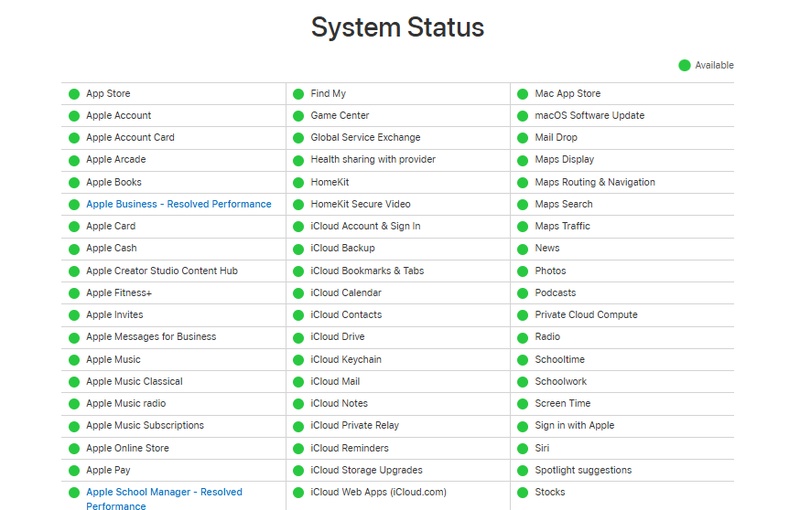
إذا كانت هناك مشكلة، انتظر 30--60 دقيقة قبل المحاولة مرة أخرى
بمجرد أن يصبح أخضر، أعد محاولة التحديث
2. إعادة تشغيل iPhone
تعمل إعادة التشغيل البسيطة على مسح ذاكرة التخزين المؤقت للنظام، وإعادة تعيين اتصالات الشبكة النشطة، وإنهاء العمليات الخلفية التي تتداخل مع تسلسل التحقق من التحديث.
الخطوات
لـ iPhone X والإصدارات الأحدث (موديلات Face ID): اضغط مع الاستمرار على الزر الجانبي وأحد أزرار الصوت في نفس الوقت حتى يظهر شريط الطاقة. اسحب شريط التمرير، وانتظر 30 ثانية كاملة، ثم اضغط مع الاستمرار على الزر الجانبي حتى يظهر شعار Apple.
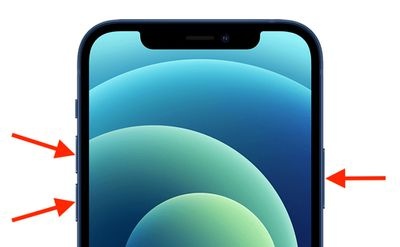
لـ iPhone SE (الجيل الثاني / الثالث) و iPhone 8: اضغط مع الاستمرار على الزر الجانبي حتى يظهر شريط الطاقة. اسحب شريط التمرير، وانتظر 30 ثانية، ثم اضغط مع الاستمرار على الزر الجانبي لإعادة التشغيل.
3. إصلاح "تعذر التحقق من التحديث" بنقرة واحدة باستخدام ReiBoot (بدون فقدان البيانات) ( تعذر تثبيت التحديث ios 27 )
قد تفشل الإصلاحات الأساسية إذا كان iPhone عالقًا في حلقة تحقق، حيث قد يكون خلل أعمق في نظام iOS هو سبب المشكلة. Tenorshare ReiBoot هي أداة إصلاح نظام iOS مخصصة تعمل على إصلاح أكثر من 150 مشكلة على مستوى النظام، بما في ذلك خطأ فشل التحقق من تحديث iOS 27، دون مسح أي بيانات. ( مشاكل تحديث ios 27 )
يقوم بإصلاح مكونات النظام التالفة التي تمنع عملية التحديث واستعادة الجهاز إلى حالة مستقرة وقابلة للتحقق. يعمل ReiBoot بشكل جيد إذا فشلت خطوات استكشاف الأخطاء الأساسية أو إذا ظل iPhone عالقًا على شاشة التحقق لفترة طويلة.
الميزات الرئيسية لـ ReiBoot
إصلاح مشكلات فشل التحقق من تحديث iOS
إصلاح أكثر من 150 مشكلة في نظام iOS
لا فقدان للبيانات أثناء الإصلاح القياسي
إصلاح iPhone العالق على شاشة التحقق من التحديث
الدخول إلى وضع الاسترداد والخروج منه بنقرة واحدة
متوافق مع أحدث إصدارات iOS 27ة وموديلات iPhone
عملية إصلاح بسيطة للمبتدئين
خطوات إصلاح تعذر التحقق من التحديث ios 27 باستخدام ReiBoot:
- الخطوة 1: تشغيل ReiBoot على جهاز الكمبيوتر الخاص بك
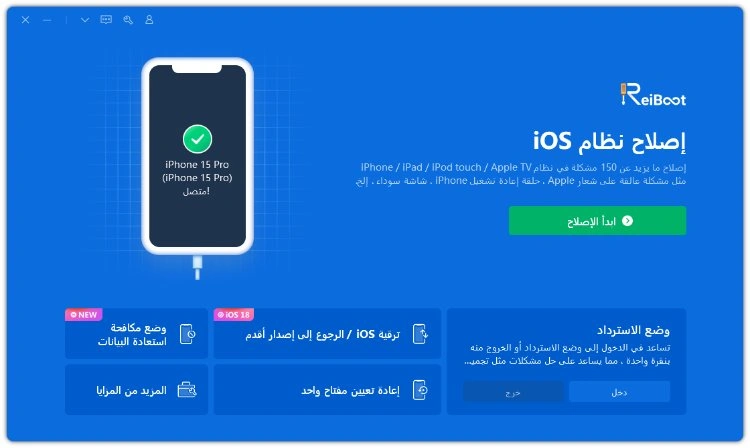
قم بتنزيل وتثبيت Tenorshare ReiBoot على جهاز الكمبيوتر الذي يعمل بنظام Windows أو Mac من موقع Tenorshare الرسمي. قم بتوصيل iPhone بجهاز الكمبيوتر الخاص بك. على الشاشة الرئيسية لـ ReiBoot، انقر فوق "بدء الإصلاح" لبدء إصلاح النظام.
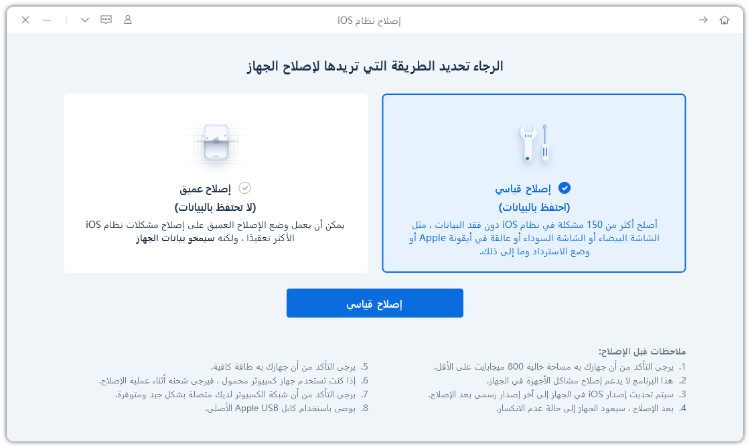
- الخطوة 2: حدد "الإصلاح القياسي"
حدد "الإصلاح القياسي" - يعمل هذا الوضع على إصلاح مشكلات النظام دون حذف أي بيانات.
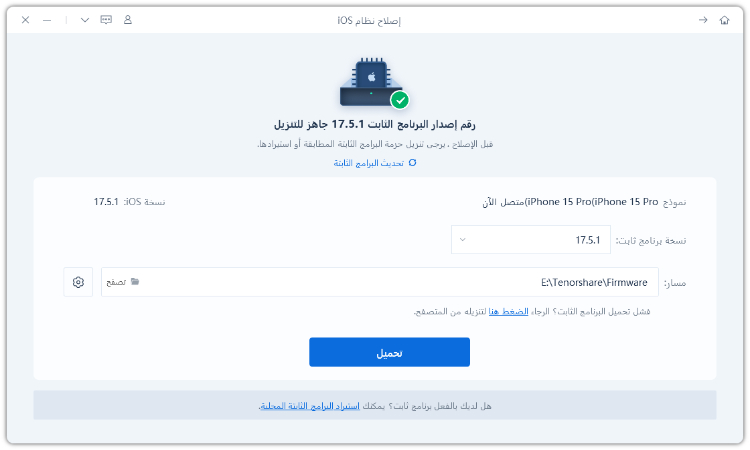
- الخطوة 3: تنزيل حزمة البرامج الثابتة
سيطلب منك ReiBoot تنزيل أحدث حزمة برامج ثابتة لجهازك. انقر فوق "تنزيل" وانتظر حتى تكتمل العملية.
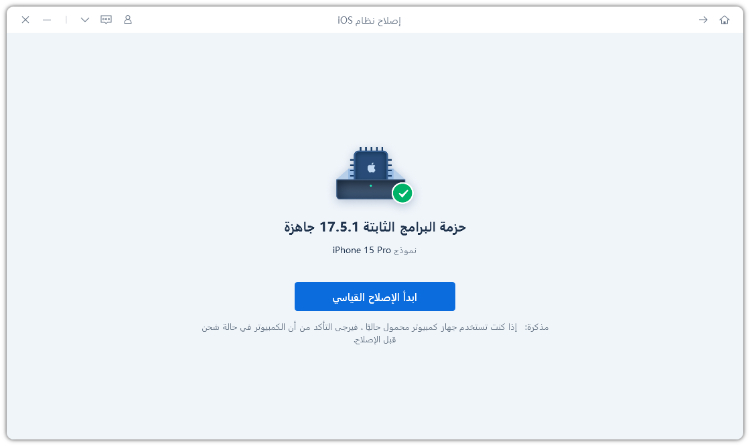
- الخطوة 4: بدء الإصلاح القياسي
بمجرد أن تصبح البرامج الثابتة جاهزة، انقر فوق "بدء الإصلاح القياسي" لإصلاح خطأ "تعذر التحقق من التحديث". انتظر حتى تكتمل عملية الإصلاح.
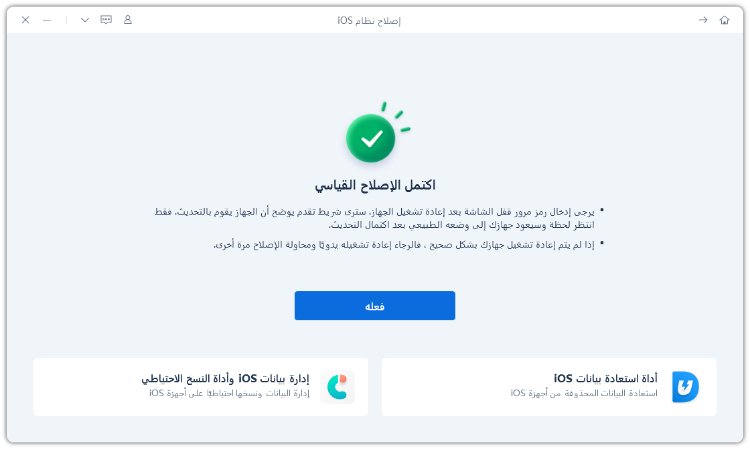
- الخطوة 5: تم إصلاح التحقق من التحديث
بعد اكتمال الإصلاح، سيتم إعادة تشغيل iPhone إلى حالة نظام نظيفة. انتقل إلى تحديث البرنامج وحاول تثبيت iOS 27 مرة أخرى.
4. التبديل إلى اتصال Wi-Fi مستقر
تتطلب عملية التحقق من التحديث اتصالاً مستدامًا وموثوقًا بخوادم Apple. يمكن أن تتسبب إشارة Wi-Fi غير المستقرة في فشل مصافحة التحقق في منتصف العملية، مما يؤدي إلى ظهور رسالة iPhone عالق على التحقق من تحديث ios 27 مؤقتًا. تعتبر الشبكات العامة أو المزدحمة سببًا متكررًا. ( تعذر التحقق من التحديث ايفون )
انتقل إلى الإعدادات → Wi-Fi وتحقق من قوة الإشارة. إذا كانت ضعيفة، فانتقل بالقرب من جهاز التوجيه الخاص بك.
للتبديل أو تحديث الشبكات، انقر على اسم شبكتك الحالية وحدد "نسيت هذه الشبكة"، ثم أعد الاتصال.
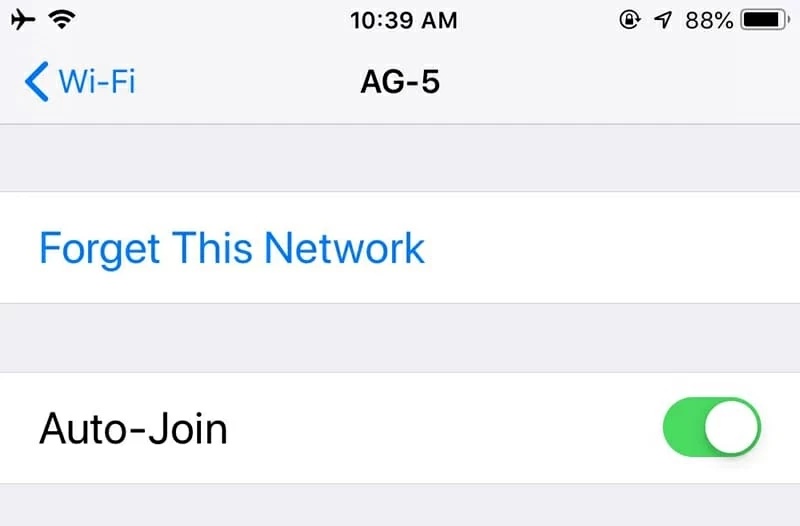
تجنب استخدام الشبكات العامة أو المشتركة لتحديثات النظام.
إذا كانت شبكة Wi-Fi المنزلية لا تعمل بشكل جيد، فحاول إعادة تشغيل جهاز التوجيه: افصله لمدة 30 ثانية، وأعد توصيله، وانتظر 60 ثانية قبل إعادة محاولة التحديث.
5. حذف ملف التحديث وإعادة تنزيله
إذا تمت مقاطعة ملف التحديث أثناء التنزيل أو تلف أثناء التخزين، فستفشل خطوة التحقق في كل مرة لأنه لا يمكنها التحقق من ملف تالف. يؤدي حذف الحزمة المخزنة مؤقتًا إلى إجبار iPhone على تنزيل نسخة جديدة سليمة. ( تعذر تثبيت التحديث ios 27 )
افتح الإعدادات على iPhone.
انقر على عام، ثم انقر على تخزين iPhone (اترك 10--20 ثانية لتحميل القائمة).
مرر عبر القائمة وابحث عن عنصر يحمل علامة iOS 27 أو تحديث برنامج iPhone.
انقر عليه، وحدد "حذف التحديث"، وقم بالتأكيد.
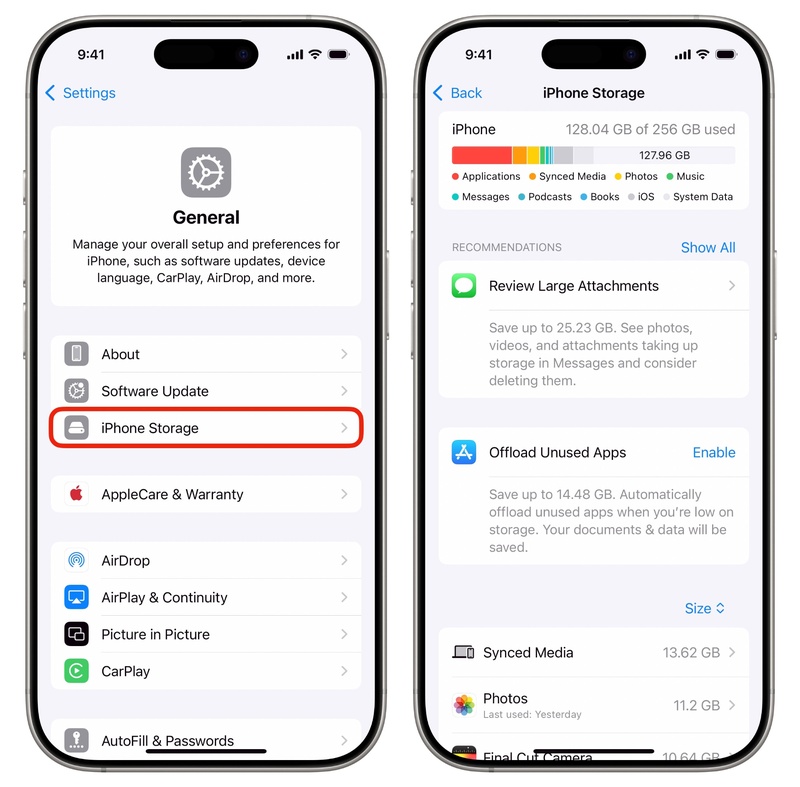
أعد تشغيل iPhone، ثم عد إلى الإعدادات → عام → تحديث البرنامج لإعادة تنزيل الملف. حافظ على نشاط شاشتك أو قم بتوصيلها بالطاقة أثناء التنزيل.
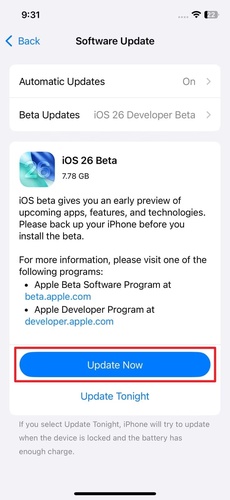
6. تحرير مساحة تخزين iPhone
تعد مساحة التخزين غير الكافية أحد الأسباب الأكثر شيوعًا لفشل تحديثات iOS أثناء عملية التحقق. حتى إذا تم تنزيل ملف التحديث بنجاح، فلا يزال iPhone بحاجة إلى مساحة حرة إضافية لفك ضغط التحديث والتحقق منه وتثبيته بشكل صحيح. إذا كانت سعة التخزين ممتلئة تقريبًا، فقد يتعطل التحقق أو يظهر خطأ "تعذر التحقق من التحديث" بشكل متكرر. ( مشاكل تحديث ios 27 )
انتقل إلى الإعدادات وانقر على عام.
حدد تخزين iPhone وانتظر حتى يقوم جهازك بتحليل استخدام التخزين.
احذف التطبيقات الكبيرة غير المستخدمة، ومقاطع الفيديو القديمة، والملفات التي تم تنزيلها، أو الصور المكررة لتحرير المساحة.
إذا كنت تستخدم تطبيقات مثل TikTok أو Instagram أو Safari بكثرة، فامسح ذاكرة التخزين المؤقت والتنزيلات غير المتصلة بالإنترنت كلما أمكن ذلك.
حاول الاحتفاظ بما لا يقل عن 10 غيغابايت من المساحة المتاحة قبل تثبيت iOS 27 لتقليل مشكلات التحقق من التحديث.
بعد تحرير مساحة التخزين، أعد تشغيل iPhone وحاول التحديث مرة أخرى من الإعدادات → عام → تحديث البرنامج.
7. تعطيل VPN
تعمل خدمات VPN على توجيه حركة المرور الخاصة بك عبر خوادم خارجية، مما قد يتداخل مع نظام التحقق من التحديث المحلي من Apple. يؤدي تعطيل VPN إلى إزالة طبقة التداخل هذه ويسمح باتصال مباشر بخوادم Apple.
إذا كنت تستخدم تطبيقًا مخصصًا (مثل NordVPN أو ExpressVPN أو ProtonVPN)، فافتح التطبيق وأوقف الاتصال.
بدلاً من ذلك، انتقل إلى الإعدادات → VPN وإدارة الجهاز → VPN وقم بتبديل الحالة إلى غير متصل.
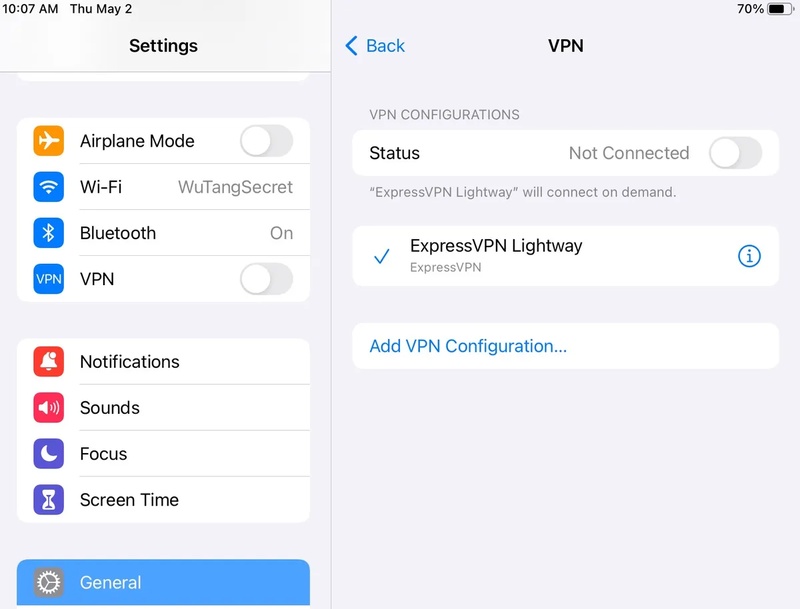
بمجرد تثبيت التحديث بنجاح، يمكنك إعادة تمكين خدمة VPN الخاصة بك.
8. إعادة تعيين إعدادات الشبكة
بمرور الوقت، يمكن أن تتراكم تكوينات الشبكة بيانات تالفة، أو إدخالات DNS متعارضة، أو إعدادات وكيل غير صحيحة تمنع التحقق من تحديث iOS بصمت. تؤدي إعادة تعيين إعدادات الشبكة إلى مسح هذه التكوينات وإعادتها إلى إعدادات المصنع الافتراضية. ( تعذر التحقق من التحديث ios 27 )
ملاحظة: سيؤدي هذا إلى إزالة جميع كلمات مرور Wi-Fi المحفوظة، لذا تأكد من أن لديك كلمة مرور منزلك في متناول اليد قبل المتابعة.
انتقل إلى الإعدادات → عام.
مرر لأسفل وانقر على "نقل أو إعادة تعيين iPhone" → "إعادة تعيين".
حدد "إعادة تعيين إعدادات الشبكة" (لا تنقر على "مسح المحتوى والإعدادات").
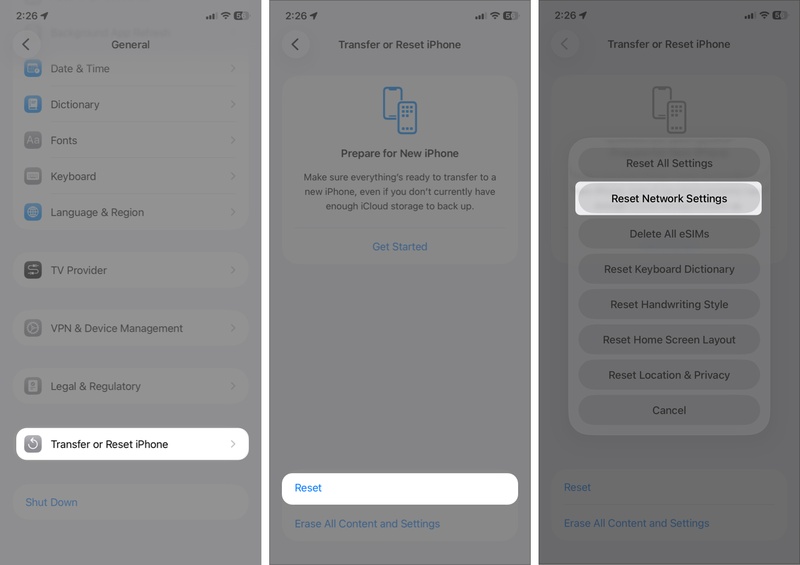
أدخل رمز المرور الخاص بك وقم بالتأكيد. سيتم إعادة تشغيل iPhone الخاص بك.
9. إزالة ملف تعريف Beta وإعادة المحاولة
يصبح ملف تعريف التسجيل التجريبي تالفًا أو يتعارض مع إصدار البرنامج الحالي. يمكن أن يتسبب هذا في توقف iPhone عن التحقق من تحديث iOS 27 ويؤدي إلى فشل التحقق المستمر. ( مشاكل ios 27 )
تؤدي إزالة الملف الشخصي وإعادة تثبيته إلى استعادة حالة التسجيل النظيفة وتساعد في إصلاح المشكلة.
- انتقل إلى الإعدادات → عام → VPN وإدارة الجهاز.
- انقر على ملف تعريف البرامج التجريبية ضمن "ملفات التكوين".
- انقر على "إزالة الملف الشخصي"، وأدخل رمز المرور الخاص بك، وقم بالتأكيد. أعد تشغيل iPhone.
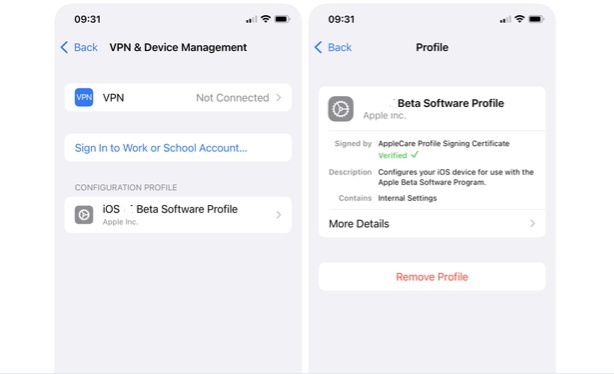
- أعد التسجيل عن طريق زيارة beta.apple.com في Safari على iPhone، وتسجيل الدخول باستخدام Apple ID الخاص بك، وتنزيل الملف الشخصي حديثًا.
10. تحديث iPhone باستخدام Finder أو iTunes
عندما تفشل التحديثات اللاسلكية (OTA) بشكل متكرر في التحقق، يساعد استخدام اتصال سلكي بالكمبيوتر في تجاوز أخطاء الشبكة على مستوى الجهاز. ( تعذر تثبيت التحديث ios 27 )
كما أنه يتجنب مشكلات التخزين المؤقت المحلية، مما قد يساعد في إصلاح خطأ فشل التحقق من تحديث iOS 27 .
على Mac (macOS Catalina أو إصدار أحدث - استخدم Finder):
قم بتوصيل iPhone بجهاز Mac باستخدام كابل USB وافتح قفل iPhone.
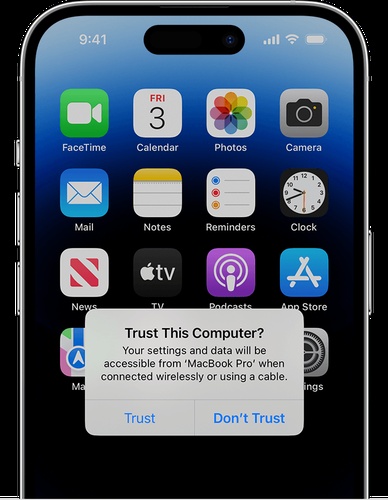
إذا طُلب منك ذلك على iPhone، فانقر على "ثق بهذا الكمبيوتر" وأدخل رمز المرور الخاص بك.
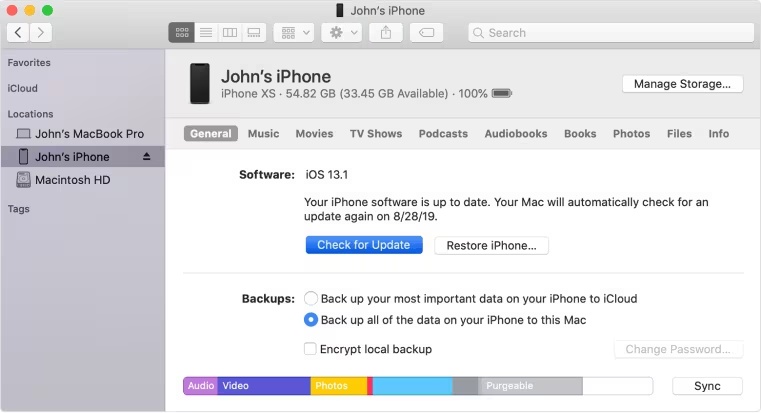
افتح Finder وانقر على iPhone في الشريط الجانبي الأيسر ضمن "المواقع".
انقر على علامة التبويب "عام" ثم انقر على "التحقق من وجود تحديث".
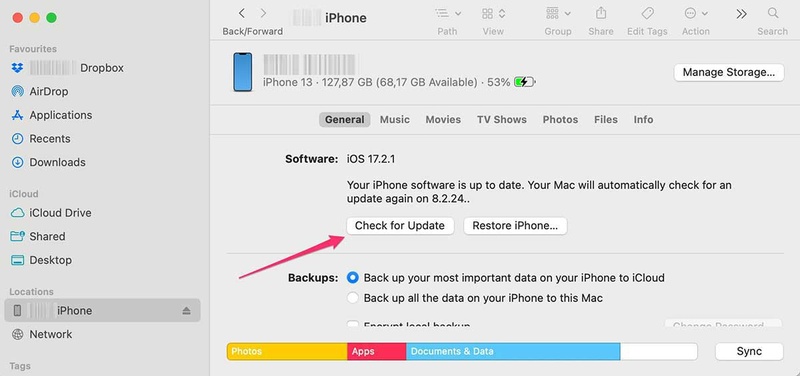
إذا ظهر iOS 27 كتحديث متاح، فانقر على "تحديث" واتبع التعليمات التي تظهر على الشاشة.
سيقوم Finder بتنزيل التحديث والتحقق منه على جهاز الكمبيوتر الخاص بك، ثم تثبيته على جهازك.
على Windows أو macOS Mojave / إصدار أقدم (استخدم iTunes):
قم بتنزيل أحدث إصدار من iTunes من apple.com أو متجر Microsoft.
قم بتوصيل iPhone عبر USB، وافتح قفله، وثق بالكمبيوتر إذا طُلب منك ذلك.
افتح iTunes وانقر على أيقونة iPhone بالقرب من الجزء العلوي الأيسر.
انقر على "التحقق من وجود تحديث" في لوحة الملخص.
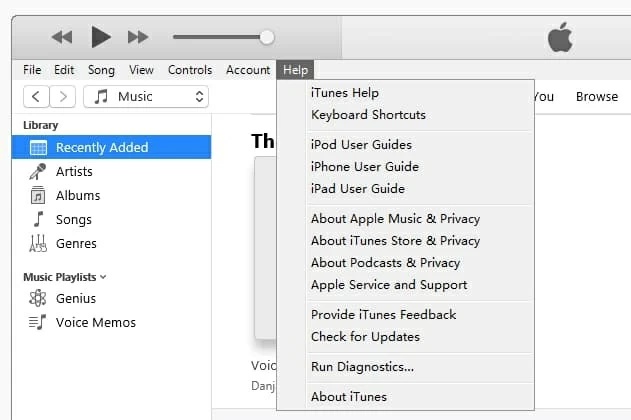
انقر على "تحديث" إذا كان iOS 27 متاحًا واتبع مطالبات التثبيت.
11. تثبيت تحديث iOS يدويًا
يعد تثبيت iOS يدويًا باستخدام ملف IPSW طريقة مباشرة وموثوقة. إنه يتجاوز تسليم التحديث عبر OTA وخوادم التحقق من Apple وأي ذاكرة تخزين مؤقت للتحديث تالفة على الجهاز. هذه الطريقة مفيدة بشكل خاص عندما تفشل جميع الإصلاحات الأخرى وتواجه مشكلة iPhone عالق على التحقق من تحديث iOS 27 المستمرة. ما عليك سوى تنزيل ملف البرنامج الثابت وتثبيته باستخدام Finder أو iTunes. ( تعذر التحقق من التحديث ios 27 )
على جهاز الكمبيوتر الخاص بك، انتقل إلى ipsw.me - دليل تنزيل IPSW موثوق.
حدد "iPhone"، ثم اختر موديل iPhone الخاص بك من القائمة.
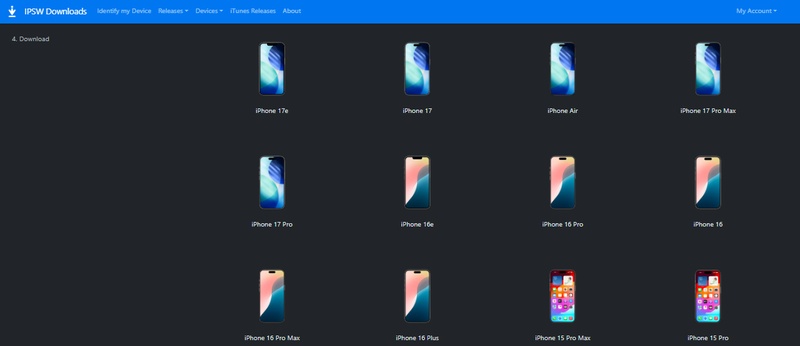
حدد موقع البرنامج الثابت لنظام iOS 27 في القائمة وانقر على رابط التنزيل. سيكون الملف كبيرًا (عادةً 5--7 غيغابايت) - تأكد من أن لديك اتصالاً مستقرًا ومساحة كافية على القرص.
بمجرد التنزيل، قم بتوصيل iPhone بجهاز الكمبيوتر عبر USB، وافتح قفله، وثق بالكمبيوتر إذا طُلب منك ذلك.
افتح Finder (Mac) أو iTunes (Windows).
على Mac: انقر على iPhone في الشريط الجانبي لـ Finder، واستمر في الضغط على مفتاح Option، وانقر على "التحقق من وجود تحديث".
على Windows: في iTunes، استمر في الضغط على مفتاح Shift وانقر على "التحقق من وجود تحديث".
سيتم فتح مربع حوار منتقي الملفات. انتقل إلى ملف IPSW الذي تم تنزيله، وحدده، وانقر فوق "فتح" (أو "اختيار").
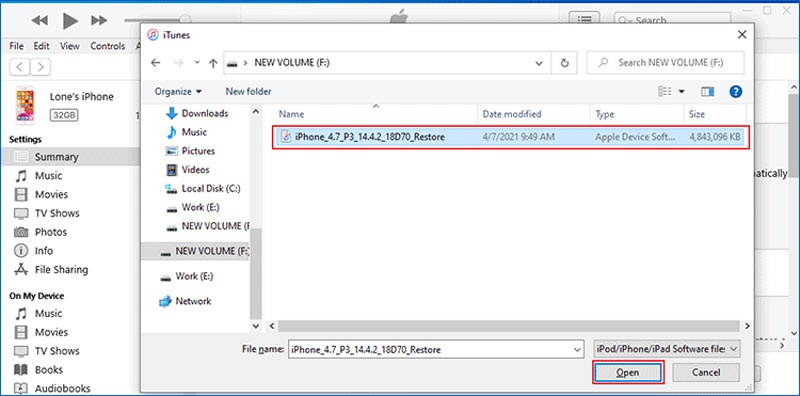
سيتحقق Finder / iTunes من الملف محليًا ويبدأ التثبيت. تستغرق هذه العملية من 10 إلى 20 دقيقة.
سيتم إعادة تشغيل iPhone بمجرد اكتمال التثبيت، للوصول إلى شاشة إعداد iOS 27 أو شاشة القفل.
الخلاصة:
غالبًا ما يظهر خطأ تعذر التحقق من التحديث ios 27 عندما يقطع شيء ما عملية التحديث، مثل زيادة التحميل على الخادم، أو ضعف الاتصال، أو ملف تحديث تالف. عندما ترفض المشكلة الاختفاء، فهذا يعني عادةً أن النظام يحتاج إلى إصلاح أعمق. ( unable to verify update مشكلة ) Tenorshare ReiBoot يقدم طريقة موثوقة لإصلاح مشكلات تحديث iOS العنيدة هذه وجعل التثبيت يعمل بسلاسة مرة أخرى دون فقدان البيانات.