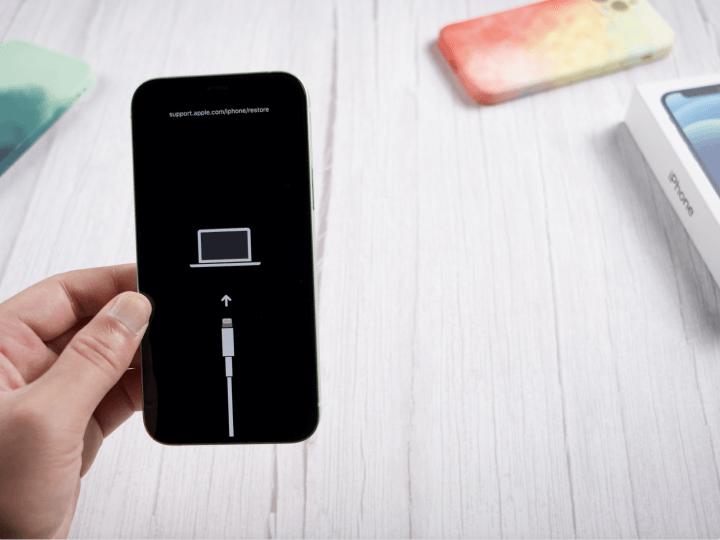
يوفر الإصدار iOS 27 ميزات جديدة مثيرة، لكنه جلب للعديد من المستخدمين شيئًا لم يطلبه أحد. انقطاع البلوتوث بشكل عشوائي. رفض الأجهزة الاقتران. انقطاع الصوت أثناء المكالمة. إذا كنت تعاني من مشكلة البلوتوث لا يعمل في iOS 27 ، فأنت لست وحدك بالتأكيد.
هذه مشكلة معروفة تؤثر على مستخدمي iPhone في جميع أنحاء العالم مباشرة بعد التحديث. الحل موجود ولا يتطلب إعادة ضبط المصنع أو زيارة متجر Apple. يغطي هذا الدليل كل حل عملي لجعل البلوتوث لا يعمل في iOS 27 يعمل بشكل مثالي.
الجزء 1. مقارنة سريعة: حلول لمشكلة البلوتوث في الايفون بعد iOS 27
الجزء 2. لماذا لا يعمل البلوتوث بعد تحديث iOS 27 ؟ ( البلوتوث لا يعمل في الايفون بعد التحديث)
بعد التحديث إلى iOS 27 ، قد يواجه المستخدمون مشكلة البلوتوث في iOS 27 مثل انقطاع الاتصال أو التأخر أو الاقتران غير المستقر. يحدث هذا عادةً لأن البرنامج لا يزال قيد الاختبار وقد يحتوي على أخطاء. نتيجة لذلك، يمكن أن تصبح اتصالات البلوتوث بطيئة أو غير موثوقة.
الأسباب الشائعة لمشكلة البلوتوث في الايفون تشمل:
-
تقطع بلوتوث ايفون بسبب البرنامج غير المستقر.
-
مشاكل صوت البلوتوث في iOS 27 مثل التأخر أو انقطاع الصوت.
-
أخطاء في تحديث نظام iOS 27 .
-
بيانات اقتران بلوتوث تالفة أو قديمة.
-
أعطال مؤقتة في النظام بعد التحديث.
-
مشاكل توافق مع بعض ملحقات البلوتوث.
الجزء 3. 10 نصائح لحل مشكلة البلوتوث لا يعمل بعد iOS 27
مشكلة البلوتوث لا يعمل في iOS 27 عادة لا تُحل من تلقاء نفسها. سواء كان بلوتوث ايفون 17 يفصل المكالمات، أو صوت AirPods متقطع،或 سيارة تنقطع باستمرار، فهناك حلول واضحة لكل مشكلة. اتبع الخطوات أدناه بالترتيب، بدءًا من الحلول البسيطة إلى الحلول الأعمق، للعثور بسرعة على ما يناسبك.
1. إيقاف البلوتوث وتشغيله مرة أخرى
ببساطة كما يبدو، يعمل هذا الحل أكثر مما تتوقع، وهو دائمًا أفضل خطوة أولى لك. أحيانًا يكون البلوتوث لا يعمل في iOS 27 مجرد خلل مؤقت. إعادة تشغيل الخدمة تجبر iPhone على إسقاط البيانات المخزنة مؤقتًا وإعادة تشغيل نظام البلوتوث بالكامل من جديد.
افتح الإعدادات على iPhone.
انقر على Bluetooth في الأعلى.
-
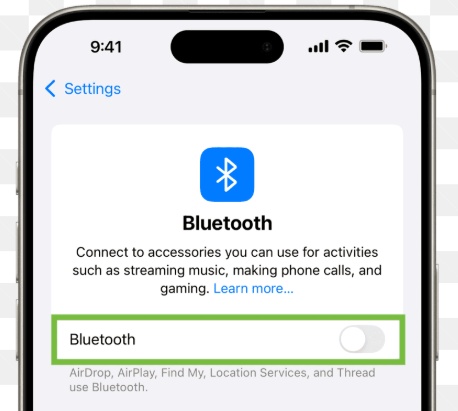
أوقف Bluetooth وانتظر حتى يتم فصل جميع الأجهزة بالكامل.
-
اتركه مطفأ لمدة 30 ثانية تقريبًا للسماح للنظام بمسح الاتصالات المخزنة مؤقتًا.
-
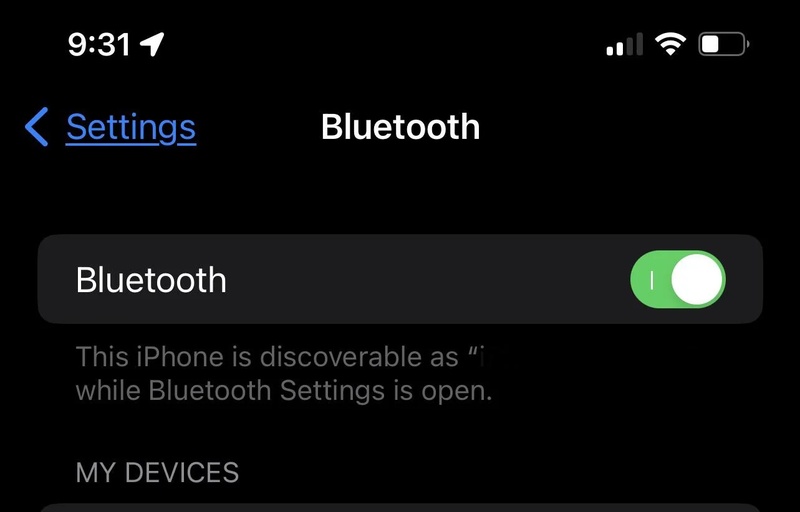
أعد تشغيل Bluetooth مرة أخرى. انتظر حتى يقوم iPhone بالمسح الضوئي وإظهار الأجهزة المتاحة.
-
انقر على جهازك (AirPods، السيارة، السماعة، إلخ) لإعادة الاتصال. شغّل الصوت أو أجرِ مكالمة لتأكيد أن الاتصال مستقر ويعمل بشكل صحيح.
2. إزالة تداخل البلوتوث من الأجهزة القريبة
يمكن أن تتعطل إشارات البلوتوث بسبب وجود العديد من الأجهزة القريبة، خاصة أجهزة الراوتر، أو الأجهزة الذكية، أو اتصالات البلوتوث النشطة الأخرى. هذا قد يؤدي إلى مشكلة البلوتوث في iOS 27 مثل التأخر أو التشويش. يساعد تقليل ضوضاء الإشارة على تحسين قوة الاتصال.
ابتعد عن المناطق المزدحمة بالأجهزة الإلكترونية.
أغلق أجهزة البلوتوث غير المستخدمة القريبة.
-
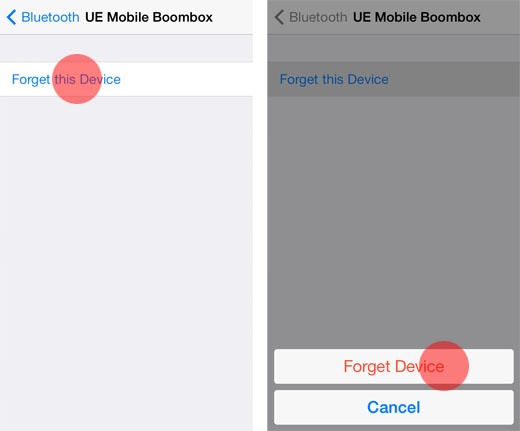
افصل الأجهزة المقترنة الإضافية من iPhone الخاص بك.
-
اختبر اتصالك في غرفة مختلفة لتجنب ازدحام الإشارة.
3. حل مشكلة البلوتوث لا يعمل في iOS 27 بسهولة باستخدام ReiBoot
مشاكل البلوتوث لا يعمل في iOS 27 المتكررة التي لا تستجيب للحلول الأساسية تتطلب غالبًا إصلاحًا أعمق للنظام باستخدام ReiBoot. على عكس خطوات استكشاف الأخطاء وإصلاحها الأساسية، ReiBoot يتعمق في أخطاء نظام iOS ويصلحها دون مسح بايت واحد من بياناتك.
يصلح المشاكل على مستوى النظام بأمان ويساعد في استعادة أداء Bluetooth مستقر. لا حاجة لمهارات تقنية، فقط بضع نقرات لإصلاح أكثر من 150 مشكلة في iOS باستخدام Tenorshare ReiBoot.
الميزات الرئيسية لـ ReiBoot:
-
إصلاح أكثر من 150 مشكلة في iOS بما في ذلك البلوتوث لا يعمل في iOS 27
-
يصلح الأعطال التقنية، وحلقات التمهيد، وتجميد الشاشة، وأخطاء التحديث
-
يصلح iPhone بأمان دون فقدان البيانات
-
الدخول إلى وضع الاسترداد والخروج منه بنقرة واحدة مجانًا
-
يدعم أحدث إصدارات iOS 27 بشكل كامل
-
يساعد في ترقية أو خفض إصدار iOS بأمان
-
يعمل بدون iTunes ويدعم جميع موديلات iPhone
كيفية إصلاح مشكلة البلوتوث لا يعمل في iOS 27 باستخدام ReiBoot:
- الخطوة 1: تشغيل ReiBoot على جهاز الكمبيوتر الخاص بك
قم بتنزيل وتثبيت Tenorshare ReiBoot على جهاز الكمبيوتر الخاص بك. افتح البرنامج وقم بتوصيل iPhone الذي يعاني من مشكلة البلوتوث في iOS 27 بعد التثبيت.

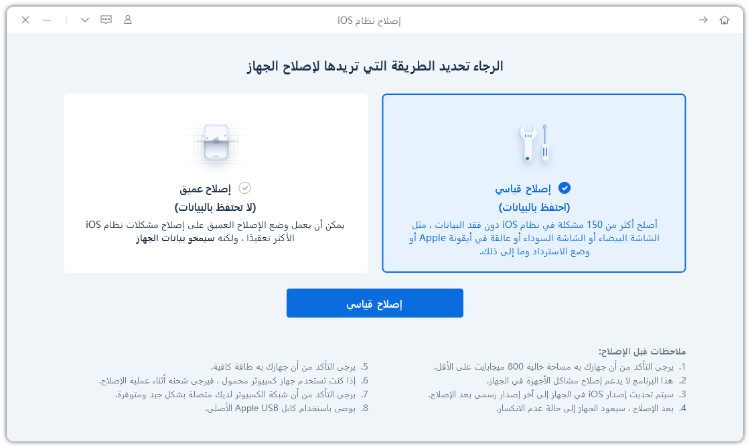
- الخطوة 2: انقر على "الإصلاح القياسي"
انقر على "الإصلاح القياسي" عند اكتشاف ReiBoot لجهازك لحل مشكلة البلوتوث في iOS 27 دون التأثير على بياناتك.
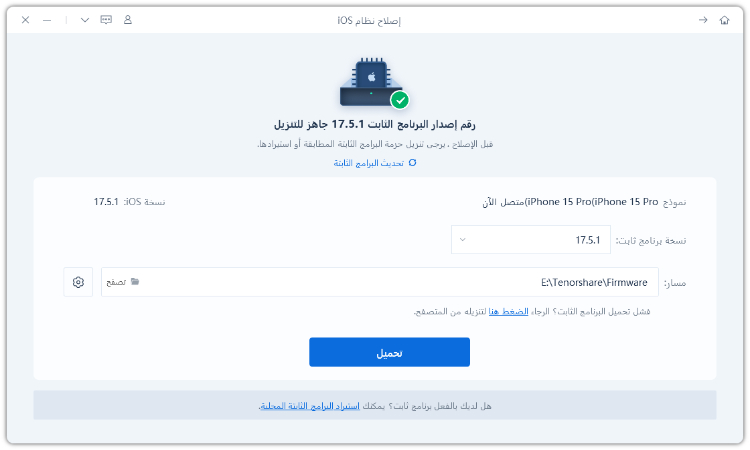
- الخطوة 3: تنزيل حزمة البرنامج الثابت
قم بتنزيل أحدث حزمة برامج ثابتة عندما يُطلب منك ذلك. سيقوم ReiBoot تلقائيًا بإعداد حزمة النظام الصحيحة للإصلاح.
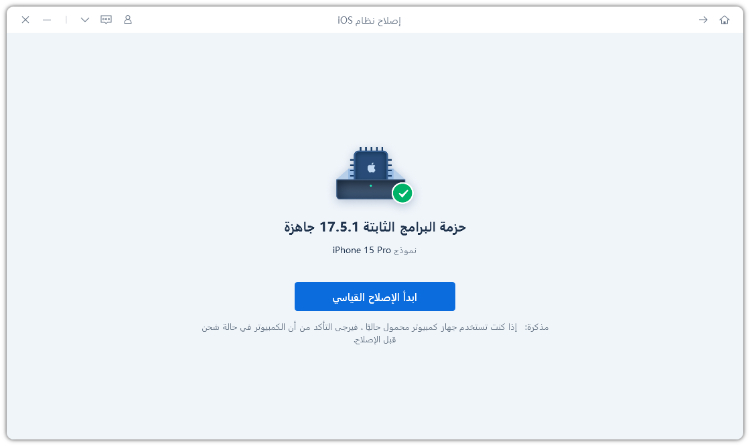
- الخطوة 4: بدء الإصلاح القياسي
بمجرد أن يصبح البرنامج الثابت جاهزًا، انقر فوق "بدء الإصلاح القياسي" لبدء إصلاح مشكلة البلوتوث لا يعمل في iOS 27 . انتظر حتى تنتهي عملية الإصلاح.
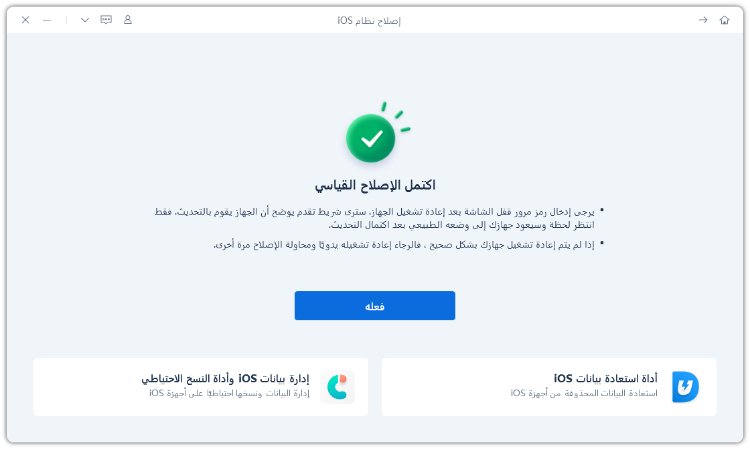
- الخطوة 5: يعمل البلوتوث مرة أخرى
سيتم إعادة تشغيل iPhone الخاص بك تلقائيًا. تحقق مما إذا كان Bluetooth يمكنه الاتصال بشكل طبيعي بعد اكتمال إصلاح iOS 27 .
4. نسيان الجهاز وإعادة الاقتران مرة أخرى
بيانات الاقتران التالفة هي أحد الأسباب الأكثر شيوعًا وراء مشكلة البلوتوث في الايفون التي تنقطع باستمرار على iOS 27 . بعد تحديث تجريبي، قد يحاول iPhone الخاص بك still استخدام إعدادات الاتصال القديمة التي لم تعد تعمل بشكل صحيح. تؤدي إزالة اتصال Bluetooth المحفوظ إلى إجبار iPhone على إنشاء اقتران جديد تمامًا، مما يؤدي غالبًا إلى إصلاح الانقطاعات العشوائية وفشل الاتصال والصوت غير المستقر.
الخطوات:
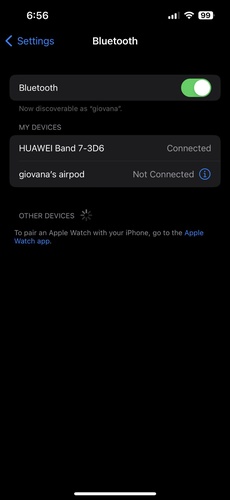
افتح الإعدادات واضغط على Bluetooth.
-
ابحث عن الجهاز الذي يسبب المشكلة واضغط على أيقونة (i) بجانبه.
-
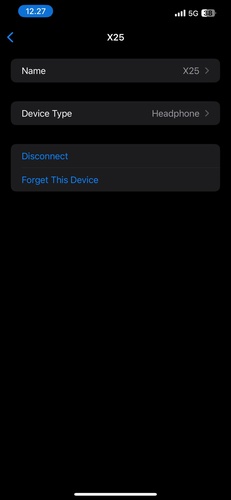
حدد "نسيان هذا الجهاز" وقم بتأكيد الإجراء.
-
قم بإيقاف تشغيل Bluetooth وانتظر بضع ثوانٍ قبل إعادة تمكينه.
-
ضع ملحق Bluetooth الخاص بك في وضع الاقتران. أعد توصيل الجهاز بمجرد ظهوره على الشاشة.
5. الاقتراب أكثر من جهاز البلوتوث
يمكن للمسافة والحواجز المادية أن تضعف إشارات Bluetooth وتسبب مشكلة البلوتوث لا تعمل في iOS 27 مثل التأخر أو انقطاع الصوت أو انقطاع الاتصال. يساعد تقريب الأجهزة من بعضها على تحسين استقرار الاتصال. قم بإزالة العوائق مثل الجدران أو الأشياء المعدنية أو الأثاث بين الأجهزة.
تجنب وضع iPhone داخل الجيوب أو الحقائب أثناء الاستخدام. أعد توصيل الجهاز واختبر ما إذا كان أداء Bluetooth قد تحسن.
6. إعادة تشغيل iPhone وجهاز البلوتوث
يمكن للأعطال المؤقتة في iOS 27 أن تقاطع اتصالات Bluetooth وتتسبب في مشاكل مثل البلوتوث لا يعمل في الايفون بشكل متكرر. تؤدي إعادة تشغيل iPhone وجهاز Bluetooth إلى تحديث النظام ومسح عمليات الخلفية العالقة وإعادة تحميل خدمات Bluetooth بشكل صحيح.
الخطوات:
انتقل إلى الإعدادات > Bluetooth وقم بإيقاف تشغيل Bluetooth.
انتظر حوالي 10 ثوانٍ قبل إعادة تشغيله.
-
إذا استمرت المشكلة، أعد تشغيل iPhone بالكامل.
-
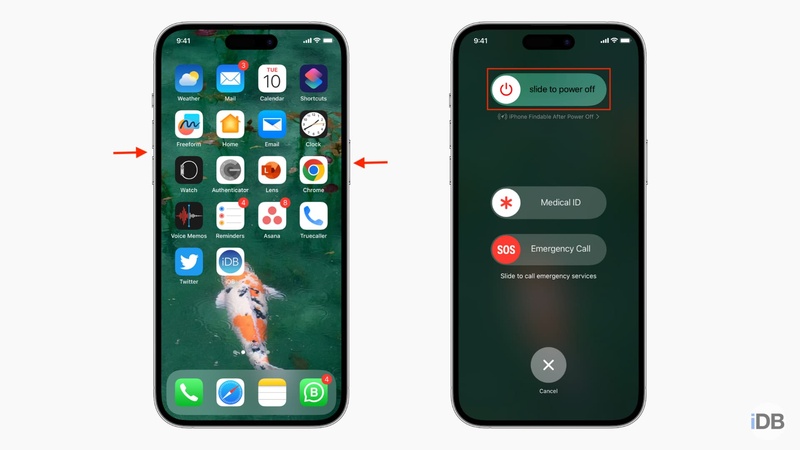
اضغط مع الاستمرار على الزر الجانبي + زر رفع الصوت حتى يظهر شريط الطاقة. اسحب الشريط لإيقاف تشغيل iPhone وانتظر 30 ثانية.
-
بالنسبة لمشكلة بلوتوث ايفون الذي ينقطع باستمرار في السيارة، قم بإعادة تشغيل نظام سيارتك أيضًا قبل إعادة الاتصال.
7. إعادة تعيين إعدادات الشبكة لحل مشكلة البلوتوث في iOS 27
يمكن أن تتسبب إعدادات الشبكة التالفة في مشكلة البلوتوث لا يعمل في iOS 27 المتكررة واتصالات غير مستقرة. تؤدي إعادة تعيين إعدادات الشبكة إلى إزالة بيانات Bluetooth والواي فاي التالفة، مما يمنح iPhone إعدادات اتصال جديدة.
الخطوات:
افتح الإعدادات وانتقل إلى General.
انقر على نقل أو إعادة تعيين iPhone.
-
حدد إعادة تعيين > إعادة تعيين إعدادات الشبكة.
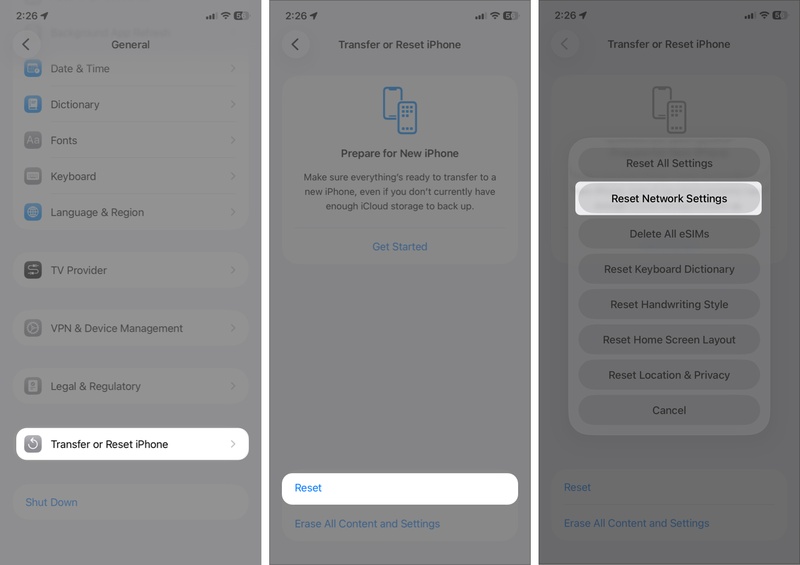
أدخل رمز المرور الخاص بك لتأكيد إعادة التعيين.
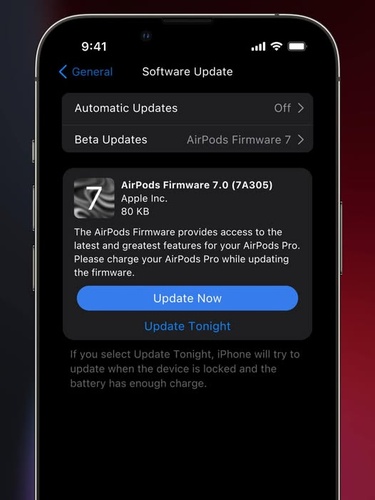
8. تحديث البرنامج الثابت لـ AirPods أو ملحقات Bluetooth
يمكن أن يتسبب البرنامج الثابت القديم على AirPods أو أجهزة Bluetooth الأخرى في مشكلة البلوتوث لا يعمل في iOS 27 . حتى مع تثبيت أحدث إصدار iOS 27 ، قد لا تعمل برامج الملحقات القديمة بشكل صحيح مع نظام Bluetooth الجديد. يؤدي تحديث البرنامج الثابت إلى تحسين التوافق ويساعد في إصلاح العديد من مشاكل اتصال Bluetooth.
9. شحن جهاز البلوتوث الخاص بك
انخفاض البطارية هو سبب شائع وراء مشكلة البلوتوث لا يعمل في iOS 27 . عندما يكون جهاز Bluetooth الخاص بك يحتوي على طاقة قليلة جدًا، فقد يواجه صعوبة في الحفاظ على اتصال مستقر، مما يتسبب في انقطاعات عشوائية أو مشاكل في الاقتران. يمكن أن يحدث هذا في كثير من الأحيان في iOS 27 لأن البرنامج قد يستخدم طاقة أكبر أثناء اتصال Bluetooth.
10. تعطيل وضع الطيران
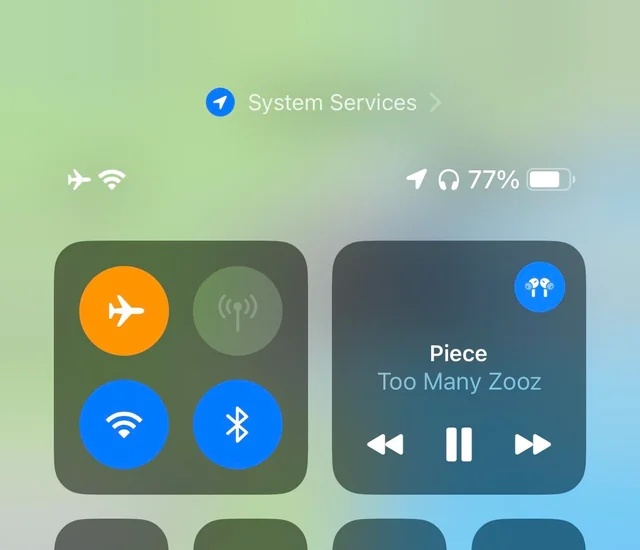
يمكن أن يقاطع وضع الطيران الخدمات اللاسلكية ويمنع أحيانًا Bluetooth من إعادة الاتصال بشكل صحيح بعد تحديث iOS 27 . يساعد إيقاف تشغيله بشكل صحيح في تحديث اتصالات Bluetooth.
الخطوات:
افتح مركز التحكم على iPhone الخاص بك.
تحقق مما إذا كانت أيقونة وضع الطيران نشطة.
أوقف تشغيل وضع الطيران إذا كان نشطًا.
الخلاصة:
لا يجب أن يكون إصلاح مشكلة البلوتوث لا يعمل في iOS 27 كابوسًا، فالخطوات الصحيحة تحدث فرقًا كبيرًا. جرب الحلول الأساسية أولاً وتدرج خلال القائمة. بالنسبة لمشكلة البلوتوث في iOS 27 المستمرة التي ترفض الزوال، يظل ReiBoot الأداة المثلى. يصلح المشاكل الخفية في النظام بأمان، ويعيد الاتصالات المستقرة، ويساعد iPhone الخاص بك على العمل بسلاسة مرة أخرى دون فقدان البيانات.