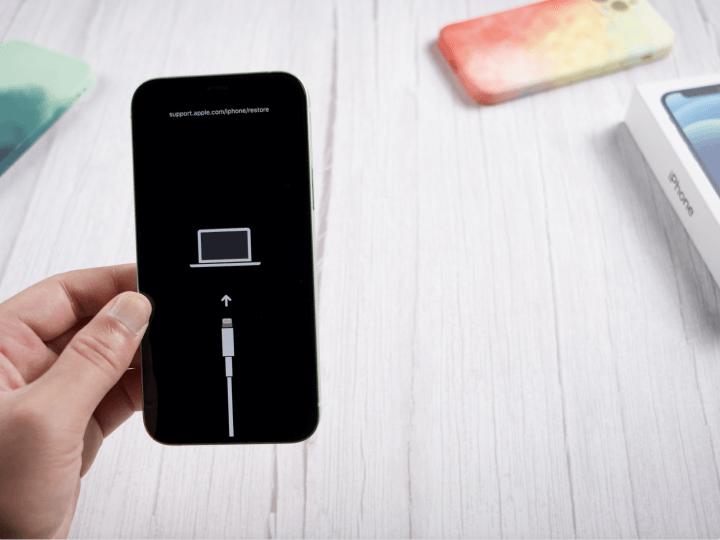
إذا كانت مشكلة اللمس في الايفون 18، فقد تبدو الشاشة طبيعية بينما لا تستجيب النقرات والتمريرات والكتابة. يمكن أن يحدث هذا فور تحديث iOS، أو أثناء شحن الهاتف، أو في منطقة واحدة من الشاشة، أو حتى بعد إعادة تعيين قسرية.
إجابة سريعة: افصل الشاحن، وأزل الغلاف وواقي الشاشة، ونظف الشاشة. أعد تشغيل الهاتف قسريًا، ثم تحقق من وجود تحديث iOS. إذا كانت شاشة الايفون لا تستجيب للمس بعد هذه الخطوات، فمن المرجح أن يكون السبب ملف نظام iOS تالفًا وليس الملحق أو تجمدًا مؤقتًا --- يمكن لأداة إصلاح مثل Tenorshare ReiBoot إصلاح ذلك دون إعادة ضبط المصنع الكاملة. إذا بقيت منطقة واحدة محددة معطلة، فمن المرجح أن يكون السبب متعلقًا بالأجهزة.
- الجزء 1: لماذا لا تستجيب شاشة اللمس في iPhone 18؟
- الجزء 2: حل مشكلة توقف التاتش في الايفون 18: 6 إصلاحات سريعة يجب تجربتها أولاً
- الجزء 3: لا تزال شاشة اللمس في iPhone 18 لا تعمل؟ إصلاحات برمجية متقدمة
- الجزء 4: متى تكون مشكلة في الأجهزة وليست في البرامج؟
- الجزء 5: الأسئلة الشائعة حول مشكلة اللمس في الايفون 18
الجزء 1. لماذا لا تستجيب شاشة اللمس في iPhone 18؟
قبل تجربة كل إصلاح متاح، انظر إلى كيفية بدء المشكلة. غالبًا ما يخبرك النمط بما إذا كنت تتعامل مع مشكلة برمجية، أو مشكلة في الملحقات، أو تلف في الأجهزة.
جدول التشخيص السريع
| العرض | السبب المحتمل | الإجراء الموصى به |
|---|---|---|
| الشاشة بأكملها لا تستجيب | تجمد مؤقت في iOS | أعد تشغيل iPhone قسريًا |
| فشل اللمس بعد تحديث | مشكلة في تثبيت iOS | حدّث iOS أو أصلحه |
| فشل اللمس أثناء الشحن | تداخل من الشاحن أو الملحق | افصل واختبر مرة أخرى |
| منطقة واحدة لا تستجيب | تلف الشاشة أو الرقمنة | قم بإجراء اختبار الرسم في الملاحظات |
| يعمل اللمس بعد إعادة التشغيل ثم يتجمد | مشكلة في النظام أو التطبيق | تحقق من التطبيقات وأصلح iOS |
| الهاتف تالف بشدة أو منتفخ | مشكلة في الأجهزة أو البطارية | توقف عن استكشاف الأخطاء واطلب الصيانة |
طابق عرضك مع السبب المحتمل:
-
الشاشة قيد التشغيل، لكن اللمس لا يفعل شيئًا: عادةً ما يكون تجمدًا مؤقتًا في iOS بسبب تعطل تطبيق أو استخدام مكثف. إذا فشلت نفس النقطة بالضبط في كل مرة بدلاً من ذلك، فقد تكون الرقمنة تالفة فعليًا --- أعد التشغيل وأزل الملحقات قبل افتراض عطل الأجهزة.
-
بدأت فور تحديث iOS: على الأرجح لم يكتمل التحديث بشكل صحيح، أو تلف ملف iOS أثناء التثبيت. قد تفتح التطبيقات بشكل طبيعي، لكن النقرات والإيماءات تتوقف عن الاستجابة. تحقق من وجود تحديث iOS متابعة أولاً --- غالبًا ما تصدر Apple إصلاحًا سريعًا.
-
يحدث فقط أثناء الشحن: يشير إلى كابل تالف، أو محول منخفض الجودة، أو تداخل كهربائي --- وليس الشاشة نفسها. افصل كل شيء وأعد الاختبار؛ إذا عاد اللمس فورًا، فالملحق هو السبب، وليس الشاشة.
-
منطقة واحدة فقط لا تستجيب: على الأرجح رقمنة تالفة، على الرغم من أن البرامج يمكن أن تسبب هذا أحيانًا أيضًا. اختبرها: افتح صفحة ملاحظات فارغة وارسم خطوطًا عبر الشاشة بأكملها. إذا انكسر كل خط عند نفس النقطة بالضبط، فمن المرجح أن يكون السبب متعلقًا بالأجهزة.
الجزء 2. حل مشكلة توقف التاتش في الايفون 18: 6 إصلاحات سريعة يجب تجربتها أولاً
جرب هذه الحلول بالترتيب. ابدأ بالفحوصات البسيطة لأنها تستغرق بضع دقائق فقط وقد تحل المشكلة دون استخدام جهاز كمبيوتر.
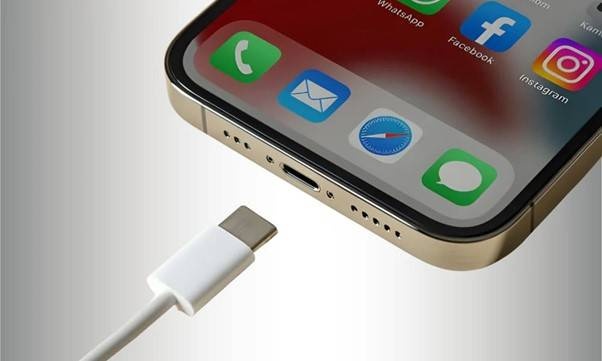
1. افصل الشاحن وملحقات USB-C/MagSafe
ابدأ بفصل جميع الملحقات. أزل كابل الشحن، وجهاز USB-C، وملحق MagSafe، والموزع، أو أي معدات أخرى متصلة.
إذا كانت مشكلة اللمس في الايفون 18 أثناء الشحن، فانتظر بضع ثوانٍ بعد فصل الجهاز واختبر الشاشة مرة أخرى. إذا عاد اللمس فورًا، فمن المحتمل أن الشاحن أو الملحق تسبب في المشكلة. جرب إعداد شحن متوافق آخر وتجنب الملحقات التالفة أو غير الموثوقة.
2. أزل الغلاف وواقي الشاشة
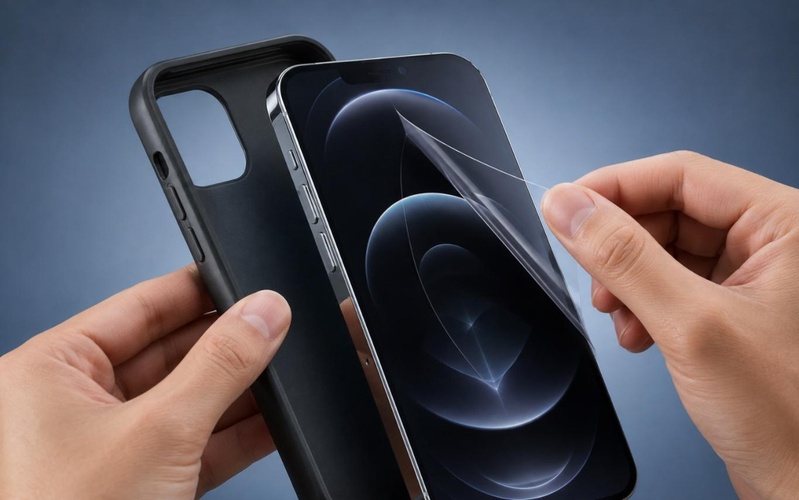
يمكن أن يتداخل واقي الشاشة التالف أو السيئ التركيب أو السميك جدًا أحيانًا مع حساسية اللمس. قد يضع الغلاف أيضًا ضغطًا حول الشاشة إذا لم يكن مناسبًا بشكل صحيح.
أزل كليهما واختبر الهاتف بدونهما. هذه الخطوة مفيدة بشكل خاص عندما شاشة الايفون لا تستجيب للمس بالقرب من الحواف. إذا عاد اللمس بعد إزالة الواقي، فاستبدله بدلاً من إعادة تركيب نفس الواقي.
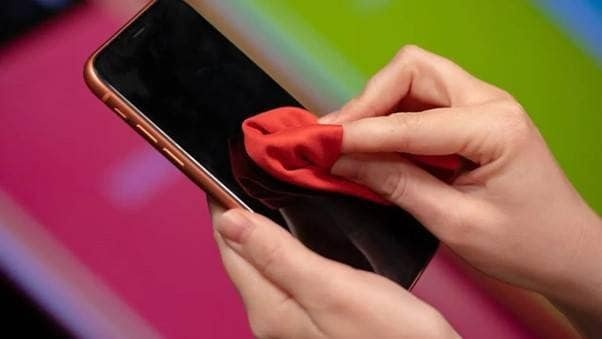
3. نظف وجفف الشاشة ويديك
يمكن أن يؤثر الماء والزيت والأوساخ والرطوبة على كيفية اكتشاف الشاشة للمس. امسح الشاشة بلطف بقطعة قماش نظيفة وجافة وناعمة. جفف يديك أيضًا قبل الاختبار مرة أخرى.
لا تضع السوائل مباشرة على الشاشة. إذا كانت شاشة الايفون لا تستجيب للمس بعد ملامسة الماء أو سائل آخر، فلا تشحن أو تعيد تشغيل الجهاز بشكل متكرر. يتطلب التعرض للسوائل تعاملًا أكثر حذرًا.
4. أعد تشغيل iPhone 18 قسريًا
يمكن أن تؤدي إعادة التشغيل القسرية إلى إزالة تجمد النظام المؤقت عندما التتش معلق في الايفون 18.
اتبع التسلسل القياسي:
-
اضغط ثم حرر بسرعة زر رفع الصوت.
-
اضغط ثم حرر بسرعة زر خفض الصوت.
-
اضغط مع الاستمرار على الزر الجانبي.
-
استمر في الضغط حتى يظهر شعار Apple.
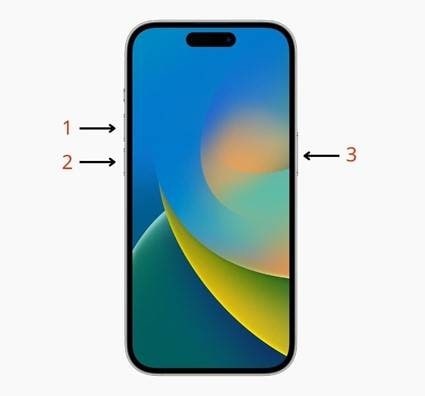
إعادة التشغيل القسرية لا تمحو بياناتك. إنها تجبر الجهاز فقط على إعادة التشغيل.
ماذا لو كانت شاشة اللمس في iPhone 18 لا تعمل حتى بعد إعادة التعيين القسرية؟
عادةً ما تعني مشكلة اللمس في الايفون 18 التي لا تعمل حتى بعد إعادة التعيين القسرية أن المشكلة أكثر من مجرد تجمد مؤقت بسيط. لقد أعادت إعادة التشغيل بالفعل تحميل نظام التشغيل، لذا يجب عليك الانتقال إلى إصلاح البرامج وفحوصات الأجهزة. أولاً، حدد ما إذا كانت المشكلة تؤثر على النظام بأكمله أم على تطبيق واحد فقط. ثم قم بتوصيل الهاتف بجهاز كمبيوتر وتحقق مما إذا كان الكمبيوتر قادرًا على اكتشافه. إذا كانت مشكلة اللمس في الايفون 18 لا تعمل حتى بعد إعادة التعيين القسرية، فيمكن أن تساعدك الطرق المتقدمة في الجزء 3 في تحديد ما إذا كانت ملفات iOS التالفة تسبب المشكلة.
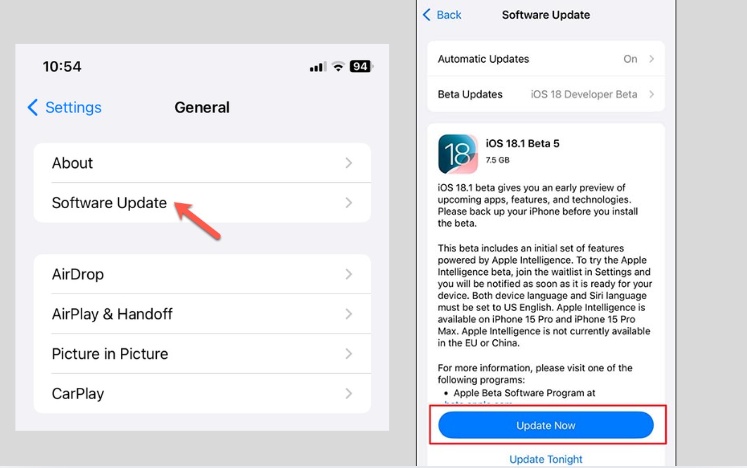
5. تحقق من وجود أحدث تحديث لنظام iOS
إذا بدأت تواجه مشكلات مؤخرًا، فتحقق من وجود تحديث iOS متاح. هذه الخطوة مهمة عندما تكون مشكلة اللمس في الايفون 18 بعد التحديث، لأن تحديثًا لاحقًا قد يصحح المشكلة.
انتقل إلى الإعدادات > عام > تحديث البرنامج إذا كانت شاشة اللمس تسمح لك بالتنقل. قم بتثبيت التحديث واختبر الشاشة مرة أخرى بعد إعادة تشغيل الهاتف.
إذا كانت الشاشة لا تسمح بالتنقل العادي، فاستخدم طريقة استرداد أو إصلاح قائمة على الكمبيوتر بدلاً من ذلك. لا تستمر في تثبيت وإعادة تشغيل نفس التحديث بشكل متكرر.
6. حرر مساحة تخزين iPhone
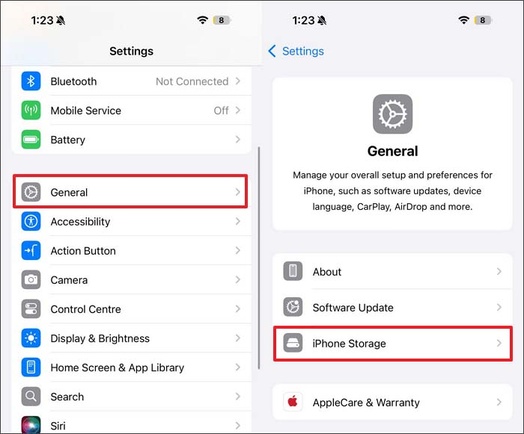
يمكن أن تؤدي مساحة التخزين المنخفضة جدًا إلى تصرف التطبيقات ونظام iOS بشكل سيئ. لا تخلق عادةً منطقة ميتة دائمة على الشاشة، لكنها يمكن أن تجعل شاشة الايفون لا تستجيب للمس أثناء الاستخدام العادي.
إذا كان اللمس يعمل أحيانًا، فانتقل إلى الإعدادات > عام > تخزين iPhone وقم بإزالة التطبيقات غير المستخدمة، أو التنزيلات الكبيرة، أو الملفات غير الضرورية. أعد تشغيل الهاتف بعد تحرير المساحة واختبر استجابة اللمس مرة أخرى.
الجزء 3. لا تزال شاشة اللمس في iPhone 18 لا تعمل؟ إصلاحات برمجية متقدمة
إذا كانت مشكلة اللمس في الايفون 18 لا تعمل بعد الإصلاحات السريعة، فأنت بحاجة إلى التحقق مما إذا كانت المشكلة تأتي من تطبيق معين أو من نظام iOS نفسه.
التشخيص: هل المشكلة على مستوى النظام أم خاصة بالتطبيق؟
اختبر عدة أجزاء من iPhone. جرب الشاشة الرئيسية، وشاشة القفل، والإعدادات، والتطبيقات المختلفة. إذا كان iPhone 18 لا يستجيب للمس فقط داخل تطبيق واحد، فأغلق التطبيق، أو حدّثه، أو أعد تثبيته.
إذا كانت شاشة الايفون لا تستجيب للمس في كل مكان، فمن المرجح أن تكون المشكلة متعلقة بنظام iOS أو الأجهزة. تصبح المشكلة على مستوى النظام أكثر احتمالًا أيضًا إذا بدأت المشكلة فور تحديث أو إعادة تشغيل فاشلة.
أصلحها باستخدام Tenorshare ReiBoot
Tenorshare ReiBoot هي أداة إصلاح نظام iOS تساعد في إصلاح مشكلات برامج iPhone الشائعة من خلال جهاز كمبيوتر. يمكن أن تساعد عندما تكون مشكلة اللمس في الايفون 18 لا تعمل حتى بعد إعادة التعيين القسرية وإعادة التشغيل العادية لا تحل المشكلة. يدعم ReiBoot وضع الاسترداد ويوفر خيارات لإصلاح iOS دون جعل الاستعادة الكاملة من إعدادات المصنع هي الخطوة الأولى. يمكنه أيضًا المساعدة في بعض مشكلات التحديث والرجوع إلى إصدار أقدم. قم بتوصيل iPhone بجهاز كمبيوتر، ودع ReiBoot يكتشف الجهاز، واتبع تعليمات الإصلاح. انسخ البيانات المهمة احتياطيًا أولاً دائمًا عندما يظل iPhone قابلاً للوصول.
الميزات الرئيسية
-
إصلاح نظام iOS: يساعد في إصلاح مشكلات iOS الشائعة التي يمكن أن تسبب التجمد، وفشل التحديثات، ومشكلات استجابة اللمس.
-
دعم وضع الاسترداد: يساعدك على الدخول إلى وضع الاسترداد في iPhone والخروج منه مجانًا عندما لا يتمكن iPhone من البدء بشكل طبيعي، أو يعلق، أو لا يستجيب كما هو متوقع.
-
بدون إعادة ضبط المصنع الفورية: يوفر الإصلاح القياسي خيارًا آخر قبل مسح الجهاز واستعادته بالكامل، مما يساعد في حل مشكلات النظام الشائعة مع الحفاظ على بياناتك الشخصية سليمة في سيناريوهات الإصلاح المدعومة.
-
أدوات التحديث والرجوع: يوفر خيارات للتعامل مع بعض مشكلات تحديث iOS ويتيح لك تفليش iPhone بأمان عندما تفشل عملية التحديث أو الاستعادة العادية. يمكنه أيضًا المساعدة في ترقيات ورجوع iOS المدعومة.
-
إصلاح قائم على الكمبيوتر: قم بتوصيل iPhone بجهاز كمبيوتر يعمل بنظام Windows أو Mac واتبع الخطوات التي تظهر على الشاشة لبدء عملية الإصلاح.
خطوات الإصلاح الأساسية
-
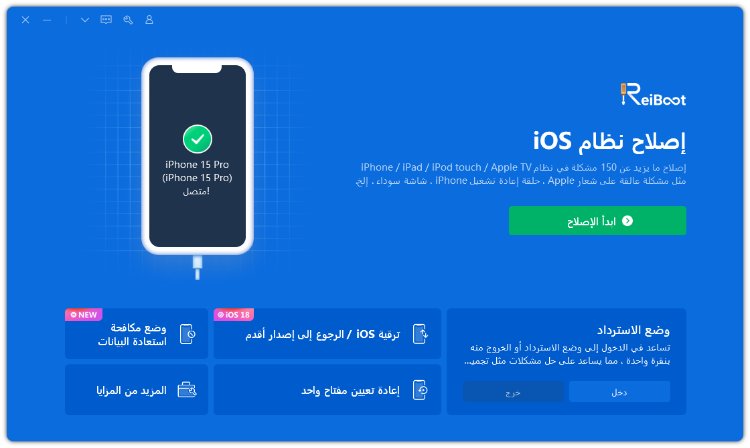
قم بتنزيل ReiBoot على جهاز الكمبيوتر الذي يعمل بنظام Windows أو Mac. بعد التثبيت، افتح البرنامج وقم بتوصيل iPhone 18 باستخدام كابل USB يعمل.
-
بمجرد أن يكتشف ReiBoot الجهاز، انقر على خيار إصلاح نظام التشغيل من الشاشة الرئيسية.
-
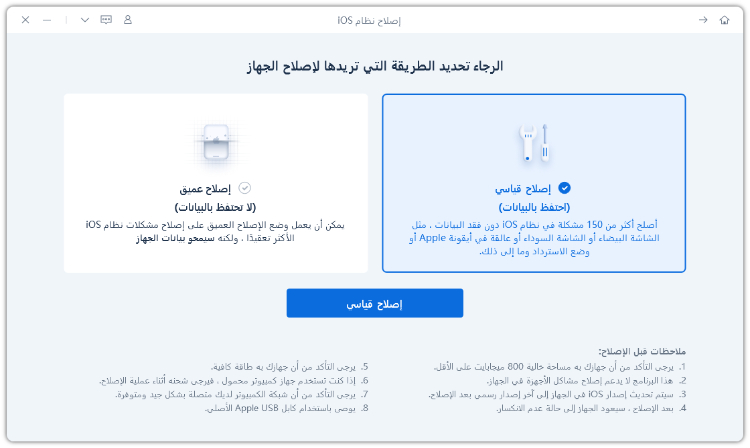
حدد الإصلاح القياسي لإصلاح ملفات نظام iOS التالفة التي قد تسبب مشكلة استجابة اللمس، دون حذف صورك أو تطبيقاتك أو بياناتك الشخصية.
-
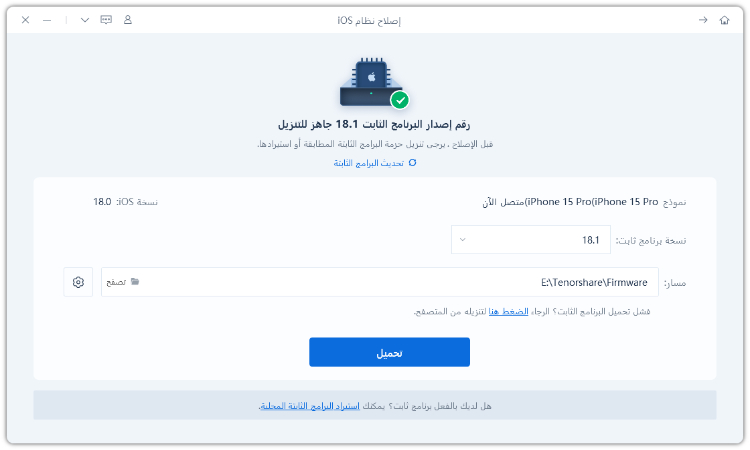
سيكتشف ReiBoot تلقائيًا البرامج الثابتة الصحيحة لنظام iOS الخاص بـ iPhone. انقر على تنزيل وانتظر حتى تنتهي حزمة البرامج الثابتة من التنزيل.
-
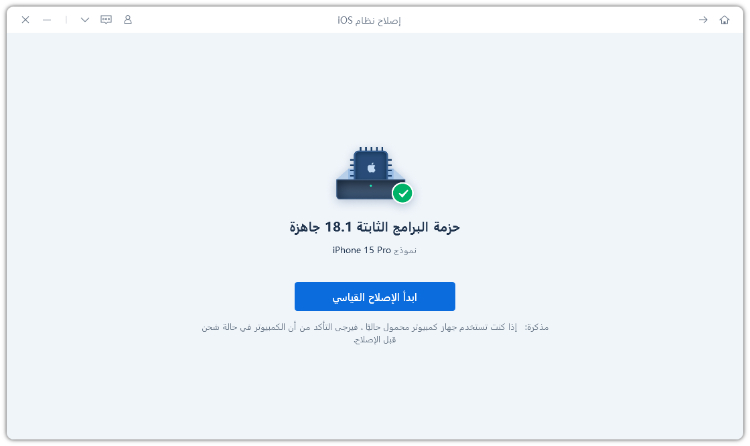
انقر على بدء الإصلاح القياسي وأبقِ iPhone متصلاً أثناء العملية. سيقوم ReiBoot بإصلاح ملفات النظام التالفة التي يمكن أن تؤثر على إدخال اللمس.
-
بعد انتهاء الإصلاح، سيعيد iPhone التشغيل تلقائيًا. بمجرد وصولك إلى شاشة القفل، اختبر ما إذا كانت شاشة اللمس تستجيب بشكل طبيعي مرة أخرى.
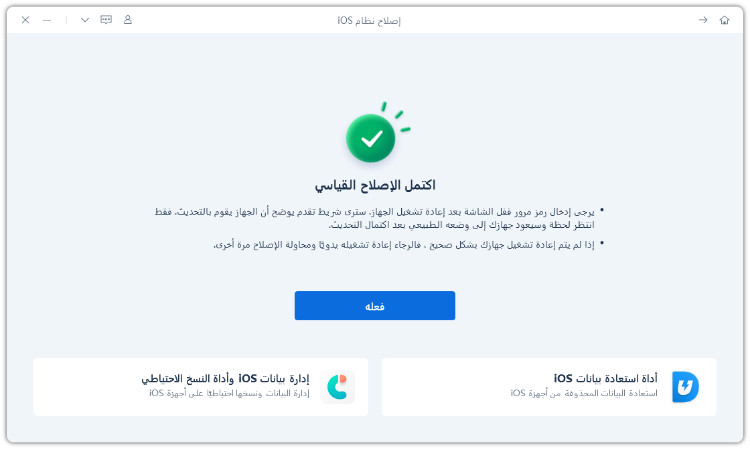
تهدف عملية الإصلاح إلى إصلاح مشكلات iOS قبل الانتقال إلى المسح الكامل والاستعادة. إذا كانت مشكلة اللمس في الايفون 18 لا تعمل بعد التحديث، فقد يكون هذا النهج أكثر ملاءمة من مسح الجهاز على الفور.
تحقق مما إذا كان الكمبيوتر يمكنه اكتشاف iPhone
قم بتوصيل الهاتف بجهاز Mac أو كمبيوتر يعمل بنظام Windows. إذا اكتشف الكمبيوتر الجهاز بينما تظل الشاشة غير مستجيبة، فهذا يعني أن الهاتف نفسه لا يزال يتواصل. قد تشير هذه النتيجة إلى أن المشكلة قد تتعلق بالشاشة، أو نظام اللمس، أو iOS بدلاً من هاتف ميت تمامًا. ومع ذلك، لا يستبعد الاكتشاف تلف الأجهزة.
إذا لم يتمكن الكمبيوتر من اكتشاف iPhone وكانت شاشة الايفون لا تستجيب للمس مع علامات أخرى على العطل، فجرب كابلًا ومنفذًا آخرين. ثم انتقل إلى وضع الاسترداد إذا لزم الأمر.
جرب إصلاح وضع الاسترداد قبل الاستعادة الكاملة
يمكن أن يساعد وضع الاسترداد عندما لا تحل إعادة التشغيل العادية المشكلة. يمكن أن تؤدي الاستعادة الكاملة إلى مسح بياناتك، لذا جرب خيارات الإصلاح أو التحديث قبل اختيار استعادة كاملة عندما يكون ذلك ممكنًا. إذا استمرت مشكلة اللمس في الايفون 18 في عدم العمل بعد محاولة إصلاح وظلت نفس منطقة الشاشة معطلة، فتوقف عن تكرار إصلاحات البرامج. تزيد حالات الفشل المتكررة من احتمال أن تكون الأجهزة هي المسؤولة.
أي إصلاح يجب أن تجربه أولاً؟ دليل القرار السريع
-
يفشل اللمس فقط أثناء الشحن: افصل الشاحن واختبر إعداد شحن متوافق آخر.
-
توقف اللمس بعد تحديث: تحقق من وجود إصدار iOS أحدث، ثم جرب إصلاح النظام.
-
الشاشة بأكملها متجمدة: أعد تشغيل iPhone قسريًا أولاً.
-
يعمل اللمس في بعض التطبيقات فقط: حدّث التطبيق المتأثر أو أغلقه أو أعد تثبيته.
-
يفشل اللمس حتى بعد إعادة التعيين القسرية: جرب إصلاح iOS المتقدم قبل الاستعادة الكاملة.
-
منطقة واحدة بالضبط لا تستجيب أبدًا: اختبر الشاشة واستعد لخدمة الأجهزة.
-
الهاتف به سائل أو تلف شديد: توقف عن استكشاف أخطاء البرامج واطلب الصيانة.
الجزء 4. متى تكون مشكلة في الأجهزة وليست في البرامج؟
لا يمكن لإصلاحات البرامج إصلاح شاشة تالفة فعليًا. يجب أن تبحث عن علامات تشير إلى أن مشكلة اللمس تأتي من الشاشة، أو الرقمنة، أو البطارية، أو مكون داخلي آخر.
علامات مشكلة في الشاشة أو الرقمنة
تكتشف الرقمنة نقراتك وإيماءاتك. عندما تتلف، قد تظل الشاشة مرئية بينما شاشة الايفون لا تستجيب للمس.
تشمل علامات التحذير الشائعة:
-
تفشل نفس المنطقة في كل مرة.
-
تومض الشاشة أو تظهر خطوط.
-
يبدأ اللمس في الفشل بعد السقوط.
-
تظل المشكلة بعد إعادة التشغيل وإصلاح iOS.
-
ترتفع الشاشة بعيدًا عن جسم الهاتف.
لا تضمن هذه العلامات عيبًا واحدًا بالضبط، لكنها تشير إلى أن البرامج أقل احتمالاً لحل المشكلة.
عندما تظل نفس المنطقة غير مستجيبة
افتح صفحة ملاحظات فارغة وارسم خطوطًا أفقية وعمودية عبر الشاشة بأكملها. تحرك ببطء من جانب إلى آخر. إذا انكسر الخط بشكل متكرر في نفس الموقع، فقد تكون تلك المنطقة بها مشكلة في الرقمنة. هذا الاختبار مفيد أيضًا عندما تكون مشكلة اللمس في الايفون 18 متجمدة فقط في شريط أو زاوية بينما تعمل المناطق الأخرى بشكل طبيعي.
لا تضغط بقوة أكبر على الشاشة. لن يؤدي الضغط الإضافي إلى إصلاح الرقمنة وقد يسبب المزيد من الضرر.
متى تتوقف عن استكشاف الأخطاء وإصلاحها
توقف واطلب خدمة احترافية إذا لاحظت:
-
التعرض للسوائل
-
جهاز منتفخ
-
تلف مادي شديد
-
انفصال الشاشة بشكل مرئي عن الهاتف
-
فشل متكرر في الأجهزة
-
ارتفاع درجة الحرارة مع مشكلات اللمس أو الشاشة
لا تشحن أو تستمر في استخدام هاتف منتفخ. إذا كانت الشاشة تنفصل عن الجسم، فقد تكون البطارية تتوسع، ويجب عليك طلب الخدمة على الفور.
الجزء 5. الأسئلة الشائعة حول مشكلة اللمس في الايفون 18
1. كيف يمكنني عمل نسخة احتياطية من iPhone عندما لا تستجيب شاشة اللمس؟
إذا كان الكمبيوتر لا يزال يتعرف على الهاتف، فقد تتمكن من إنشاء نسخة احتياطية دون إدخال لمس عادي، اعتمادًا على ما إذا كان الكمبيوتر موثوقًا به بالفعل. يمكن أن يساعد Tenorshare iCareFone أيضًا في إدارة ونسخ بيانات iPhone المدعومة احتياطيًا من خلال جهاز كمبيوتر. إذا طلب الهاتف منك فتح القفل أو الوثوق بالكمبيوتر ولا يعمل اللمس، فقد تكون خيارات النسخ الاحتياطي محدودة حتى تصلح الشاشة.
2. كيف يمكنني استخدام Siri لعمل نسخة احتياطية إذا كان اللمس معطلاً؟
إذا كانت Siri ممكّنة بالفعل، فقد تتمكن من استخدام الأوامر الصوتية لتنفيذ مهام معينة. اطلب من Siri فتح الإعدادات أو بدء خيارات النسخ الاحتياطي ذات الصلة حيثما كان ذلك مدعومًا. ومع ذلك، قد لا تكمل الأوامر الصوتية كل خطوة نسخ احتياطي، خاصة إذا كان الهاتف يتطلب مصادقة أو تأكيدًا. تظل النسخة الاحتياطية عبر الكمبيوتر خيارًا مفيدًا عندما يكون الجهاز موثوقًا به بالفعل.
3. كم تكلفة إصلاح شاشة لمس لا تستجيب على iPhone؟
تعتمد التكلفة على السبب، وموقعك، وتغطية الضمان، ومزود الخدمة، وما إذا كانت المشكلة تتعلق فقط بالشاشة أو بتلف داخلي إضافي. تكلفة استبدال الشاشة أكثر من إصلاح برمجي بسيط، بينما يمكن أن يزيد تلف الماء أو مشكلات البطارية من تكلفة الإصلاح. تحقق من تقدير الخدمة الرسمي لموديل iPhone 18 الخاص بك بالضبط قبل الموافقة على الإصلاح.
4. ماذا أفعل إذا لم تنجح إعادة التشغيل القسرية؟
إذا كانت مشكلة اللمس في الايفون 18 لا تعمل حتى بعد إعادة التعيين القسرية، فتحقق مما إذا كان الهاتف مكتشفًا بواسطة جهاز كمبيوتر. ثم جرب تحديث iOS، أو إصلاح وضع الاسترداد، أو أداة إصلاح نظام مثل Tenorshare ReiBoot قبل التفكير في استعادة كاملة. إذا ظلت الشاشة غير مستجيبة في نفس المنطقة، فافحص الهاتف بحثًا عن تلف مادي.
5. لماذا لا يستجيب iPhone للمس عندما يكون مقفلاً؟
يمكن أن يؤدي تجمد النظام، أو مشكلة iOS مؤقتة، أو شاشة متسخة، أو رطوبة، أو تداخل ملحقات، أو مشكلة في الأجهزة إلى إيقاف إدخال اللمس على شاشة القفل. أولاً، افصل الملحقات، ونظف الشاشة، وأعد تشغيل الهاتف قسريًا. إذا كان iPhone 18 لا يستجيب للمس بعد إعادة التشغيل، فتابع تشخيص البرامج وفحوصات الأجهزة.
6. لماذا لا يستجيب iPhone للمس لكن الشاشة قيد التشغيل؟
يعني هذا عادةً أن الشاشة لا تزال تعمل، لكن الهاتف لا يعالج إدخال اللمس بشكل صحيح. يمكن أن تسبب مشكلة برمجية ذلك، لكن الرقمنة التالفة يمكن أن تنتج نفس النتيجة أيضًا. إذا كانت شاشة الايفون لا تستجيب للمس بعد تحديث، فأعد التشغيل وأصلح iOS أولاً. إذا ظلت منطقة ثابتة واحدة غير مستجيبة، فمن المرجح أن تكون الأجهزة.
الخاتمة
معظم حالات مشكلة اللمس في الايفون 18 تعود إلى شيء بسيط --- ملحق، أو شاشة متسخة، أو تجمد مؤقت في iOS --- وتزول مع الإصلاحات الستة السريعة. إذا كانت الشاشة لا تزال غير مستجيبة بعد إعادة التعيين القسرية، فالسبب على الأرجح ملف iOS تالف وليس عطلًا دائمًا في الأجهزة.
إذا لم تحل إعادة التعيين القسرية المشكلة، فجرب أداة إصلاح iOS مثل Tenorshare ReiBoot قبل مسح الهاتف. إذا بقيت نفس المنطقة بالضبط معطلة أو أظهر الهاتف تلفًا بسبب السوائل، أو انتفاخًا، أو ارتفاعًا في درجة الحرارة، فتوقف عن استكشاف الأخطاء واحجز إصلاحًا للأجهزة بدلاً من ذلك.