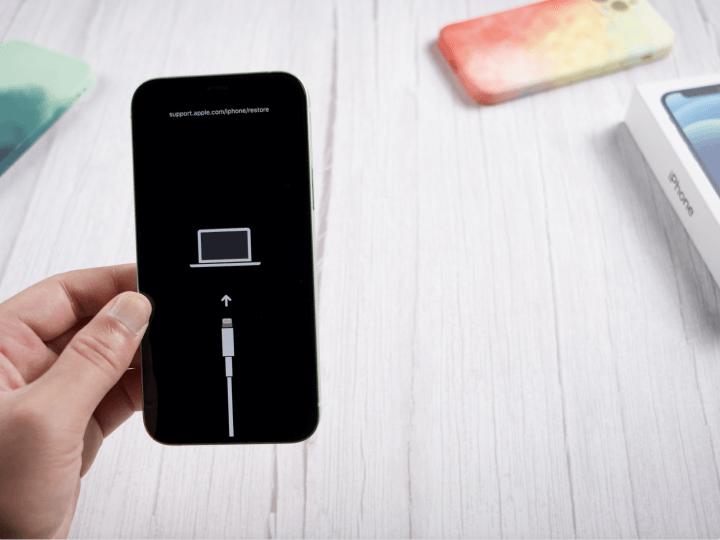
بعد الإطلاق الأخير للإصدار iOS 27، اشتكى بعض المستخدمين بالفعل من أنه بعد التحديث إلى iOS 27، تتحول هواتف iPhone الخاصة بهم فجأة إلى شاشة سوداء بالكامل. الشاشة لا تعمل، لكن الهاتف ليس معطلاً، ويمكنهم الشعور بالاهتزاز وسماع الإشعارات أو حتى الحصول على استجابات من Siri.
هذا خلل كلاسيكي في البرامج حيث تفشل الشاشة بينما يظل النظام نشطًا. لكن لا داعي للذعر. سنشارك أسباب شاشة الايفون سوداء iOS 27 أو الجهاز شغال لكن الشاشة سوداء في iOS 27 ، بالإضافة إلى 8 حلول بسيطة ومتقدمة لإصلاح شاشة سوداء iPhone مع بقاء الهاتف قيد التشغيل. لذا، تابع القراءة حتى النهاية!
الجزء 1. مقارنة حلول شاشة الايفون سوداء بعد iOS 27
قبل شرح الحلول الثمانية، إليك جدول مرجعي سريع. يمكنك اختيار النهج المناسب بناءً على حالتك ومستوى راحتك التقنية والوقت المتاح لديك.
الجزء 2. لماذا شاشة الايفون سوداء مع بقاء الجهاز على iOS؟ ( الجهاز شغال لكن الشاشة سوداء )
إذا كانت شاشة الايفون سوداء مع بقاء الجهاز على iOS، ويمكنك سماع الإشعارات أو الشعور بالاهتزازات أو استجابة Siri لأمر "Hey Siri"، فالمشكلة شبه مؤكدة متعلقة بالبرنامج وليست شاشة ميتة. فهم أسباب هذه المشكلة يساعدك في اختيار الحل المناسب:
-
أخطاء البرامج : قد يحتوي الإصدار المبكر من iOS 27 على أخطاء تؤدي إلى تجميد الشاشة أو التسبب في أعطال ( شاشة ايفون داخلية اسود ).
-
انخفاض البطارية أثناء التحديث : إذا أصبحت البطارية منخفضة جدًا أثناء التحديث، فقد لا يكون التثبيت قد اكتمل بشكل صحيح، مما يؤدي إلى الشاشة السوداء .
-
ملف تحديث تالف : يمكن أن يؤدي ضعف Wi-Fi أو انخفاض سعة التخزين أو انقطاع التنزيلات إلى إتلاف التحديث والتسبب في شاشة سوداء .
-
مشاكل توافق التطبيقات : قد لا تدعم بعض التطبيقات iOS 27 بعد، ويمكن أن تمنع الهاتف من التحميل بشكل طبيعي، مما يظهر شاشة الايفون سوداء .
-
خلل في السطوع/الشاشة : قد يؤدي خلل برمجي إلى ضبط سطوع الشاشة على الصفر، مما يجعل الشاشة تبدو سوداء ( الجهاز شغال لكن الشاشة سوداء ).
-
حلقة التمهيد أو فشل بدء التشغيل : قد يتم تشغيل الهاتف والاهتزاز، ولكنه يفشل في تحميل نظام العرض، مما يؤدي إلى شاشة سوداء .
-
عدم كفاية سعة التخزين : يحتاج iOS 27 إلى حوالي 8 غيغابايت من المساحة الحرة، ويمكن أن يؤدي انخفاض التخزين إلى تعطيل التثبيت.
-
عدم تطابق الأجهزة والبرامج : على بعض أجهزة iPhone القديمة، قد لا يتواصل نظام iOS الجديد بشكل صحيح مع أجهزة العرض.
الجزء 3. أفضل 8 حلول لشاشة السوداء في iOS 27 ( شاشة ايفون داخلية اسود )
إليك أفضل 8 حلول لإصلاح شاشة الايفون سوداء . اتبعها بالترتيب وابحث عن الحل الذي يناسبك:
1. شحن iPhone
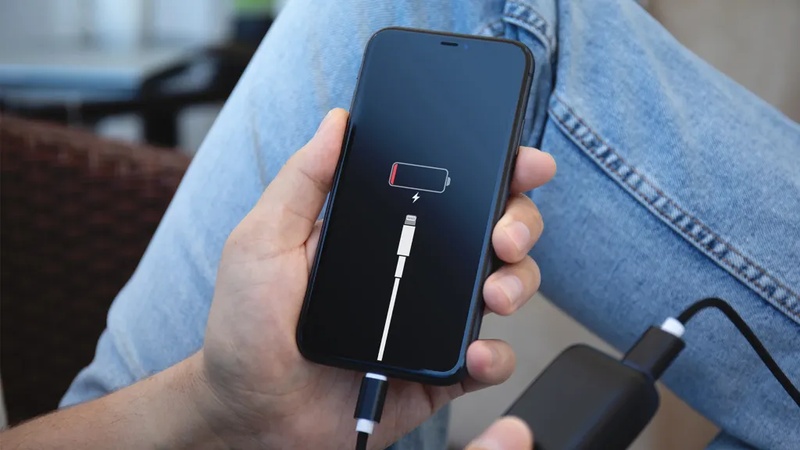
إذا نفدت بطارية iPhone أثناء تحديث iOS 27، فقد يبدو الهاتف ميتًا تمامًا مع شاشة سوداء ، على الرغم من أنه نفدت طاقته فقط. قبل القلق، قم بتوصيله بشاحن واتركه يشحن لبعض الوقت.
إذا كان جهاز iPhone 17/18 يعاني من شاشة سوداء ولكنه يهتز بعد تحديث iOS 27، فلا يزال من الممكن أن يمنع انخفاض البطارية تشغيل الشاشة بشكل صحيح. للحصول على أفضل النتائج، استخدم شاحن بقدرة 20 واط أو أسرع، حيث قد لا توفر الشواحن القديمة بقدرة 5 واط طاقة كافية لاستعادة الجهاز بسرعة.
2. إصلاح شاشة الايفون سوداء iOS 27 بنقرة واحدة باستخدام ReiBoot
عندما يواجه iPhone شاشة سوداء بعد تحديث iOS 27، حتى بعد شحنه لمدة ساعة، فمن المحتمل أن تكون مشكلة برمجية. في مثل هذه الحالة، ستحتاج إلى أداة إصلاح iOS، مثل Tenorshare ReiBoot، لإصلاح مشاكل نظام iOS دون حذف بياناتك أو الحاجة إلى مهارات تقنية. يمكنه اكتشاف iPhone حتى عندما تكون الشاشة سوداء بالكامل ويدعم مشاكل iOS 26 و iOS 27. إليك الميزات الأساسية لـ ReiBoot:
الميزات الرئيسية:
-
إصلاح أكثر من 150 مشكلة في iOS مثل أجهزة iDevice العالقة على شاشة سوداء /زرقاء، شعار Apple، في حلقة تمهيد، وغيرها.
-
ترقية أو خفض إصدار iOS بأمان بدون كسر حماية أو iTunes.
-
نقرة واحدة فقط للدخول إلى وضع الاسترداد أو الخروج منه.
-
إصلاح أخطاء iTunes المتكررة مثل 4013 و 1110 بسرعة.
-
إعادة ضبط iPhone إلى إعدادات المصنع حتى بدون رمز مرور أو iTunes.
-
النسخ الاحتياطي واستعادة iPhone بدون iTunes أو iCloud.
-
مسح جميع البيانات نهائيًا قبل بيع الجهاز أو إهدائه.
خطوات استخدام ReiBoot لحل مشكلة الشاشة السوداء :
- الخطوة 1: تشغيل ReiBoot
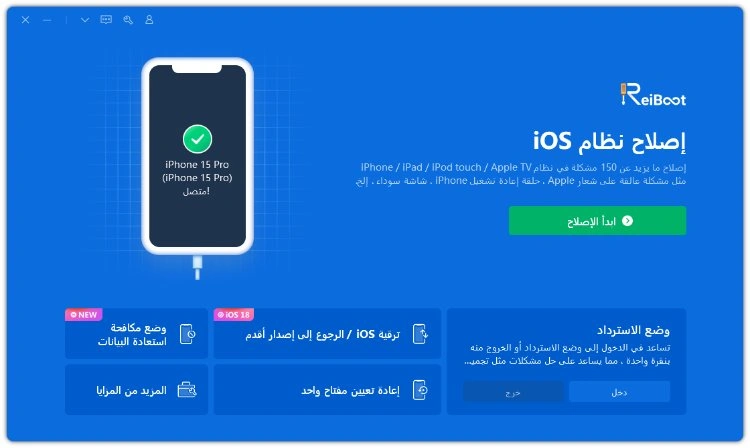
قم بتنزيل وتثبيت ReiBoot على جهاز الكمبيوتر الخاص بك. افتح البرنامج وقم بتوصيل iPhone الذي يعاني من شاشة سوداء بعد تثبيت iOS 27.
- الخطوة 2: النقر على "الإصلاح القياسي"
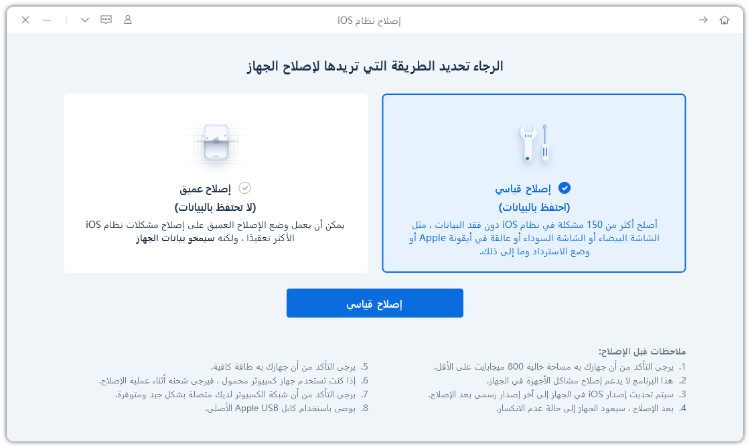
انقر على "الإصلاح القياسي" عندما يكتشف ReiBoot جهازك لإصلاح شاشة الايفون سوداء iOS 27 دون فقدان البيانات.
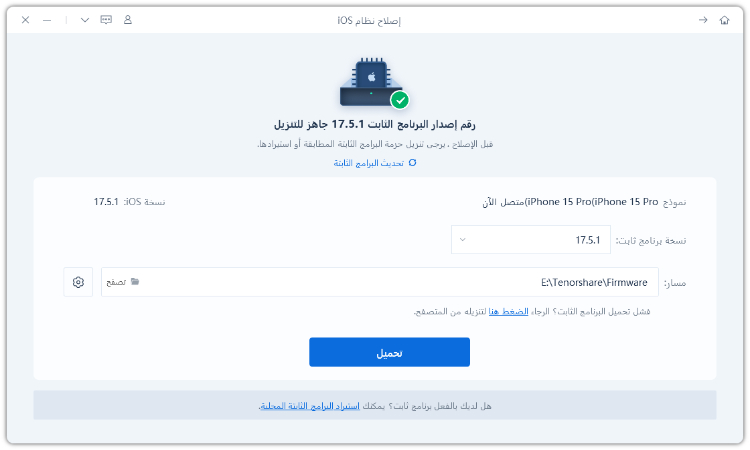
- الخطوة 3: تنزيل حزمة البرنامج الثابت
قم بتنزيل أحدث حزمة برامج ثابتة عندما يُطلب منك ذلك. سيقوم ReiBoot تلقائيًا بإعداد حزمة النظام المطلوبة بعد التأكيد.
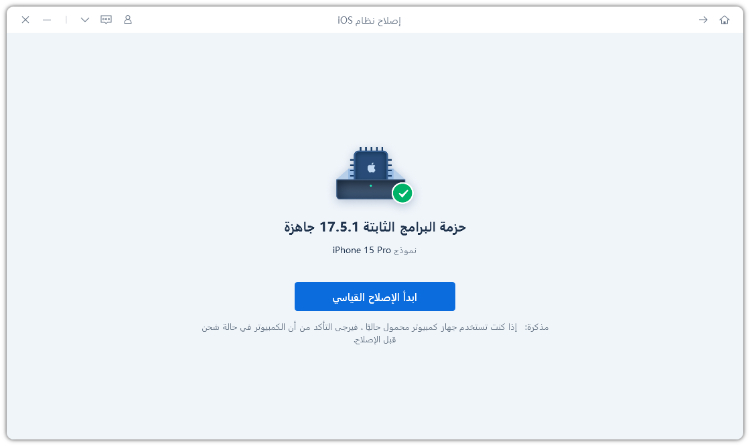
- الخطوة 4: بدء الإصلاح القياسي
بمجرد أن يصبح البرنامج الثابت جاهزًا، انقر فوق "بدء الإصلاح القياسي" لإصلاح مشكلة شاشة سوداء في iOS 27. انتظر بضع دقائق حتى تنتهي العملية.
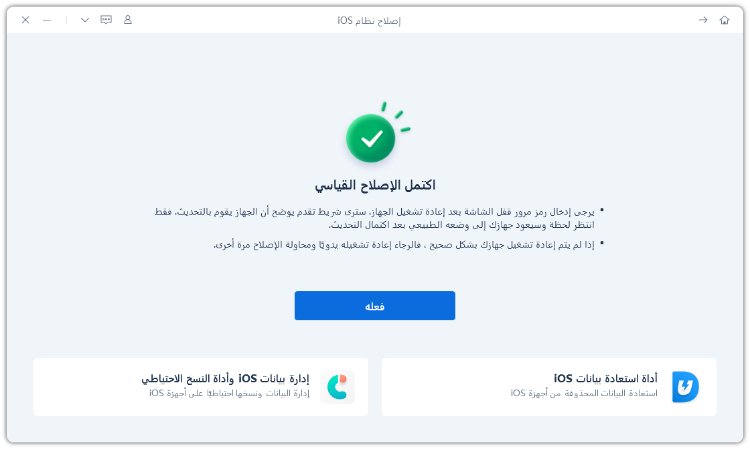
- الخطوة 5: عودة شاشة iPhone إلى وضعها الطبيعي
سيتم إعادة تشغيل iPhone الخاص بك تلقائيًا بعد الإصلاح. تحقق مما إذا كانت الشاشة تعرض بشكل طبيعي وما إذا كان الجهاز يستجيب مرة أخرى.
3. إعادة التشغيل القسري لجهاز iPhone
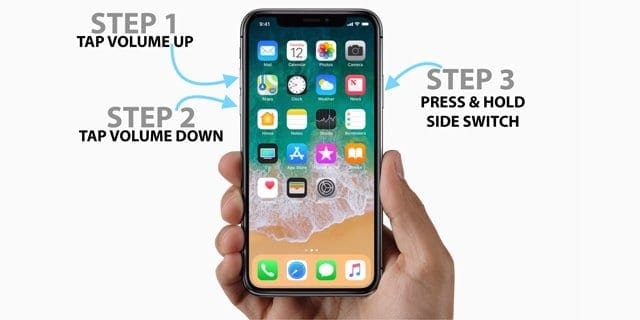
تؤدي إعادة التشغيل القسري إلى إعادة تشغيل iPhone بالكامل، حتى إذا كانت الشاشة مجمدة أو سوداء. إنها واحدة من أسرع الحلول لتجربتها بعد تحديث iOS وغالبًا ما تحل مشاكل الشاشة السوداء . إليك كيفية إعادة تشغيل iPhone 8 والإصدارات الأحدث:
-
الخطوة 1: اضغط مع الاستمرار على زر "رفع الصوت" ثم حرره بسرعة. ثم اضغط مع الاستمرار على زر "خفض الصوت" ثم حرره بسرعة.
-
الخطوة 2: اضغط مع الاستمرار على الزر "الجانبي" حتى يظهر شعار Apple (حوالي 10 ثوانٍ). تجاهل شاشة "اسحب لإيقاف التشغيل".
-
الخطوة 3: حرر الزر عند رؤية شعار Apple وانتظر لمدة تصل إلى 60 ثانية حتى يبدأ الهاتف.
-
الخطوة 4: إذا لم يظهر شعار Apple، كرر الخطوات حتى 3 مرات قبل تجربة حل آخر.
4. ضبط سطوع الشاشة وتعطيل السطوع التلقائي
في بعض الحالات، قد يؤدي خلل في شاشة سوداء iOS 27 إلى جعل السطوع التلقائي يخفض الشاشة إلى أدنى مستوى، بحيث تبدو سوداء على الرغم من أن الهاتف لا يزال يعمل. إذا كان هاتفك يهتز أو يصدر أصواتًا أو يستجيب Siri، فقد يكون العرض ببساطة عند سطوع منخفض جدًا بدلاً من إيقاف تشغيله. إليك كيفية ضبط سطوع الشاشة وتعطيل السطوع التلقائي.
-
الخطوة 1: قم بتوصيل iPhone بجهاز كمبيوتر وتحقق من الشاشة باستخدام QuickTime (Mac) أو أداة عكس الشاشة (Windows). إذا ظهرت على الكمبيوتر وليس على الهاتف، فقد تكون مشكلة سطوع.
-
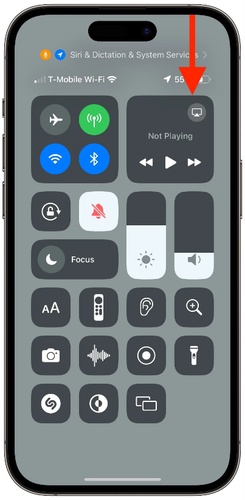
الخطوة 2: افتح "مركز التحكم" عن طريق التمرير سريعًا لأعلى من الأسفل (أجهزة iPhone المزودة بـ Touch ID) أو التمرير لأسفل من أعلى يمين الشاشة (أجهزة iPhone المزودة بـ Face ID).
-
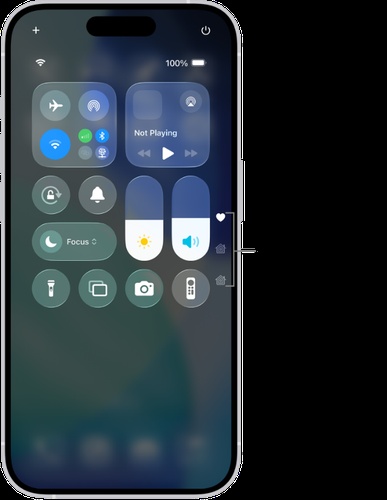
الخطوة 3: ارفع شريط تمرير السطوع بالكامل وانتظر بضع ثوانٍ لمعرفة ما إذا كانت الشاشة تعود.
-
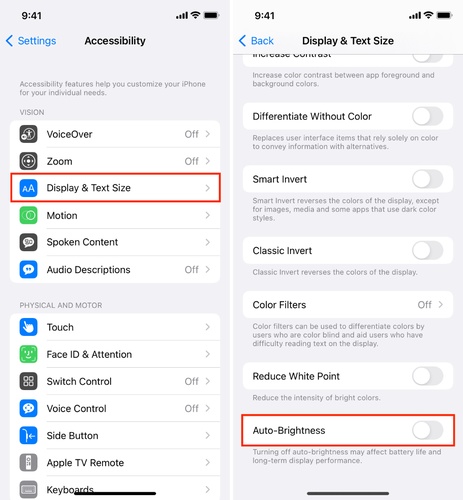
الخطوة 4: انتقل إلى "الإعدادات". ثم اختر "إمكانية الوصول". اضغط على "العرض وحجم النص". قم بإيقاف تشغيل "السطوع التلقائي".
-
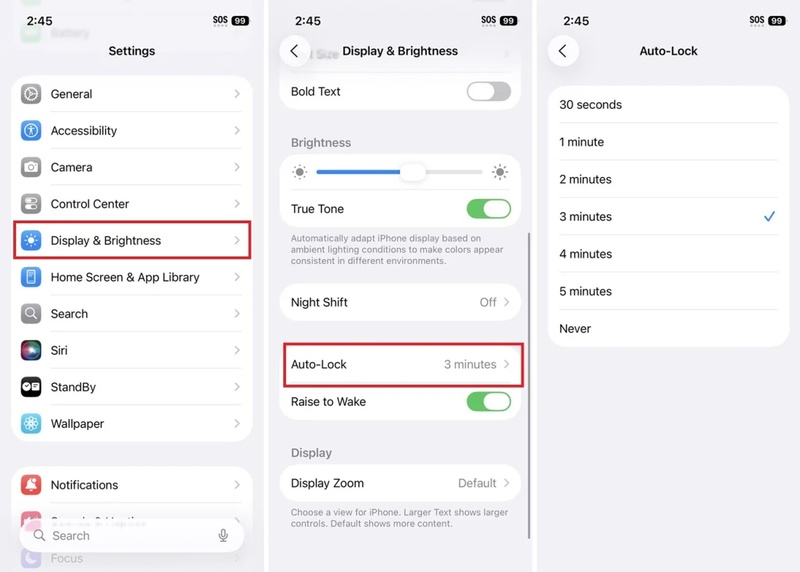
الخطوة 5: ثم انتقل إلى "الإعدادات" مرة أخرى. اختر "الشاشة والسطوع". اضبط السطوع على الحد الأقصى يدويًا.
5. إزالة التطبيقات التي تسبب المشكلة
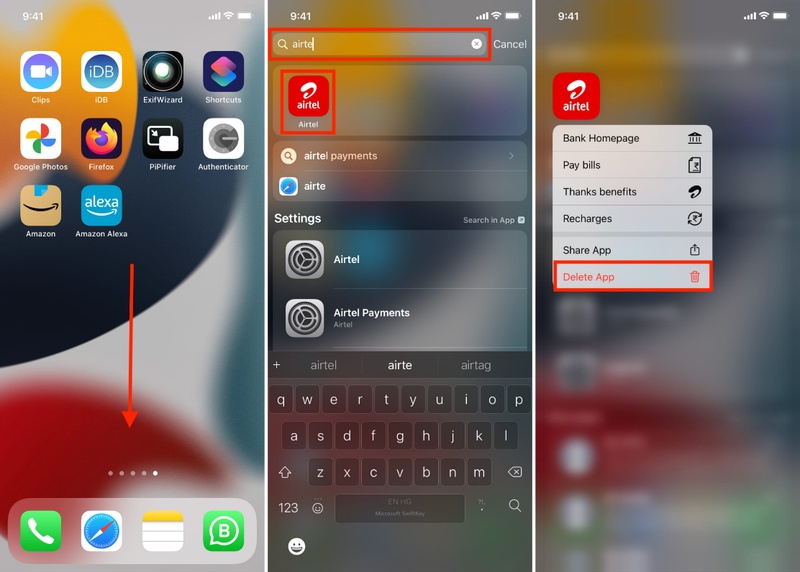
قد لا تدعم بعض التطبيقات iOS 27 بشكل صحيح، مما قد يتسبب في تعطل النظام وظهور شاشة سوداء بعد التحديث. إذا بدأت المشكلة بعد تثبيت تطبيق معين، أو حدثت عند فتحه، فمن المرجح أن هذا التطبيق هو سبب المشكلة. إذا كنت لا تستطيع رؤية الشاشة، فيمكنك محاولة إزالة التطبيق باستخدام Siri أو حذفه على جهاز كمبيوتر باستخدام iTunes أو Finder. للقيام بذلك:
-
الخطوة 1: إذا كنت لا ترى الشاشة جيدًا ولكن لا يزال بإمكانك استخدام اللمس، فاضغط مع الاستمرار على أيقونة التطبيق، ثم اختر "إزالة التطبيق". اضغط على "حذف التطبيق".
-
الخطوة 2: يمكنك أيضًا استخدام Siri بقولك "Hey Siri، احذف [اسم التطبيق]" والتأكيد.
-
الخطوة 3: إذا كانت الشاشة سوداء بالكامل، فجرب إعادة التشغيل القسري أولاً. إذا ظهرت الشاشة لفترة وجيزة، فاحذف التطبيق بسرعة.
-
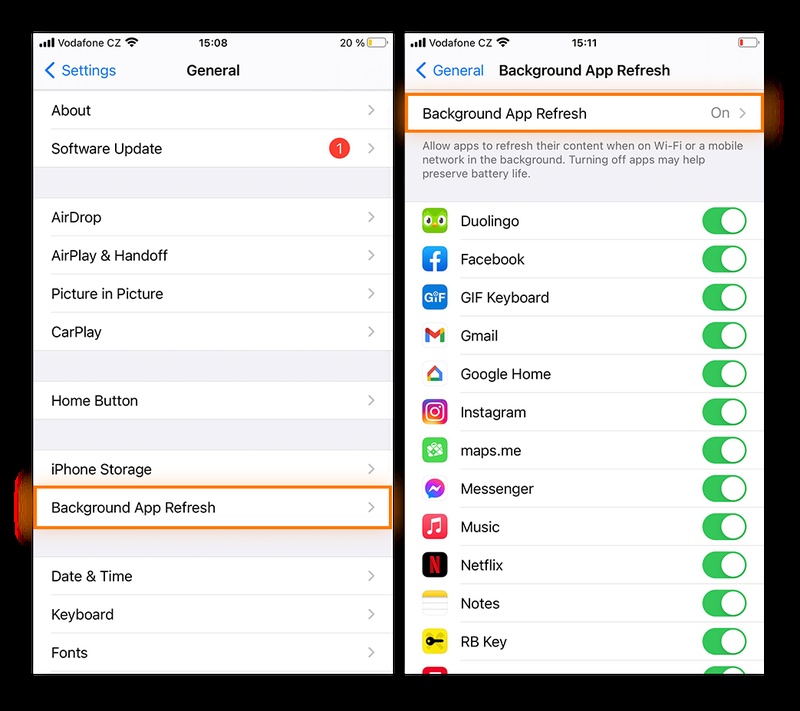
الخطوة 4: لا يحتوي iPhone على الوضع الآمن، ولكن يمكنك إيقاف تشغيل تطبيقات الخلفية. انتقل إلى "الإعدادات". حدد "عام". اضغط على "تحديث التطبيق في الخلفية". قم بتبديل الخيار إلى "إيقاف".
-
الخطوة 5: أعد تشغيل الهاتف بعد ذلك وتحقق مما إذا كانت الشاشة تعمل مرة أخرى.
6. تحديث أو استعادة iPhone باستخدام Finder أو iTunes
إذا فشل تثبيت iOS 27 أو تلف بسبب مشاكل مثل انخفاض سعة التخزين أو انقطاع التنزيل، فقد تحتاج إلى تحديث أو استعادة iPhone الخاص بك. يمكنك استخدام Finder (Mac) أو iTunes (Windows/أجهزة Mac الأقدم) لهذا الغرض.
يقوم التحديث بتثبيت نسخة جديدة من iOS 27 ويمكنه إصلاح النظام المعطل، بينما تسمح لك الاستعادة بالرجوع إلى إصدار مستقر. ومع ذلك، قد تؤدي هذه العملية إلى مسح بياناتك، لذا من المهم عمل نسخة احتياطية من iPhone إلى iCloud أو جهاز كمبيوتر أولاً إذا أمكن. إليك كيفية تحديث أو استعادة iPhone الخاص بك:
-
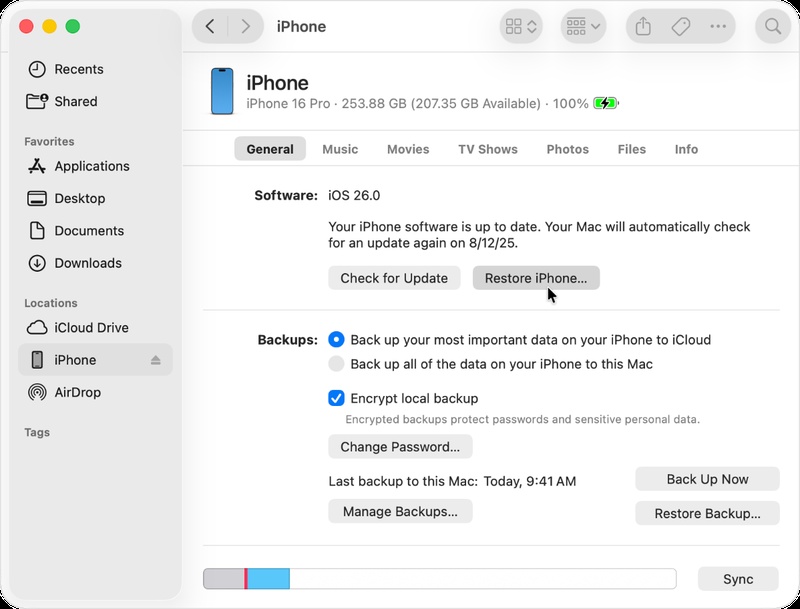
الخطوة 1: قم بتوصيل iPhone بجهاز Mac أو PC باستخدام كابل USB. على Mac (macOS Catalina أو أحدث)، افتح "Finder". على Windows أو أجهزة Mac الأقدم، افتح "iTunes".
-
الخطوة 2: إذا طُلب منك، انقر على "الثقة في هذا الكمبيوتر" على iPhone. انقر على "التحقق من وجود تحديث" أولاً لمحاولة تثبيت iOS دون حذف البيانات.
-
الخطوة 3: إذا لم ينجح ذلك، فاستخدم "استعادة iPhone" لإعادة تثبيت iOS أو اختر ملف البرنامج الثابت.
-
الخطوة 4: اتبع التعليمات التي تظهر على الشاشة وانتظر حوالي 15-30 دقيقة حتى تنتهي.
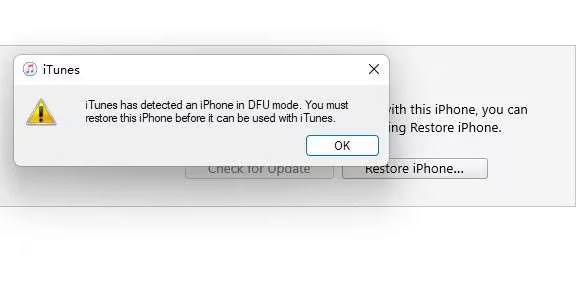
7. استخدام استعادة وضع DFU
وضع DFU (تحديث البرنامج الثابت للجهاز) هو أعمق نوع من الاستعادة لجهاز iPhone. إنه مفيد للمشاكل الشديدة، مثل توقف تنزيل iOS 27 عند شاشة سوداء لساعات. يتجاوز وضع DFU وضع الاسترداد وهو الخيار الأفضل عندما لا يظهر iPhone بشكل صحيح في Finder أو iTunes.
ومع ذلك، فإنه سيمحو جهازك بالكامل، لذا يجب استخدامه فقط بعد تجربة الإصلاحات الأخرى. تأكد من عمل نسخة احتياطية لبياناتك إذا أمكن. إليك كيفية استخدام وضع DFU لاستعادة iPhone:
-
الخطوة 1: قم بتوصيل iPhone بجهاز كمبيوتر. ثم افتح "Finder" أو "iTunes".
-
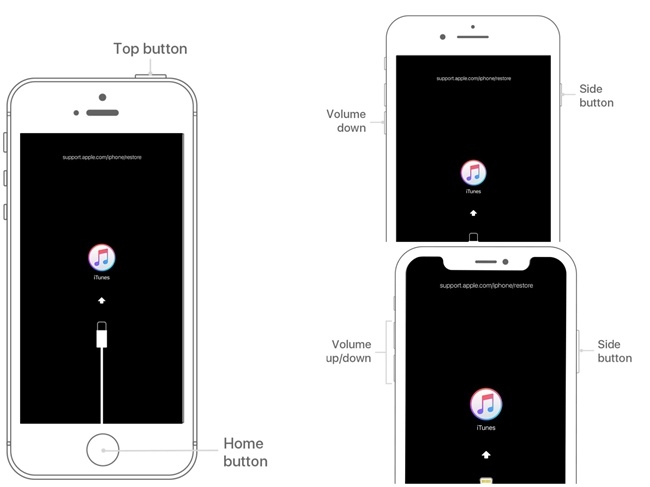
الخطوة 2: اضغط بسرعة على زر "رفع الصوت" ثم حرره، ثم زر "خفض الصوت". بعد ذلك، اضغط مع الاستمرار على الزر "الجانبي".
-
الخطوة 3: بعد 8 ثوانٍ، استمر في الضغط على الزر "الجانبي" واضغط أيضًا على "خفض الصوت". بعد 5 ثوانٍ، حرر الزر "الجانبي" ولكن استمر في الضغط على "خفض الصوت".
-
الخطوة 4: استمر في الضغط على "خفض الصوت" لمدة 10 ثوانٍ إضافية تقريبًا. يجب أن تظل الشاشة سوداء (بدون شعار Apple). إذا ظهر شعار Apple، كرر الخطوات.
-
الخطوة 5: عندما يكتشف Finder/iTunes iPhone في وضع الاسترداد/DFU، انقر على "استعادة iPhone". انتظر من 20 إلى 40 دقيقة حتى تنتهي إعادة التثبيت.
8. الاتصال بدعم Apple
إذا لم يتمكن أي من الحلول البرمجية من حل مشكلة شاشة سوداء في iOS 27، بما في ذلك وضع DFU، فقد تكون المشكلة ناتجة عن تلف في الأجهزة. على سبيل المثال، قد يكون ذلك بسبب شاشة معيبة أو موصل عرض غير محكم أو مشكلة في اللوحة المنطقية. يمكن أن يحدث هذا كثيرًا إذا سقط الهاتف أو تعرض للماء.
في هذه الحالة، يجب عليك الاتصال بدعم Apple. يمكنهم إجراء تشخيصات عن بعد وتوجيهك إلى خيار الإصلاح، مثل زيارة Genius Bar أو خدمة الإرسال بالبريد. إذا كان لديك AppleCare+ أو ضمان، فقد تكون الإصلاحات أرخص أو مشمولة.
الخلاصة
مشكلة " شاشة الايفون سوداء iOS 27 " هي مشكلة متكررة في البرامج المبكرة. قد تظهر على شكل شاشة سوداء مع بقاء الهاتف قيد التشغيل ( الجهاز شغال لكن الشاشة سوداء )، أو قد يهتز الجهاز ولكن لا يعرض أي شيء بعد التحديث. لكن الحلول البسيطة مثل الشحن أو إعادة التشغيل القسري غالبًا ما تحلها.
إذا لم ينجح ذلك، فقد تكون هناك حاجة إلى إصلاحات أكثر تقدمًا مثل استعادة DFU. على الرغم من أنه للحصول على إصلاح سريع وتلقائي لنظام iOS دون فقدان البيانات، فإن أداة مثل Tenorshare ReiBoot تعد الحل الأفضل. يمكنه حل أكثر من 150 مشكلة في النظام في دقائق دون خطوات تقنية.