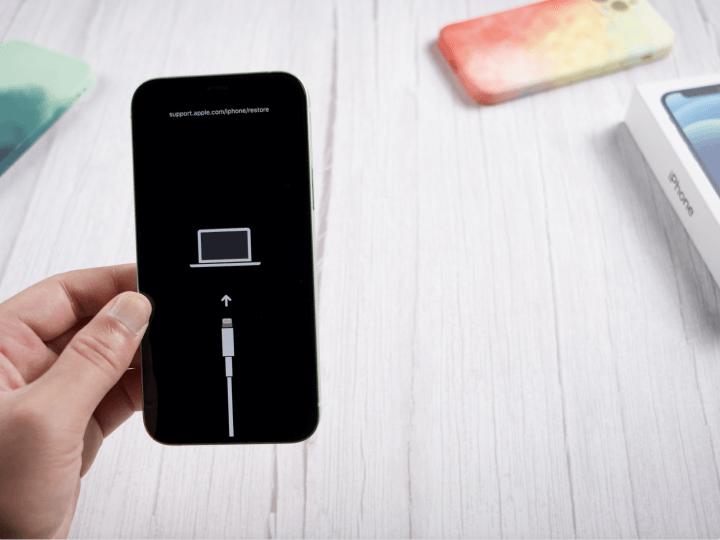
قمت بالترقية إلى الإصدار iOS 27 فقط لتشاهد نسبة بطاريتك تختفي؟ لست وحدك. بينما الميزات الجديدة مثيرة، غالباً ما تأتي التحديثات مع عمليات خلفية، وتحسينات غير مكتملة، وأخطاء مؤقتة يمكن أن تستنزف عمر البطارية بسرعة.
توقف عن البحث عن كابل شحن. سواء كان الأمر يتعلق بتطبيق مخفي أو فقط بعض الإعدادات الخاطئة، لدينا 10 طرق سريعة وسهلة لتوفير عمر بطاريتك. لنبدأ ونصلح مشكلة إصلاح مشكلة استنزاف البطارية في نظام iOS 27 في دقائق.
- الجزء 1: جدول مقارنة: حلول استنزاف بطارية iOS 27
- الجزء 2: لماذا يسبب iOS 27 استنزاف البطارية؟
- الجزء 3: 10 حلول لإصلاح استنزاف بطارية iOS 27
- الجزء 4: أسئلة شائعة حول استنزاف بطارية iOS 27
الجزء 1. جدول مقارنة: حلول استنزاف بطارية iOS 27
الجزء 2. لماذا يسبب iOS 27 استنزاف البطارية؟
مشكلة هل تحديث ios 27 يؤثر على البطارية؟ نعم، استنزاف بطارية iOS 27 شائع لأن التحديثات لا تزال قيد الاختبار والتحسين. قد يقوم هاتف iPhone الخاص بك بتشغيل مهام خلفية إضافية، ومزامنة، وفهرسة بعد التحديث، مما يستهلك طاقة أكثر من المعتاد. هذا هو سبب نزول صحة بطارية الايفون بسرعة بعد التحديثات.
الأسباب الشائعة لاستنزاف البطارية بعد تحديث ios 27 تشمل:
-
تبدأ الفهرسة الخلفية بعد التحديث مباشرة
-
البرنامج التجريبي غير محسن بالكامل بعد
-
قد لا تكون التطبيقات متوافقة مع iOS 27
-
زيادة نشاط التطبيقات الخلفية والمزامنة
-
خدمات الموقع تعمل باستمرار
-
إعدادات سطوع الشاشة ومعدل التحديث العالية
-
تحديث الـ Widgets بشكل متكرر جداً
-
أخطاء تسبب ارتفاع الحرارة وارتفاع استهلاك البطارية
-
إشارات الشبكة الضعيفة تزيد من استهلاك الطاقة
-
ميزات جديدة تعمل باستمرار في الخلفية
الجزء 3. 10 حلول لإصلاح استنزاف بطارية iOS 27
تظهر مشكلات استنزاف بطارية iOS 27 عادةً بعد تثبيت تحديث جديد. هناك عدة طرق يمكن أن تساعد في تحسين عمر البطارية. إذا كنت تتساءل هل التحديث الجديد للايفون ينزل البطاريه؟ الإجابة قد تكون نعم مؤقتاً، لكن الحلول التالية ستعالج ذلك.
الحل 1: انتظر حتى تنتهي فهرسة خلفية iOS 27
أحد الأسباب الشائعة لاستنزاف بطارية iOS 27 هو الفهرسة الخلفية بعد التحديث. يبدأ iPhone الخاص بك في تنظيم الصور، ومزامنة بيانات iCloud، وتحديث التطبيقات، وإعادة بناء نتائج البحث، مما يستخدم طاقة إضافية للبطارية.
هذا أمر طبيعي وعادة ما يتحسن خلال يوم أو يومين. خلال هذا الوقت، قد يشعر هاتف iPhone أيضًا بالدفء أو يكون أبطأ من المعتاد.
-
قم بتوصيل iPhone بشاحن وشبكة Wi-Fi مستقرة. اترك الجهاز يشحن طوال الليل كلما أمكن ذلك.
-
تجنب الألعاب الثقيلة، أو تحرير الفيديو، أو تعدد المهام لبعض الوقت.
-
لا تقم بإغلاق التطبيقات بالقوة بشكل متكرر لأن ذلك قد يبطئ الفهرسة.
-
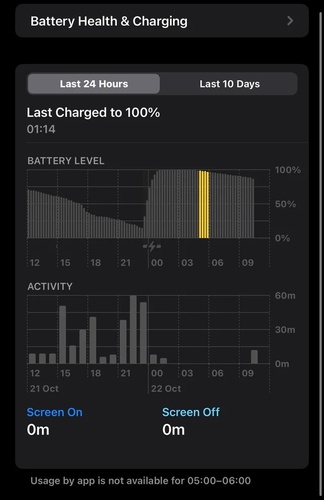
افتح الإعدادات > البطارية وتحقق مما إذا كانت عمليات النظام أو الصور تستخدم بطارية عالية.
-
حافظ على استخدام الشاشة محدودًا أثناء انتهاء المهام الخلفية. انتظر حوالي 24 إلى 48 ساعة حتى تكتمل العملية بشكل صحيح.
الحل 2: إزالة التطبيقات المستنزفة للطاقة
بعض التطبيقات ليست محسنة بالكامل لأحدث برامج beta بعد. قد تستمر هذه التطبيقات في التحديث في الخلفية، أو تفرط في استخدام خدمات الموقع، أو تتعطل بشكل متكرر دون أن تلاحظ. هذا يمكن أن يتسبب في استنزاف بطارية iOS 27 بشكل أسرع، خاصة على أجهزة مثل سلسلة iPhone 17.
تطبيقات مثل منصات التواصل الاجتماعي، وتطبيقات البث، وتطبيقات الملاحة، وعملاء البريد الإلكتروني غالبًا ما تكون مسؤولة عن استهلاك البطارية غير الطبيعي بعد تحديث beta.
افتح الإعدادات على iPhone الخاص بك.
انقر على البطارية.
-
انتظر حتى يتم تحميل تفاصيل استخدام البطارية بالكامل.
-
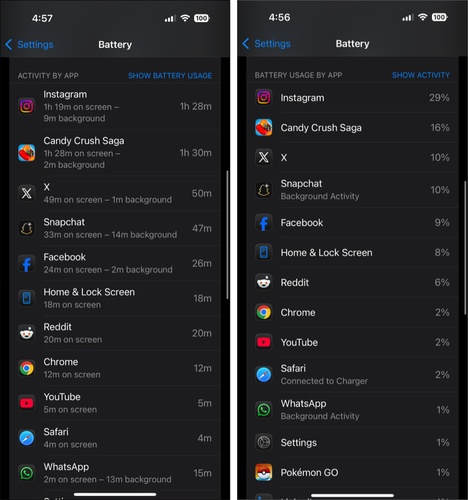
راجع التطبيقات التي تستهلك أعلى نسبة من البطارية.
-
ابحث عن التطبيقات التي تستخدم بطارية زائدة حتى عند استخدامها نادرًا. قم بتحديث تلك التطبيقات من متجر التطبيقات.
-
قم بإزالة التطبيقات غير الضرورية التي تسبب استنزافًا مفرطًا للبطارية.
الحل 3: إصلاح استنزاف بطارية iOS 27 بسهولة باستخدام ReiBoot
يمكن أن تتسبب أخطاء النظام الخفية أو عمليات الخلفية العالقة في استنزاف بطارية iOS 27 وجعل بطارية iPhone 17 تستنزف بسرعة. هذا هو حل مشكلة انخفاض البطارية بسرعة للايفون الموصى به. ReiBoot هي أداة إصلاح iOS بسيطة مصممة لإصلاح مشكلات النظام هذه دون حذف صورك أو تطبيقاتك أو بياناتك الشخصية. إنها توفر إصلاح مشكلة استنزاف البطارية في نظام iOS 27 بشكل آمن وفعال.
يقوم بإصلاح نظام iOS، وإزالة الأعطال البرمجية، ويساعد في تحسين أداء البطارية ببضع نقرات فقط. الأداة مناسبة للمبتدئين وعادة ما تستغرق بضع دقائق فقط لإكمال عملية الإصلاح.
الميزات الرئيسية لـ ReiBoot
-
يصلح استنزاف بطارية iOS 27 ومشكلات نظام iPhone الأخرى
-
يصلح حلقات التمهيد، والشاشات المجمدة، ومشكلات التحديث
-
الإصلاح القياسي يعمل بدون فقدان البيانات
-
الدخول والخروج السهل من وضع الاسترداد بنقرة واحدة
-
يدعم iOS 27 وسلسلة iPhone 17/18
-
واجهة بسيطة يمكن لأي شخص استخدامها
-
يسمح بتخفيض إصدار iOS بأمان إذا لزم الأمر
-
يستخدم البرامج الثابتة الرسمية من Apple لإصلاح آمن
دليل خطوة بخطوة: كيفية إصلاح استنزاف بطارية iOS 27 باستخدام ReiBoot
- الخطوة 1: تشغيل ReiBoot على الكمبيوتر الشخصي/جهاز Mac
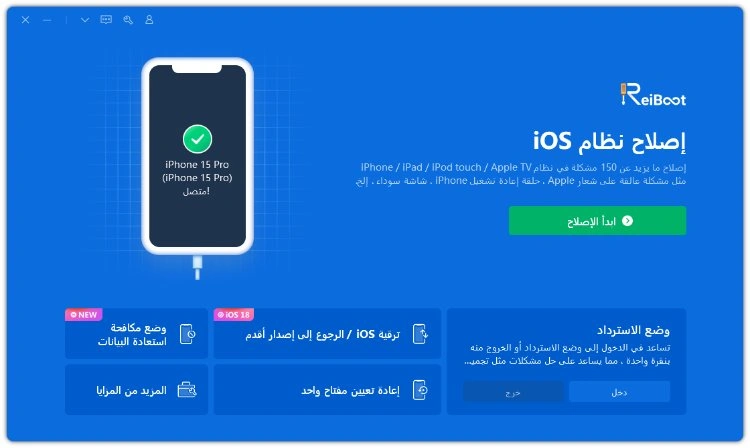
قم بتنزيل وتثبيت Tenorshare ReiBoot على جهاز الكمبيوتر الخاص بك. افتح البرنامج وقم بتوصيل iPhone الذي يعاني من استنزاف البطارية بعد تثبيت iOS 27 .
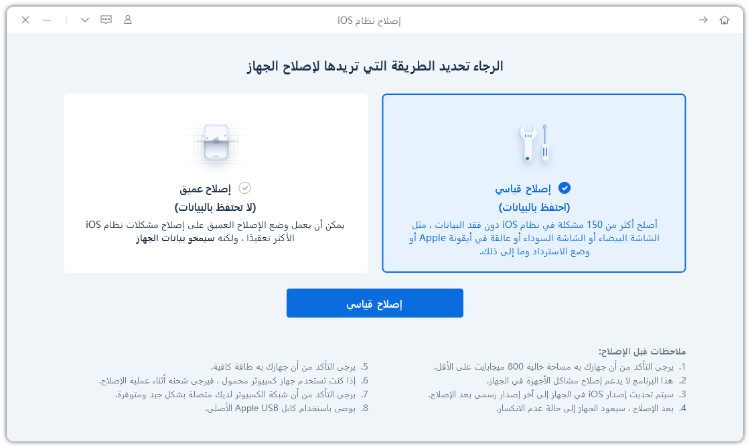
- الخطوة 2: انقر على الإصلاح القياسي
انقر على "الإصلاح القياسي" عندما يكتشف ReiBoot جهازك لإصلاح استنزاف بطارية iOS 27 دون التأثير على بياناتك.
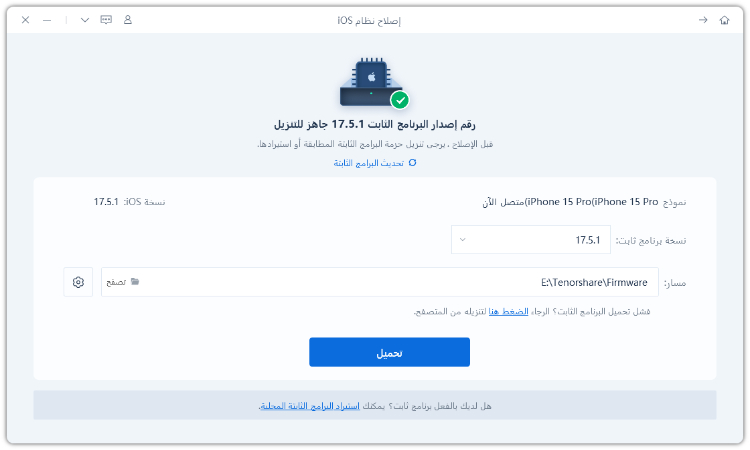
- الخطوة 3: تنزيل حزمة البرامج الثابتة
قم بتنزيل أحدث حزمة برامج ثابتة عندما يُطلب منك ذلك. سيقوم ReiBoot تلقائيًا بإعداد البرنامج الثابت الصحيح للإصلاح.
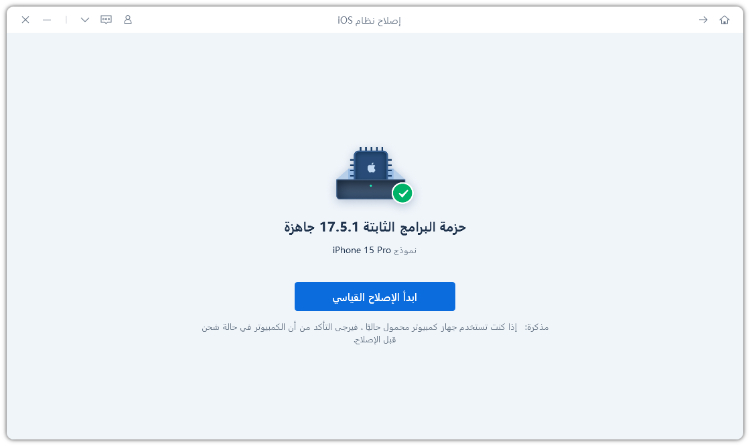
- الخطوة 4: بدء الإصلاح القياسي
بمجرد أن يصبح البرنامج الثابت جاهزًا، انقر فوق "بدء الإصلاح القياسي" لإصلاح مشكلات النظام التي قد تسبب استنزاف بطارية iOS 27 .
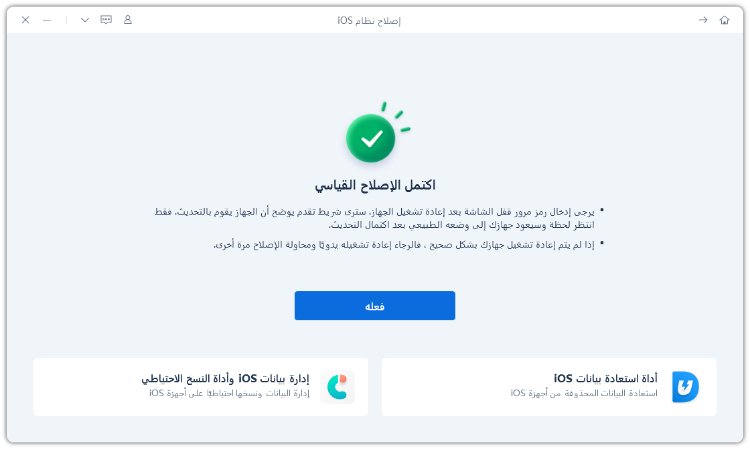
- الخطوة 5: إصلاح استنزاف بطارية iOS 27 بنجاح
سيتم إعادة تشغيل iPhone الخاص بك بعد الإصلاح. تحقق مما إذا كان عمر البطارية يعود إلى طبيعته ويستنزف بشكل أقل بعد استخدام iOS 27 .
الحل 4: تعطيل الشاشة دائمة التشغيل
تبقي الشاشة دائمة التشغيل جزءًا من الشاشة نشطًا حتى عندما يكون الهاتف مقفلاً. على الرغم من أنها ميزة مفيدة، إلا أنها يمكن أن تزيد من استنزاف بطارية iOS 27 في iPhone 17 Pro لأن الشاشة لا تنطفئ تمامًا أبدًا.
يمكن أن يساعد تعطيل هذه الميزة في تقليل استخدام الطاقة غير الضروري طوال اليوم.
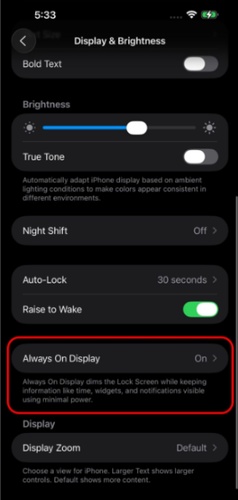
افتح تطبيق الإعدادات على iPhone 17.
مرر لأسفل وانقر على العرض والسطوع.
-
ابحث عن خيار "دائم التشغيل" بالقرب من أعلى إعدادات العرض.
-
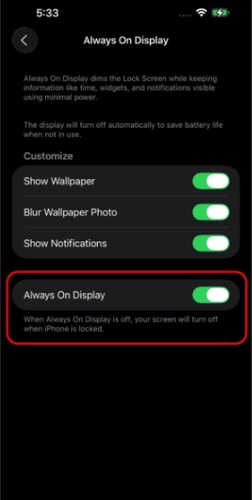
انقر على مفتاح التبديل بجوار "دائم التشغيل" لإيقاف تشغيله. سيتحول لون المفتاح إلى الرمادي عند تعطيله.
-
أقفل هاتفك وتحقق من أن الشاشة أصبحت مظلمة تمامًا عند عدم الاستخدام.
الحل 5: إعادة تشغيل iPhone الخاص بك
إعادة التشغيل البسيطة هي واحدة من أكثر الحلول التي لا تحظى بالتقدير الكافي لاستنزاف بطارية iOS 27 . كما أنها تقوم بتحديث نظام التشغيل، والذي يمكن أن يحسن أداء البطارية على الفور بعد تحديث تجريبي.
اضغط مع الاستمرار على زر رفع الصوت ثم حرره بسرعة.
اضغط مع الاستمرار على زر خفض الصوت ثم حرره بسرعة.
-
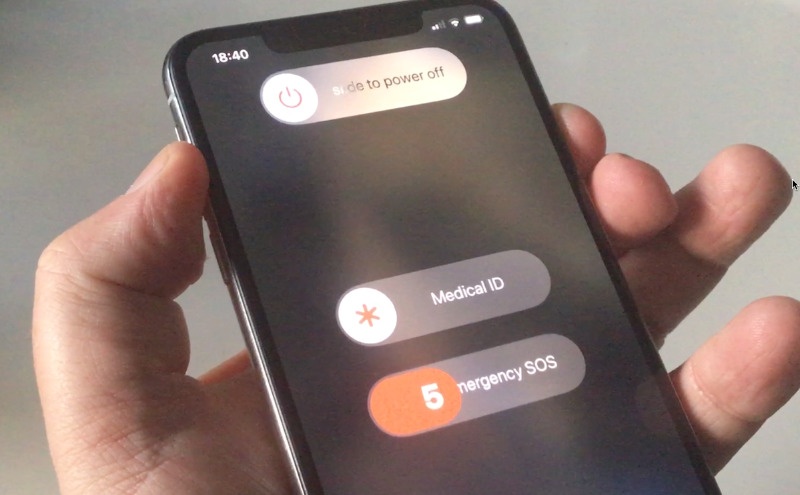
اضغط مع الاستمرار على الزر الجانبي (الطاقة) حتى يظهر شعار Apple على الشاشة.
-
حرر الزر الجانبي وانتظر حتى تتم إعادة تشغيل iPhone بالكامل، وعادة ما يستغرق هذا حوالي 30 إلى 60 ثانية.
الحل 6: تفعيل وضع الطاقة المنخفضة
يعد وضع الطاقة المنخفضة أحد الأدوات المضمنة من Apple لمكافحة استنزاف بطارية iOS 27 بسرعة. يعمل وضع الطاقة المنخفضة على تقليل النشاط الخلفي، ويخفض السطوع، ويحد من بعض الميزات للمساعدة في جعل بطارية iPhone 17 تدوم لفترة أطول.
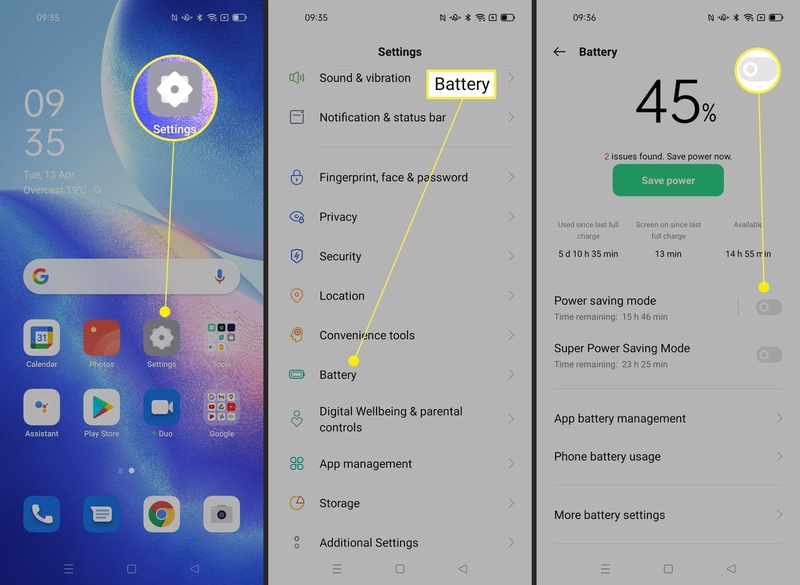
افتح تطبيق الإعدادات.
-
انقر على البطارية.
انقر على وضع الطاقة المنخفضة وقم بتحويله إلى وضع التشغيل.
الحل 7: تعطيل تحديث التطبيقات في الخلفية
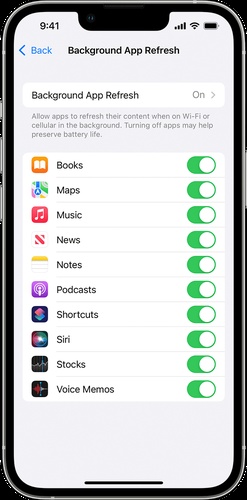
يسمح تحديث التطبيقات في الخلفية للتطبيقات بتحديث محتواها في الخلفية، حتى عندما لا تستخدمها بنشاط. هذا يبقي التطبيقات محدثة، ولكنه يستخدم أيضًا الكثير من البطارية. أثناء iOS 27 ، بعض التطبيقات غير محسنة بالكامل. قد تستهلك طاقة إضافية أثناء التحديث في الخلفية، مما يؤدي إلى استنزاف أسرع للبطارية.
افتح تطبيق الإعدادات على iPhone 17.
-
انقر على عام، ثم مرر لأسفل للعثور على "تحديث التطبيقات في الخلفية" وانقر عليه.
-
في الجزء العلوي من الشاشة، انقر على "تحديث التطبيقات في الخلفية" مرة أخرى لفتح خيارات الإعدادات العامة.
-
قم بإيقاف التحديث في الخلفية لإيقاف التحديث لجميع التطبيقات وتوفير البطارية.
الحل 8: إيقاف تشغيل خدمات الموقع
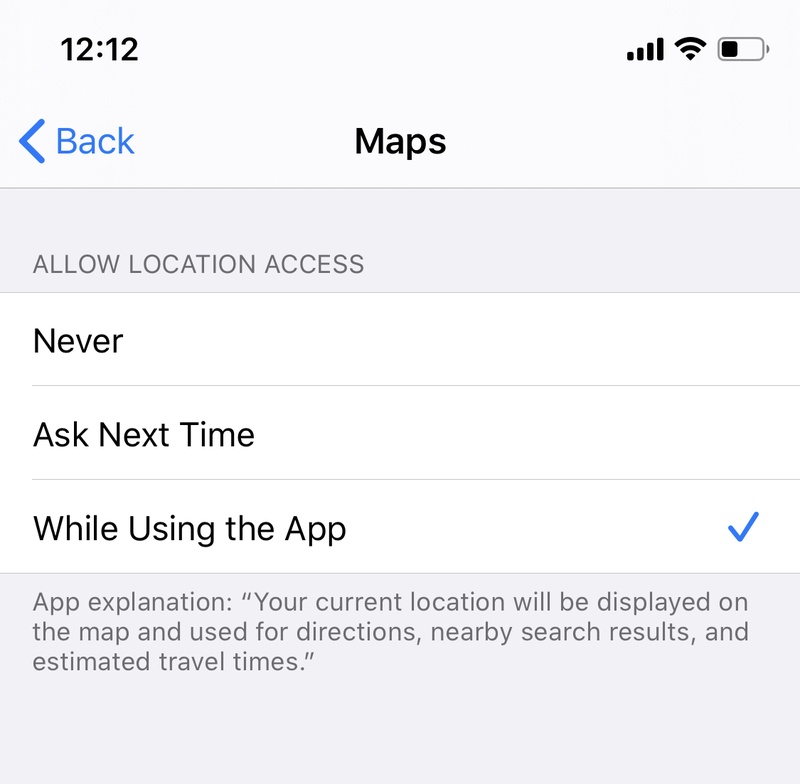
تسمح خدمات الموقع للتطبيقات بالوصول المستمر إلى نظام تحديد المواقع العالمي (GPS) في iPhone، والذي يعد من أكثر الميزات استهلاكًا للطاقة على أي هاتف ذكي. أثناء الإصدار iOS 27 ، قد يتم تعيين العديد من التطبيقات على "دائمًا" للوصول إلى الموقع، مما يؤدي إلى تشغيل GPS بهدوء في الخلفية على مدار الساعة ويتسبب في استنزاف بطارية iPhone 17 بشكل أسرع.
افتح الإعدادات على iPhone 17.
-
انقر على الخصوصية والأمان، ثم افتح خدمات الموقع.
راجع التطبيقات التي تستخدم موقعك.
-
قم بتغيير أي تطبيق تم ضبطه على "دائمًا" إلى "أثناء استخدام التطبيق" أو "أبدًا".
-
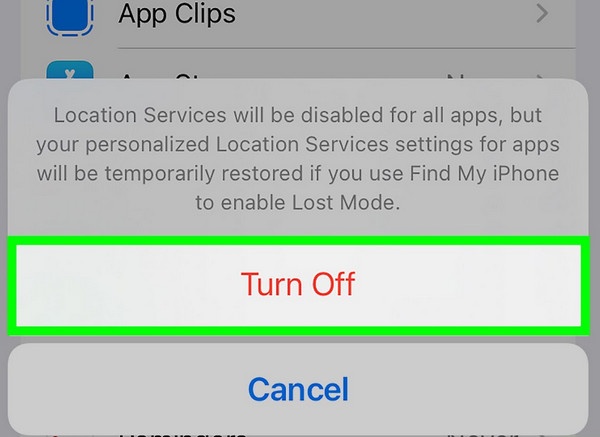
للحصول على حل سريع، يمكنك إيقاف تشغيل خدمات الموقع تمامًا (قد يؤثر هذا على الخرائط والطقس).
-
مرر لأسفل وافتح خدمات النظام. قم بإيقاف تشغيل الخيارات غير الضرورية مثل المواقع الهامة، وتحليلات iPhone، والتوجيه وحركة المرور.
-
هذا يقلل من استخدام GPS في الخلفية ويساعد في تحسين عمر البطارية والأداء.
الحل 9: خفض سطوع الشاشة واستخدام الوضع المظلم
تعتبر شاشة iPhone الخاصة بك واحدة من أكبر مستهلكي البطارية. يمكن أن يؤدي الحفاظ على السطوع مرتفعًا جدًا إلى تفاقم استنزاف بطارية iOS 27 بسرعة، خاصة على شاشات OLED المستخدمة في موديلات iPhone الأحدث.
يساعد الوضع المظلم في توفير البطارية لأن البيكسلات الداكنة تستهلك طاقة أقل على شاشات OLED.
-
افتح مركز التحكم. اخفض منزلق السطوع إلى مستوى مريح.
-
افتح الإعدادات > العرض والسطوع.
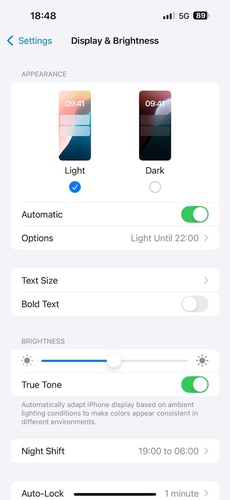
حدد الوضع المظلم ضمن المظهر.
قم بتمكين السطوع التلقائي إذا لزم الأمر.
قلل وقت القفل التلقائي لإطفاء الشاشة بشكل أسرع.
الحل 10: إعادة تعيين جميع الإعدادات لإصلاح استنزاف البطارية
يمكن أن تساعد إعادة تعيين جميع الإعدادات في إصلاح مشكلات استنزاف بطارية iOS 27 المستمرة. يستعيد إعدادات النظام إلى الوضع الافتراضي دون إزالة تطبيقاتك أو صورك أو بياناتك الشخصية.
-
قبل أن تبدأ، قم بتدوين كلمات مرور Wi-Fi الخاصة بك وأي إعدادات مخصصة مهمة، حيث سيتم محوها.
-
افتح تطبيق الإعدادات على iPhone 17 وانقر على عام.
-
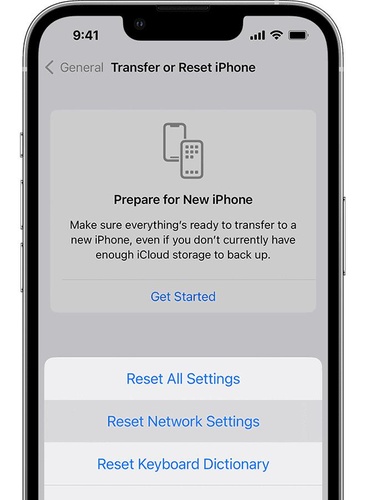
مرر إلى الأسفل وانقر على نقل أو إعادة تعيين iPhone.
-
انقر على إعادة تعيين، ثم اختر إعادة تعيين جميع الإعدادات من القائمة.
-
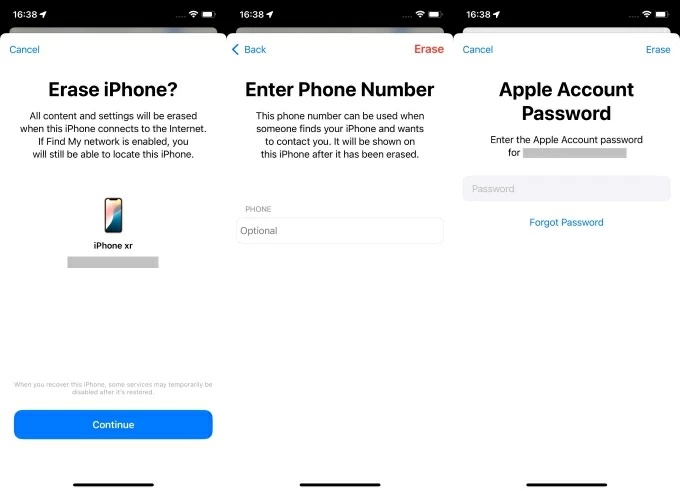
أدخل رمز مرور iPhone عندما يُطلب منك ذلك لتأكيد هويتك.
-
قم بتأكيد إعادة التعيين عن طريق النقر على إعادة تعيين جميع الإعدادات مرة أخرى. سيتم إعادة تشغيل iPhone الخاص بك تلقائيًا، وتستغرق هذه العملية بضع دقائق.
الجزء 4. أسئلة شائعة حول استنزاف بطارية iOS 27
س1. كيف احافظ على بطارية ios 27 بشكل فعال؟
كيف احافظ على بطارية ios 27؟ لتحسين عمر البطارية على iOS 27 ، قم بتشغيل وضع الطاقة المنخفضة وتقليل النشاط الخلفي على iPhone 17. أغلق التطبيقات غير المستخدمة، وخفف سطوع الشاشة، وقم بإيقاف تشغيل تحديث التطبيقات في الخلفية وخدمات الموقع للتطبيقات التي لا تحتاجها. إذا لاحظت بعد التحديث البطاريه تخلص بسرعة، فهذه الخطوات ضرورية.
س2. هل تحديث الايفون يقلل من البطاريه أم أن المشكلة مؤقتة؟
هل تحديث الايفون يقلل من البطاريه؟ لا، استنزاف بطارية iOS 27 طبيعي. يحدث لأن البرنامج التجريبي لا يزال قيد الاختبار. قد يستخدم iPhone المزيد من الطاقة للمهام الخلفية والميزات الجديدة. في معظم الحالات، تتحسن البطارية بعد بضعة أيام أو إصلاحات بسيطة. هذا لا يعني أن التحديث الجديد للايفون سيئ، بل هو مرحلة تحسين مؤقتة.
س3. ما هو حل مشكلة انخفاض البطارية بسرعة للايفون بعد التحديث ios 27؟
حل مشكلة انخفاض البطارية بسرعة للايفون بعد التحديث ios 27 يتضمن الانتظار حتى تنتهي عمليات الخلفية، وتعطيل الميزات غير الضرورية مثل الشاشة دائمة التشغيل، واستخدام أدوات مثل ReiBoot لإصلاح مشكلات النظام الأساسية. هذه الحلول مجربة وتضمن إصلاح مشكلة استنزاف البطارية في نظام iOS 27 بكفاءة.
الخلاصة:
استنزاف بطارية iOS 27 شائع على iPhone 17 بسبب العمليات الخلفية، وأخطاء النظام، والتحسين المبكر للإصدار التجريبي. تتحسن معظم المشكلات مع التعديلات البسيطة والوقت مع استقرار النظام. إذا استمر الاستنزاف، فقد تكون أعطال iOS الأعمق هي المسؤولة. ReiBoot يمكن أن يساعد في إصلاح مشكلات النظام بأمان واستعادة الأداء السلس، وتحسين عمر البطارية دون حذف بياناتك أو التأثير على ملفاتك الشخصية. تذكر أن بعد التحديث البطاريه تخلص بشكل أسرع قليلاً هو أمر متوقع، لكنه سيعود إلى طبيعته قريباً.