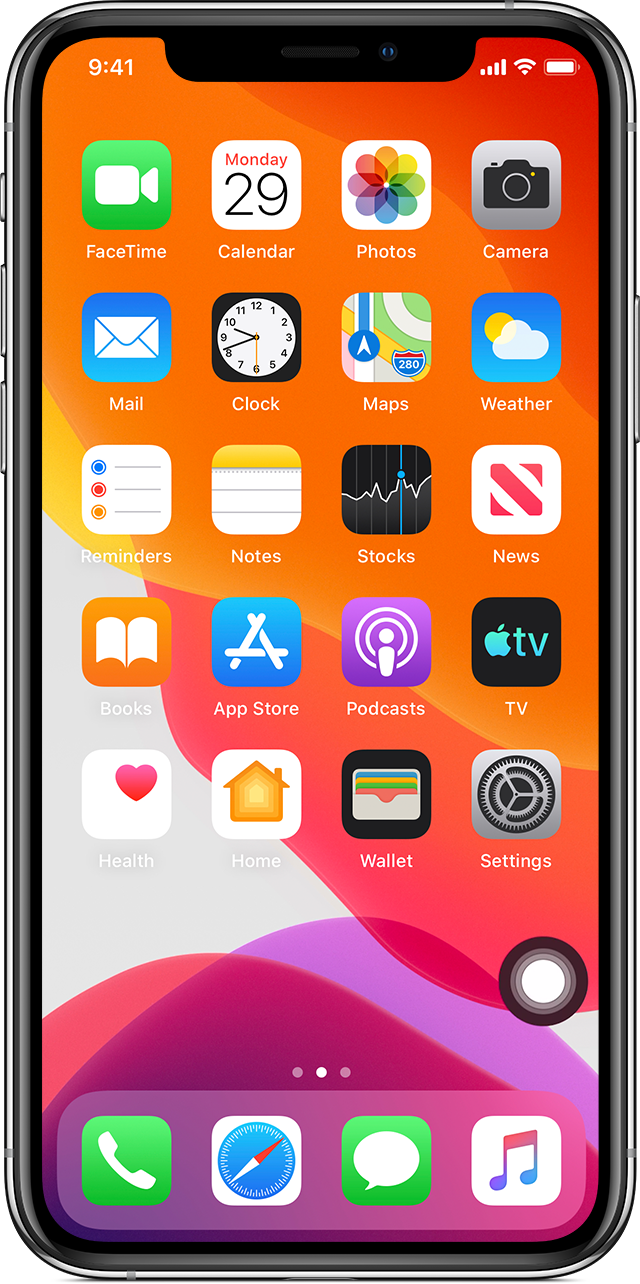
لا يعني ظهور دائرة بيضاء على شاشة الموبايل ايفون دائمًا وجود بكسل تالف. فالزر العائم الذي يفتح قائمة غالبًا ما يكون عنصر تحكم في إمكانية الوصول؛ والنقطة التي تتحرك مع فأرة متصلة قد تكون مؤشرًا. أما البقعة المضيئة الثابتة التي تبقى في مكان واحد فتحتاج إلى تحقيق مختلف.
قبل إعادة تعيين أي شيء، لاحظ ما إذا كانت النقطة تتحرك، أو تفتح قائمة، أو تبقى ظاهرة عبر التطبيقات. ابدأ بعناصر التحكم المعروفة قبل التحقيق في البرامج أو أعطال الشاشة.
الجزء 1. حدد النقطة البيضاء قبل تجربة أي إصلاح
حدد سلوك النقطة أولاً. عنصر التحكم القابل للتحريك، ومؤشر الملحق، والبقعة المضيئة الثابتة تحتاج إلى فحوصات مختلفة؛ لا يمكن للمظهر وحده تشخيص عطل الأجهزة.
| سلوك النقطة | التفسير المحتمل | الفحص الأول |
|---|---|---|
| تتحرك وتفتح قائمة | عنصر تحكم AssistiveTouch | راجع إعدادات إمكانية الوصول |
| تتحرك مع ملحق | مؤشر أو مؤشر تفاعل | افصل الملحق |
| تظهر في تطبيق واحد | محتوى التطبيق أو أثر | قارن مع تطبيق آخر وأعد التشغيل |
| ثابتة في بقعة مادية واحدة | مشكلة في السطح أو الشاشة | افحص بلطف؛ اطلب الصيانة إذا استمرت |
قارن لقطة شاشة على جهاز آخر، لكن لا تعتبرها اختبارًا نهائيًا للأجهزة: بعض الطبقات لا تظهر في اللقطات. تحقق من الشاشة وهي مطفية أيضًا.
بعد استبعاد عناصر التحكم العادية والملحقات، فكر في Tenorshare Reiboot لخلل iOS مستمر مشتبه به. لا يمكنه إصلاح بقعة مادية في الشاشة؛ راجع الجزء 3 للعلامات الثابتة أو تلف الصدمة.
الجزء 2. كيف إلغاء النقطة البيضاء على الشاشة
اختر الطريقة التي تطابق سلوك النقطة؛ زر إمكانية الوصول العادي لا يحتاج إلى إصلاح النظام.
الطريقة 1. أوقف تشغيل AssistiveTouch إذا لم تكن بحاجة إليه
الأفضل لـ: زر أبيض متحرك يفتح قائمة AssistiveTouch. أبقِه ممكّنًا إذا كنت تعتمد على وظائف إمكانية الوصول الخاصة به.
-
اضغط على النقطة للتحقق مما إذا كانت تفتح قائمة إمكانية الوصول.
-
افتح الإعدادات > إمكانية الوصول > اللمس > AssistiveTouch وأوقفه إذا لم تكن تستخدمه.
-
إذا عاد بعد اختصار زر، فراجع الإعدادات > إمكانية الوصول > اختصار إمكانية الوصول.
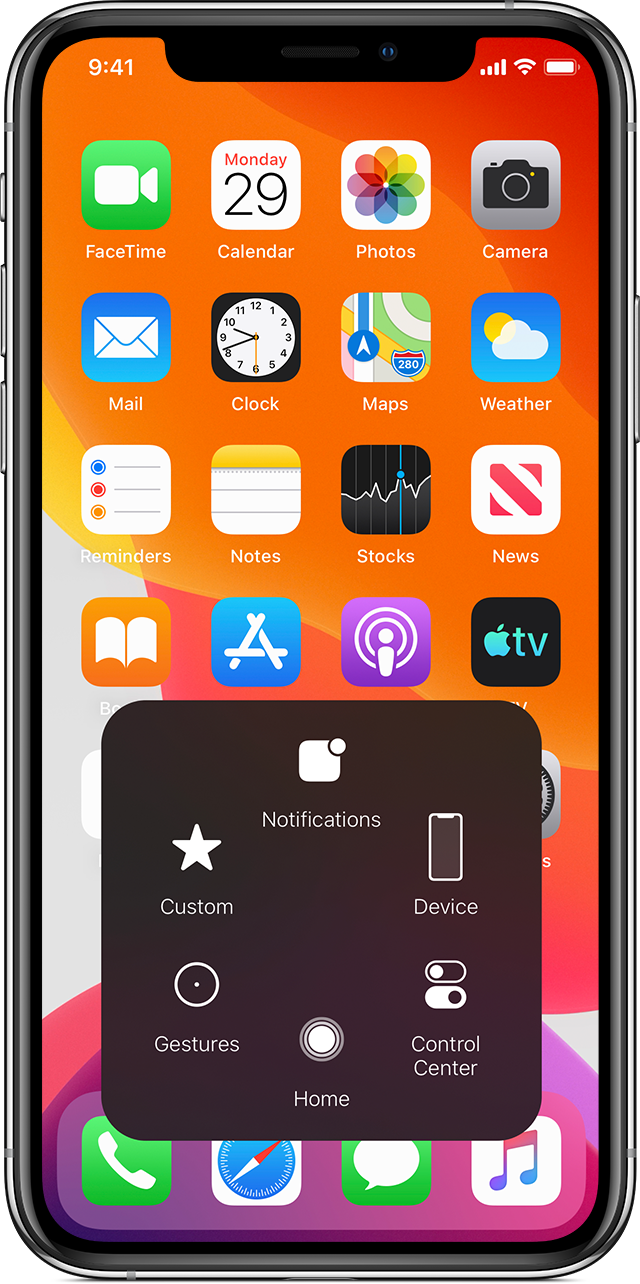
إذا كنت تعتمد على AssistiveTouch، ففكر في نقله أو ضبط عتامة الخمول بدلاً من ذلك. عنصر تحكم إمكانية الوصول المفيد لا يحتاج إلى الإزالة.
إيقاف تشغيل AssistiveTouch يؤثر فقط على عنصر التحكم هذا. لا يزيل علامة مادية أو مؤشرًا غير ذي صلة.
الطريقة 2. أصلح خللًا برمجيًا مستمرًا باستخدام Tenorshare Reiboot
إذا تصرفت النقطة مثل طبقة برمجية عبر التطبيقات ولا تزال مستمرة بعد فحوصات الملحقات في الطريقة 3 وفحوصات إعادة التشغيل والتحديث في الطريقة 4، ففكر في Tenorshare Reiboot لأعطال برامج iOS المدعومة. لا يمكنه إصلاح البكسلات الميتة أو تلف الشاشة المادي، وزر AssistiveTouch العادي لا يحتاج إلى إصلاح النظام.
يقدم المنتج:
-
عملية إصلاح iOS موجهة على Windows و Mac.
-
وضع إصلاح مصمم للاحتفاظ بالبيانات على الأجهزة المدعومة.
-
تنزيل البرامج الثابتة داخل التطبيق للجهاز المكتشف.
-
وظائف وضع الاسترداد لمشكلات بدء التشغيل المدعومة.
انسخ احتياطيًا حيثما أمكن وتحقق من توافق الجهاز ومتطلبات الترخيص أولاً. البقعة المرئية وحدها لا تثبت أن إصلاح النظام سيساعد.
-
قم بتوصيل iPhone، وقم بتشغيل Tenorshare Reiboot، وافتح بدء الإصلاح.

-
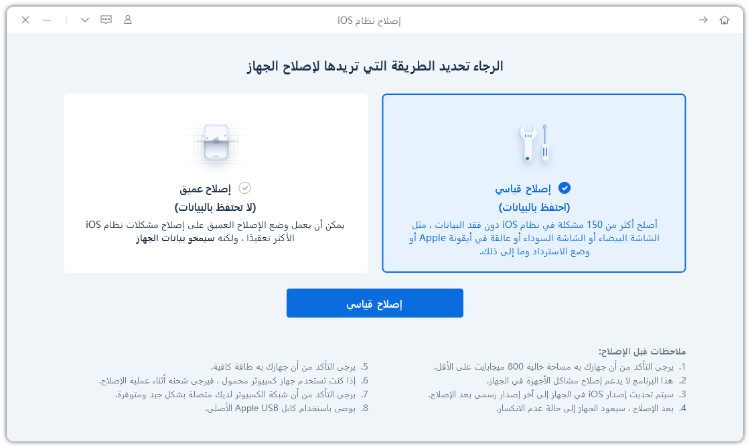
اختر الوضع المصمم للاحتفاظ بالبيانات وراجع الشروط المعروضة. لا تختر وضع إصلاح يمسح البيانات.
-
أكد الموديل وقم بتنزيل البرامج الثابتة المتوافقة التي يقدمها البرنامج. استخدم البرامج الثابتة المتوافقة مع جهازك الفعلي، وليس الإصدار المصور.
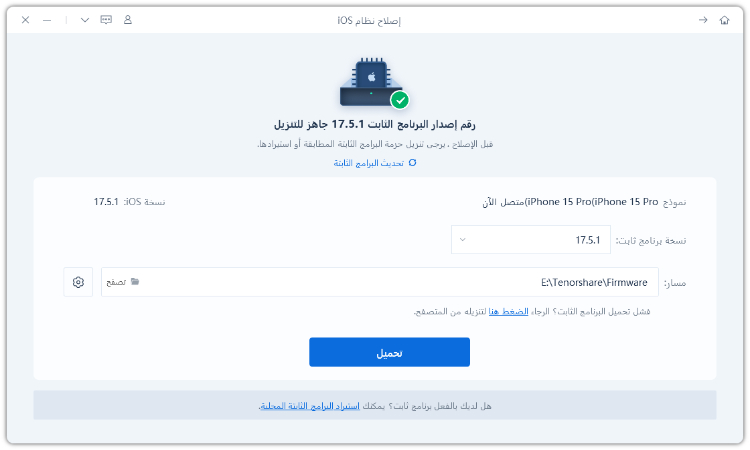
-
ابدأ الإصلاح، وأبقِ الجهاز متصلاً، وتحقق من الشاشة بعد الانتهاء.
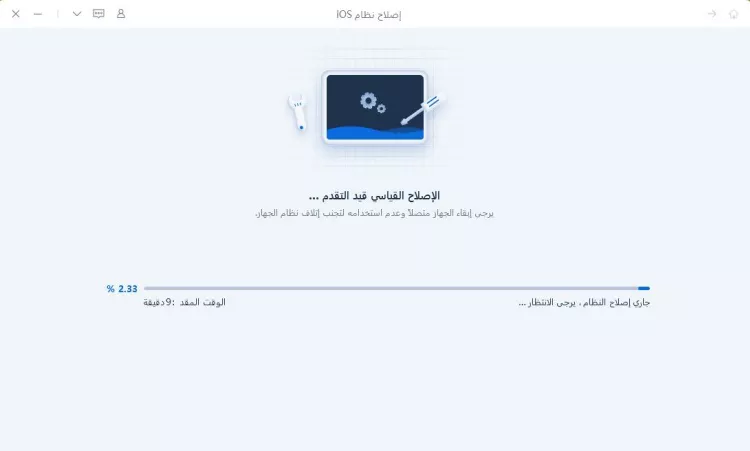
الإيجابيات: يوفر Tenorshare Reiboot إصلاحًا موجهًا لأعطال البرامج المدعومة. السلبيات: يتطلب ترخيص إصلاح مدفوع ولا يمكنه إصلاح أجهزة الشاشة. الإصلاح العميق يمسح البيانات.
الطريقة 3. افصل ملحقات التأشير وافحص السطح
-
افصل أي فأرة أو لوحة تتبع وتحقق مما إذا كانت النقطة تختفي.
-
افحص الشاشة وهي مطفية. قبل التنظيف، افصل جميع الكابلات وأوقف تشغيل iPhone، ثم استخدم بلطف قطعة قماش ناعمة خالية من الوبر.
-
إذا بدا أن واقي الشاشة متورط، فافحصه دون الضغط على الشاشة أو كشطها.
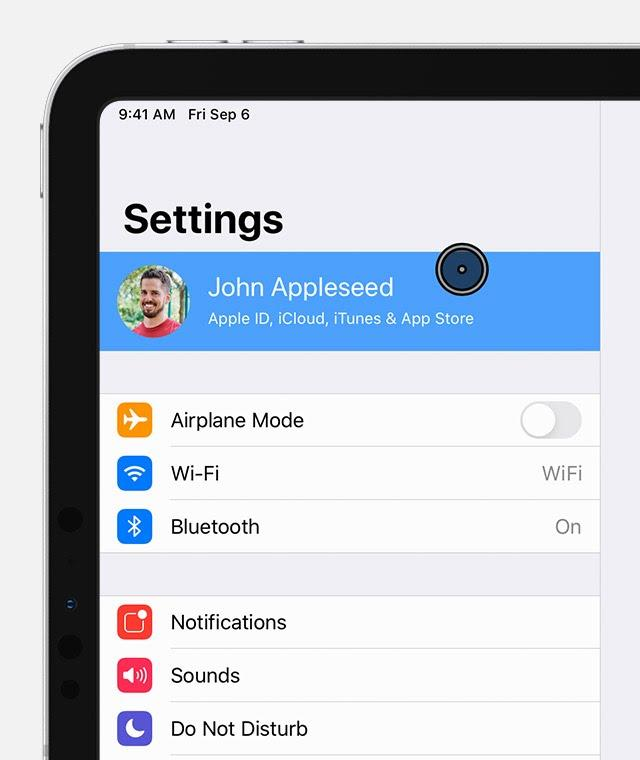
العلامة المرئية مع إطفاء الشاشة قد تكون على السطح. افحص بلطف؛ راجع الجزء 3 للعلامات التي تحتاج إلى صيانة.
القيد: إزالة الملحق تساعد في تحديد المؤشر؛ التنظيف لا يصلح تلف الشاشة الداخلي. يوضح الرسم مفهوم المؤشر، وليس مسار قائمة خاص بـ iPhone.
الطريقة 4. أعد التشغيل وتحقق مما إذا كان تطبيق واحد مسؤولاً
-
أغلق التطبيق المتأثر وتحقق من الشاشة الرئيسية وتطبيق آخر.
-
أعد تشغيل iPhone بشكل طبيعي. استخدم إعادة التشغيل القسرية فقط إذا كان غير مستجيب، باتباع تعليمات هذا الموديل.
-
انسخ الهاتف احتياطيًا، ثم قم بتثبيت تحديثات التطبيقات و iOS المتاحة.
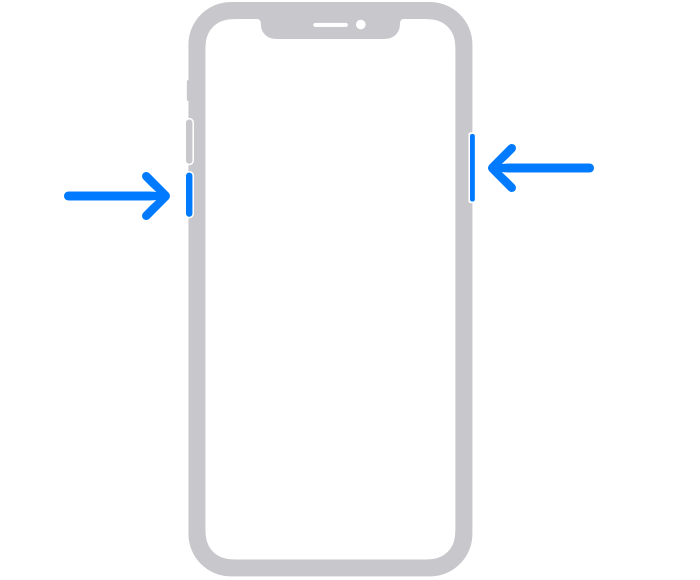
إذا ظهرت النقطة فقط في تطبيق واحد، فحقق في ذلك التطبيق. بعد إعادة التشغيل، كرر النشاط الذي أثارها قبل أن تقرر أن المشكلة قد حُلّت.
الإيجابيات: يمكن أن تساعد إعادة التشغيل والتحديث في عزل أثر مؤقت في التطبيق أو النظام دون إعادة ضبط المصنع. السلبيات: لن تصلح شاشة تالفة أو تزيل عنصر تحكم ممكّنًا عمدًا.
الجزء 3. لا تزال النقطة البيضاء موجودة؟ متى تلجأ إلى إصلاح الشاشة
اعرف متى تتوقف عن استكشاف أخطاء البرامج. إذا بقيت النقطة البيضاء في نفس الموضع المادي، أو كبرت، أو ظهرت مع مشكلات اللمس بعد صدمة، فاتصل بـ Apple أو مزود خدمة معتمد لفحصها. هذه العلامات تستدعي التقييم بدلاً من إعادة تعيين أخرى.
استعد قبل موعدك. انسخ iPhone احتياطيًا بينما لا يزال قابلاً للاستخدام. لاحظ متى ظهرت البقعة، وما إذا كانت تتغير عبر التطبيقات، وأي الفحوصات جربتها بالفعل. صوّر الشاشة بجهاز آخر إذا لم تظهر العلامة في لقطات الشاشة.
تجنب تفاقم المشكلة. لا تضغط على الشاشة أو تكشطها أو "تدلّكها". لا يمكن لإعادة ضبط المصنع المتكررة إصلاح التلف المادي وتخلق عملًا غير ضروري للنسخ الاحتياطي والاستعادة.
الجزء 4. الأسئلة الشائعة حول النقطة البيضاء على شاشة آيفون
1. هل النقطة البيضاء العائمة فيروس؟
مظهرها وحده لا يثبت وجود برامج ضارة. النقطة المتحركة التي تفتح قائمة تحكم غالبًا ما تكون AssistiveTouch. حدد كيف تتصرف وراجع إعدادات إمكانية الوصول قبل تنزيل أدوات أمان أو إعادة تعيين الهاتف.
2. لماذا تعود النقطة بعد إيقاف تشغيلها؟
قد يقوم اختصار إمكانية الوصول المعين بتمكين AssistiveTouch مرة أخرى. لاحظ ما إذا كانت النقطة تعود بعد إجراء زر معين وراجع تعيين الاختصار. لا تعطل ميزات إمكانية الوصول التي يعتمد عليها شخص آخر دون مناقشتها أولاً.
3. هل النقطة البيضاء هي نفس مؤشر الأخضر أو البرتقالي؟
لا. مؤشرات خصوصية الكاميرا والميكروفون لها غرض مختلف. عنصر التحكم الأبيض العائم أو البقعة المضيئة الثابتة يجب التحقيق فيها من خلال سلوكها وموقعها بدلاً من معاملتها كمؤشر حالة نفسه.
4. هل يمكن أن تؤكد لقطة الشاشة وجود شاشة مكسورة؟
لا توفر لقطة شاشة واحدة تشخيصًا كاملاً. عرضها على جهاز آخر يمكن أن يساعد: أثر الصورة الذي ينتقل مع الملف يختلف عن علامة مرئية فقط على الشاشة الأصلية. ومع ذلك، يمكن أن يعقد سلوك التقاط الطبقات هذه المقارنة.
5. هل يجب أن أعيد ضبط المصنع لـ iPhone؟
ليس كأول استجابة لنقطة. حدد عناصر التحكم والملحقات وسلوك التطبيق قبل التفكير في تدابير جراحية. لن تؤدي إعادة التعيين إلى إصلاح تلف الشاشة المادي ويمكن أن تخلق فقدانًا غير ضروري للبيانات أو عمل إعداد.
الخاتمة
يعتمد الإصلاح الصحيح لـ نقطة بيضاء على شاشة آيفون على ما هي هذه النقطة. أوقف تشغيل عنصر تحكم إمكانية الوصول غير المرغوب فيه، واختبر الملحقات، وتحقق من البرامج قبل التفكير في Tenorshare Reiboot. البقعة المضيئة المادية الثابتة تنتمي إلى فني أجهزة، وليس إلى سلسلة لا نهاية لها من إعادة التعيين.