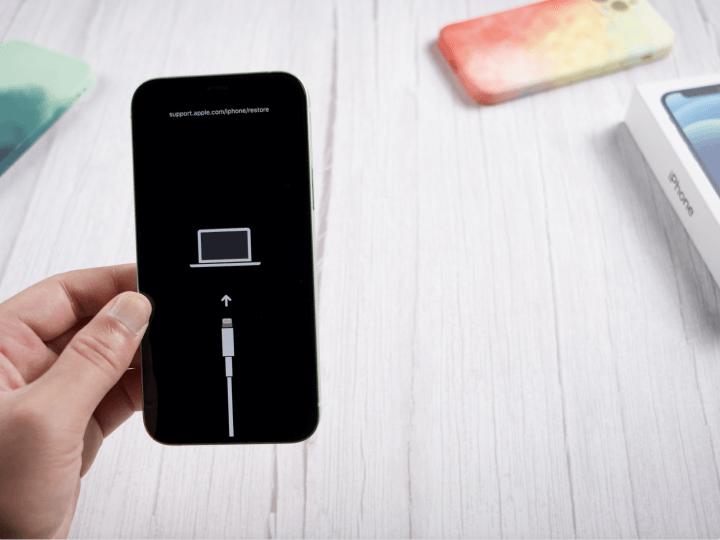
لا، عرضك لم يتعطل! ولا، لا تحتاج إلى استبدال الشاشة. قدمت Apple ميزة جديدة تضمن خصوصية مستخدمي آيفون. إذا رأيت نقطة صفراء على شاشة آيفون، فلا داعي للقلق لأنها ليست عيبًا أو بكسل ميت، بل هي ميزة تخبرك عن تطبيق يصل إلى الميكروفون أو الكاميرا.
في هذا الدليل، سنقوم بتفصيل كل ما تحتاج لمعرفته حول النقطة الصفراء في آيفون. علاوة على ذلك، سنقدم أيضًا حلولًا حول كيفية إصلاح الضوء الأصفر في آيفون إذا استمر في الظهور.
الجزء 1. ما هي النقطة الصفراء على جهاز iPhone الخاص بي؟
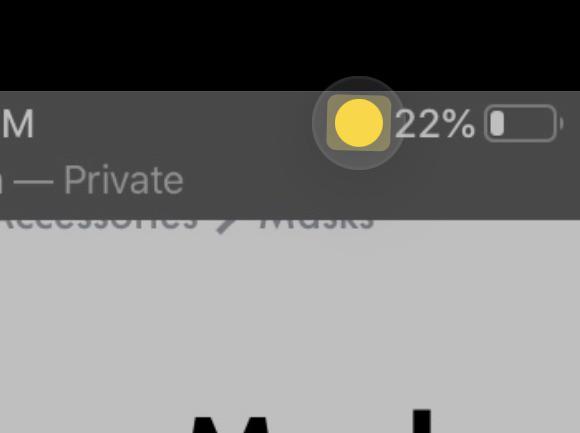
النقطة الصفراء على شاشة آيفون هي ضوء indicator قدمته Apple لتعزيز خصوصية المستخدم. إنها مؤشر يسمح للمستخدمين بمعرفة أن تطبيقًا ما على آيفون الخاص بهم يصل إلى الميكروفون. قدمت Apple هذه الميزة لتعزيز الشفافية المتعلقة بأذونات التطبيقات.
سابقًا، لم يكن هناك طريقة لمعرفة أي تطبيق يستخدم الميكروفون أو الكاميرا. مع هذه النقطة الصفراء على آيفون، ستعرف أن هناك تطبيقًا يصل إلى الميكروفون الخاص بك. تظهر النقطة الصفراء في الزاوية العليا اليمنى من الشاشة. ستلاحظ النقطة الصفراء في أعلى اليمين بالقرب من الكاميرا، حسب طراز آيفون الخاص بك.
الجزء 2: لماذا توجد نقطة صفراء على آيفون الخاص بي
توجد النقطة الصفراء على كاميرا آيفون لعدة أسباب. إليك بعض منها:
1. استخدام الميكروفون النشط
أكثر الأسباب شيوعًا هو أن هناك تطبيقًا على آيفون الخاص بك يستخدم الميكروفون بشكل نشط. على سبيل المثال:
- أثناء إجراء مكالمة هاتفية.
- خلال جلسة FaceTime.
- استخدام المساعدين الصوتيين مثل Siri.
2. النشاط في الخلفية
قد تستخدم بعض التطبيقات الميكروفون في الخلفية. على سبيل المثال، التطبيقات التي تحتوي على ميزات التعرف على الصوت أو تدوين الملاحظات.
3. التطبيقات المعطلة أو الضارة
أحيانًا، قد يصل تطبيق غير مُبرمج بشكل جيد أو خبيث إلى الميكروفون دون إذن صريح، مما يؤدي إلى ظهور النقطة الصفراء بشكل مستمر على شاشة آيفون.
4. علة في النظام
قد تتسبب عيوب في نظام iOS أحيانًا في ظهور النقطة الصفراء على آيفون بشكل غير صحيح، حتى عندما لا يستخدم أي تطبيق الميكروفون.
الجزء 3: كيفية إيقاف تشغيل الضوء الأصفر على آيفون
بينما لا يمكنك تعطيل النقطة الصفراء نفسها، يمكنك اتخاذ خطوات لضمان ظهورها فقط عند الضرورة.
الطريقة 1: تحقق من أذونات التطبيقات
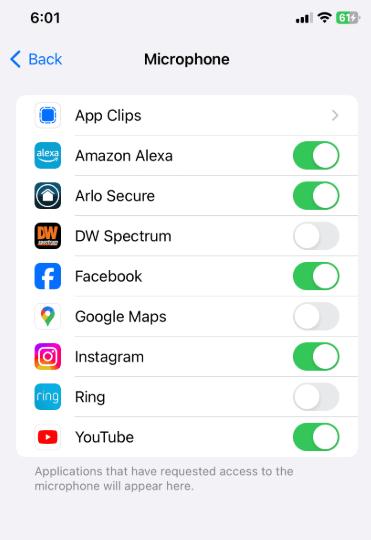
أحيانًا، تظهر النقطة الصفراء على شاشة آيفون لأن بعض التطبيقات قد تم منحها حق الوصول إلى الميكروفون دون أن تدرك ذلك.
- 1. اذهب إلى الإعدادات > الخصوصية والأمان > الميكروفون.
- 2. راجع قائمة التطبيقات التي لديها حق الوصول إلى الميكروفون.
- 3. قم بإيقاف تشغيل الوصول إلى الميكروفون للتطبيقات التي لا تتطلب ذلك.
الطريقة 2: إغلاق التطبيقات في الخلفية
إذا كان هناك تطبيق يعمل في الخلفية ويستخدم الميكروفون، فقد تبقى النقطة الصفراء مرئية. إغلاق التطبيقات في الخلفية يضمن عدم وجود تطبيقات غير ضرورية تستخدم الميكروفون بشكل نشط.
- 1. مرر لأعلى من أسفل الشاشة.
- 2. اسحب بعيدًا عن أي تطبيقات مفتوحة لإغلاقها.
- 3. تحقق مما إذا كانت النقطة الصفراء قد اختفت.
الطريقة 3: إعادة تشغيل آيفون
أحيانًا، قد تكون إعادة التشغيل البسيطة هي كل ما تحتاجه للتخلص من العيوب البسيطة أو العمليات الخلفية التي تسبب استمرار النقطة الصفراء على كاميرا آيفون.
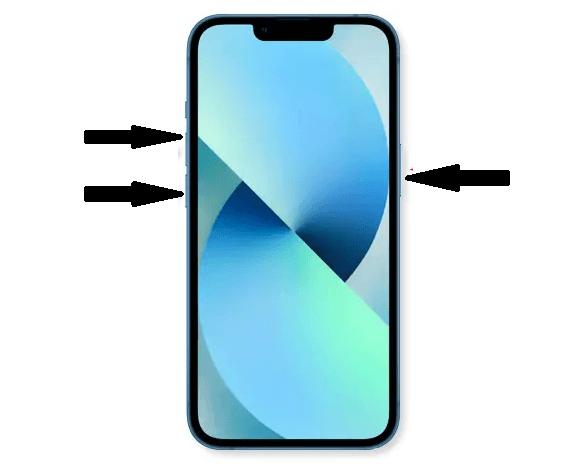
- 1. اضغط مع الاستمرار على زر الطاقة وأحد أزرار الصوت حتى يظهر شريط التمرير.
- 2. اسحب لإيقاف تشغيل جهازك.
- 3. انتظر بضع ثوان، ثم أعد تشغيله.
الطريقة 4: تحديث iOS
إذا كانت النقطة الصفراء على شاشة آيفون ناتجة عن خلل في النظام، فإن تحديث آيفون الخاص بك إلى أحدث إصدار من iOS قد يحل هذه المشكلة.
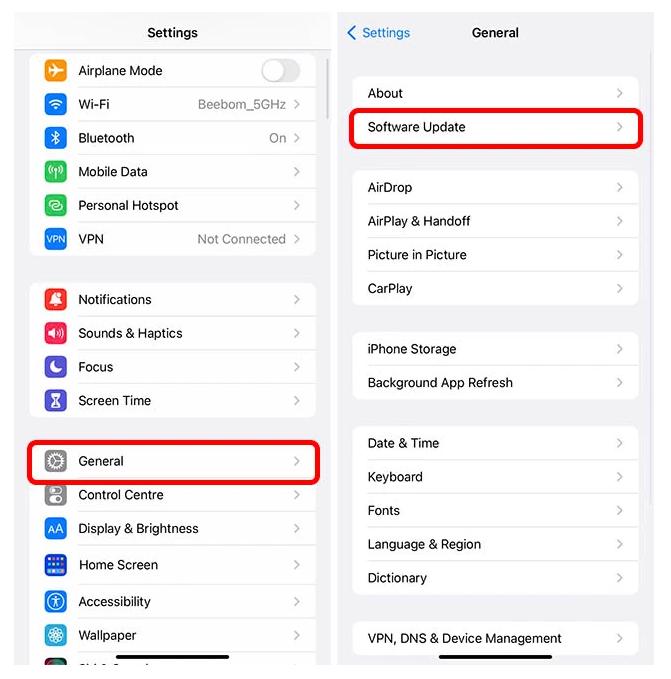
- 1. انتقل إلى الإعدادات> عام> تحديث البرنامج.
- 2. تحقق من وجود تحديثات وقم بتثبيت أحدث إصدار من نظام التشغيل iOS.
الطريقة 5: استخدم ReiBoot لإصلاح النقطة الصفراء على شاشة آيفون
إذا استمرت النقطة الصفراء على شاشة آيفون، فلابد من وجود خطأ في النظام داخل جهازك. لإصلاح أي خطأ نظام غير معروف، تحتاج إلى أداة برمجية قوية يمكنها إصلاح آيفون الخاص بك دون فقدان البيانات - ReiBoot.
ReiBoot يصلح أكثر من 150 خطأ ونقص في نظام iOS التي قد تسبب مشكلات مثل الضوء الأصفر في آيفون. علاوة على ذلك، يقدم ReiBoot أيضًا حلاً خالٍ من المتاعب للعديد من مشكلات iOS، بما في ذلك الترقية/الانخفاض دون الحاجة إلى iTunes أو جيلبريك.
إليك الخطوات التي تحتاج إلى اتباعها لحل مشكلة النقطة الصفراء على شاشة آيفون.
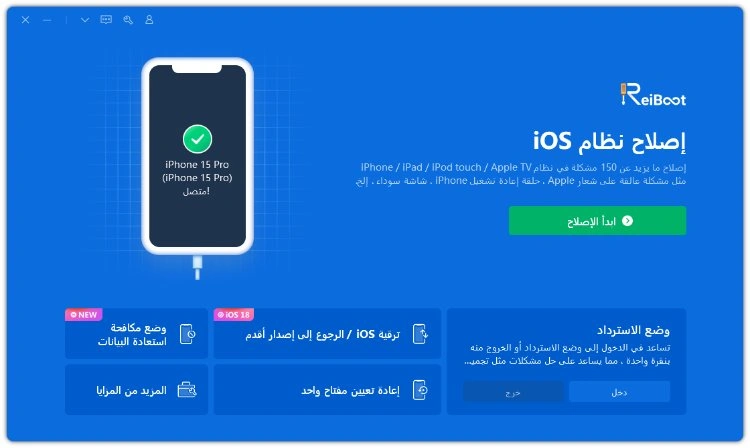
الخطوة 1: قم بتنزيل وتثبيت وتشغيل برنامج ReiBoot على جهاز الكمبيوتر الخاص بك. قم بتوصيل آيفون الخاص بك به عبر كابل واضغط على بدء الإصلاح.
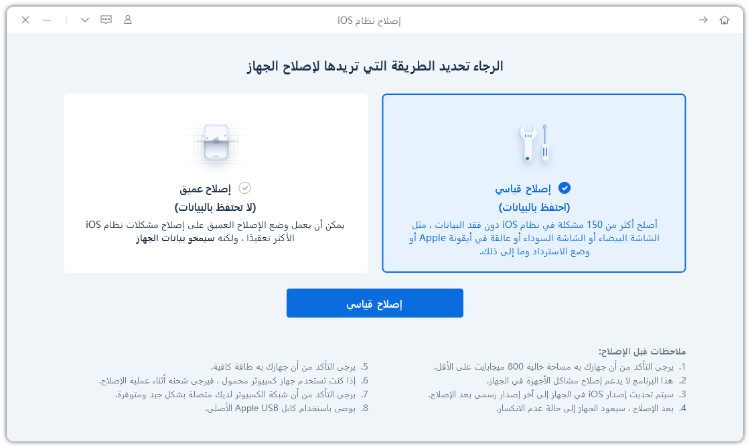
الخطوة 2: اختر خيار الإصلاح القياسي. تابع بالضغط على زر الإصلاح القياسي.
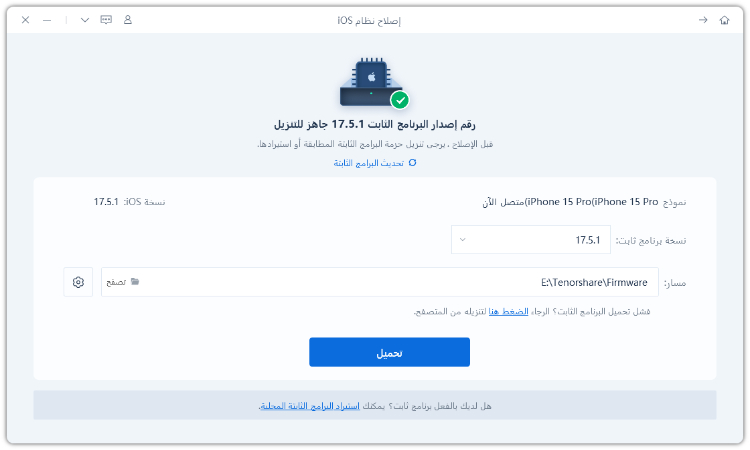
الخطوة 3: حسب طراز آيفون الخاص بك، قم بتنزيل حزمة البرنامج الثابت المناسبة من خلال الضغط على زر التنزيل وانتظر.
الخطوة 4: بعد التحميل، اضغط على بدء الإصلاح القياسي.
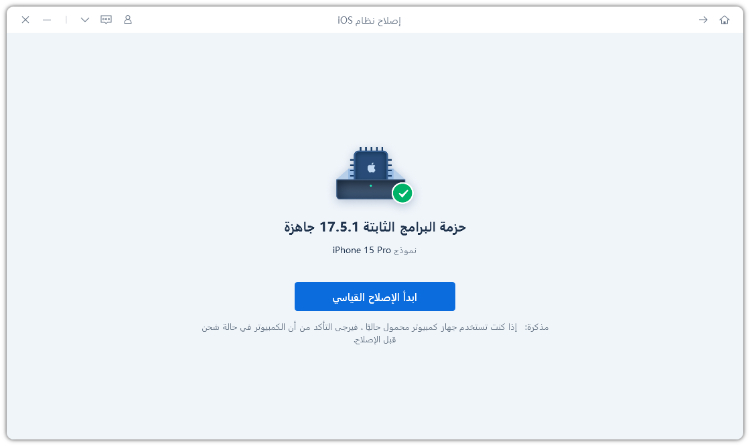
الخطوة 5: سيستغرق الأمر بضع دقائق لإكمال عملية الإصلاح. بمجرد الانتهاء، ستظهر لك النافذة التالية مع إشعار نجاح الإصلاح.
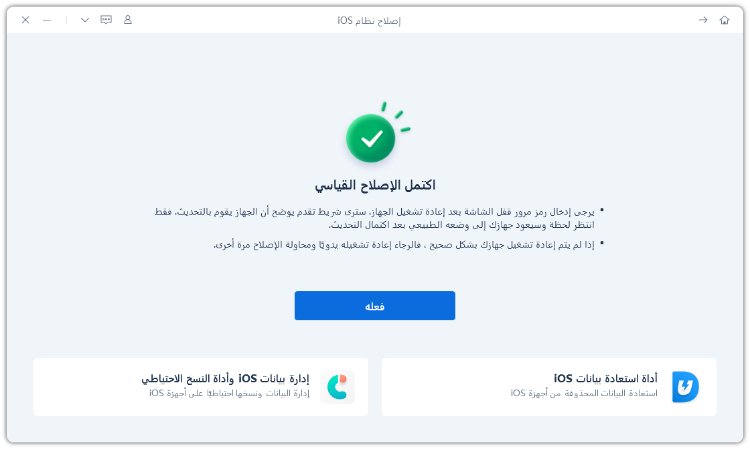
أغلق برنامج ReiBoot وقم بفصل آيفون الخاص بك عن الكمبيوتر. يحتوي آيفون الخاص بك الآن على نسخة جديدة من iOS خالية من أي أخطاء أو عيوب في النظام. لن يكون هناك أي نقطة صفراء على شاشة آيفون بعد إصلاحها باستخدام ReiBoot.
الأسئلة الشائعة حول النقطة الصفراء على آيفون
س1: ماذا تعني النقطة الصفراء قرب كاميرا آيفون؟
تشير النقطة الصفراء على كاميرا آيفون إلى أن تطبيقًا ما يقوم حاليًا بالوصول إلى الميكروفون، وعادةً ما تظهر قرب الكاميرا الأمامية.
س2: هل يمكنني تعطيل النقطة الصفراء على آيفون الخاص بي؟
لا، لا يمكنك إيقاف النقطة الصفراء على شاشة آيفون، ولكن يمكنك إدارة أذونات التطبيقات للتحكم في متى تظهر.
س3: لماذا تبقى النقطة الصفراء مشتعلة حتى عندما لا تكون هناك تطبيقات مفتوحة؟
قد يكون ذلك بسبب عملية خلفية أو خلل في النظام. حاول إعادة تشغيل آيفون، تحديث نظام iOS، أو استخدام ReiBoot لإصلاح أي خطأ نظام غير معروف أو عيوب.
س4: هل النقطة الصفراء علامة على وجود برامج ضارة على آيفون الخاص بي؟
ليس بالضرورة، لكن إذا كنت تشك في وجود تطبيق خاطئ، قم بسحب أذوناته وفحص جهازك بحثًا عن مشكلات.
الخاتمة
يمكن أن تكون رؤية النقطة الصفراء على شاشة آيفون محبطة لأولئك الذين لا يعرفون الغرض منها. الآن بعد أن عرفت ما تفعله هذه الإضاءة الصفراء في آيفون، ستشعر بالراحة لأنه ليس هناك شيء خاطئ في جهازك. ومع ذلك، إذا وجدت أن آيفون الخاص بك يظهر نقطة صفراء بشكل متكرر، تحتاج إلى إجراء تشخيص سريع للعثور على الأسباب. قد يكون هناك تطبيق يقوم بالوصول إلى الميكروفون.
لكن إذا لم تتمكن من معرفة أسباب هذا السلوك غير المتوقع على آيفون، جرب استخدام ReiBoot لإصلاح المشكلة من الجذور. يساعد ReiBoot في إصلاح أخطاء نظام iOS غير المعروفة التي تؤدي في نهاية المطاف إلى حل مشكلة النقطة الصفراء على شاشة آيفون.