يجب أن يجعل تحديث iOS جهاز iPhone الخاص بك أفضل، وليس أن يترك تطبيقاتك المفضلة تتعطل كل بضع دقائق. ومع ذلك، بعد التحديث إلى iOS 27، قد تتجمد بعض التطبيقات، أو تغلق بشكل غير متوقع، أو تتوقف عن الفتح تمامًا.
لحسن الحظ، يمكن إصلاح معظم أعطال التطبيقات دون مسح iPhone. يغطي هذا الدليل 8 إصلاحات عملية لمساعدتك على جعل التطبيقات تعمل مرة أخرى والاستمتاع بتجربة iOS 27 أكثر سلاسة.
الجزء 1: لماذا تستمر التطبيقات في التعطل بعد تحديث iOS 27؟
يمكن أن تظهر مشكلات توافق تطبيقات iOS 27 عندما لا تكون التطبيقات قد تم تحسينها بالكامل بعد لإصدار iOS الجديد. قبل تجربة حل مشكلة التطبيقات لا تستجيب ايفون بشكل أكثر تقدمًا، من المفيد تحديد ما قد يسبب الأعطال.
الأسباب الشائعة لتعطل التطبيقات بعد تحديث iOS 27
-
التطبيقات القديمة: قد لا تعمل إصدارات التطبيقات الأقدم بشكل صحيح مع iOS 27.
-
أعطال iOS المؤقتة: يمكن أن تتسبب أخطاء النظام البسيطة في تجميد التطبيقات أو إغلاقها بشكل غير متوقع.
-
بيانات التطبيق التالفة: قد تمنع الملفات التالفة التطبيق من الفتح أو العمل بشكل صحيح.
-
انخفاض مساحة التخزين: يمكن أن تؤثر مساحة التخزين المحدودة على أداء التطبيق بشكل عام.
-
التحديثات غير المكتملة: قد تتسبب تحديثات التطبيق أو iOS المعلقة في مشكلات التوافق.
-
تعارضات البرامج الخلفية: يمكن أن تتداخل عمليات النظام أحيانًا مع التطبيقات بعد التحديث.
الجزء 2: كيفية إصلاح أعطال التطبيقات على نظام iOS 27
غالبًا ما يمكن حل أعطال التطبيقات بعد تحديث iOS 27 ببضع خطوات بسيطة لاستكشاف الأخطاء وإصلاحها. ابدأ بالأساسيات، مثل إعادة تشغيل جهازك وتحديث التطبيقات، قبل الانتقال إلى إصلاحات أكثر تقدمًا.
الطريقة 1: إعادة تشغيل iPhone/iPad
يمكن لإعادة التشغيل السريعة مسح الأعطال المؤقتة في النظام التي قد تتسبب في تجميد التطبيقات أو إغلاقها بشكل غير متوقع. يستحق الأمر المحاولة أيضًا إذا كانت تطبيقات iPhone تستمر في الإغلاق في الخلفية بعد تحديث iOS 27.
الخطوات:
-
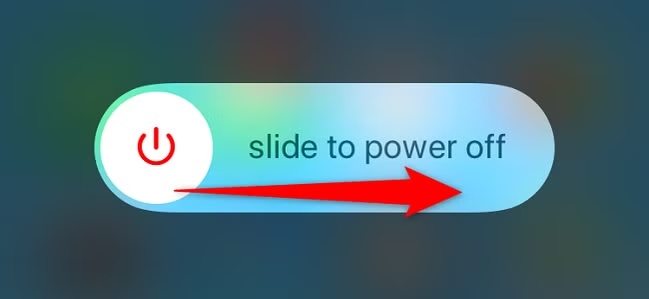
اضغط مع الاستمرار على الزر الجانبي + أي من زري الصوت حتى يظهر شريط تمرير إيقاف التشغيل.
اسحب شريط التمرير لإيقاف التشغيل.
-
انتظر حوالي 30 ثانية حتى يتم إيقاف تشغيل جهازك بالكامل.
-
اضغط مع الاستمرار على الزر الجانبي حتى يظهر شعار Apple.
-
افتح التطبيق المتأثر وتحقق مما إذا كان لا يزال يتعطل.
الطريقة 2: إغلاق التطبيق وإعادة فتحه
قد يكون التطبيق الذي به مشكلة عالقًا في الخلفية. يمكن أن يؤدي إغلاقه وفتحه مرة أخرى إلى تحديث التطبيق وقد يساعد في حل مشكلات تشغيل التطبيقات المعطلة على iOS 27.
الخطوات:
-
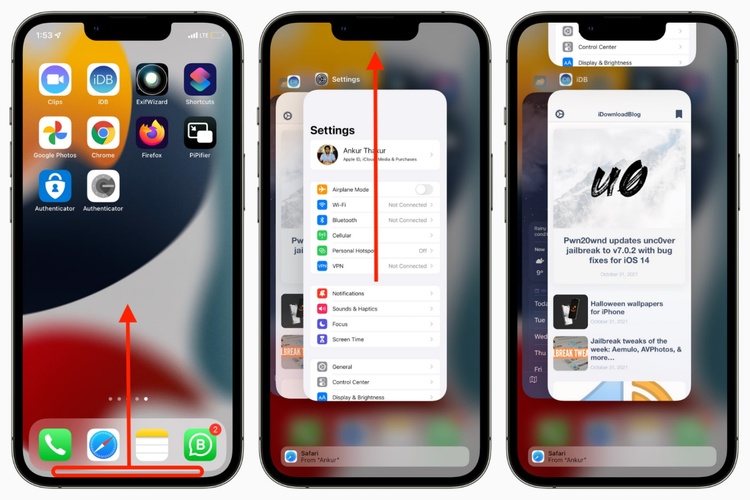
اسحب لأعلى من أسفل الشاشة وتوقف في المنتصف.
ابحث عن التطبيق الذي يستمر في التعطل.
اسحب لأعلى على معاينة التطبيق لإغلاقه.
عد إلى الشاشة الرئيسية.
-
اضغط على التطبيق لفتحه مرة أخرى وتحقق من أدائه.
الطريقة 3: تحديث التطبيقات إلى أحدث إصدار
غالبًا ما يصدر مطورو التطبيقات تحديثات لتحسين التوافق مع إصدارات iOS الجديدة. يمكن أن يساعد تثبيت أحدث التحديثات في إصلاح الأعطال الناتجة عن إصدارات التطبيقات القديمة.
الخطوات:
افتح متجر التطبيقات.
اضغط على صورة ملفك الشخصي في الزاوية العلوية اليمنى.
مرر إلى تحديثات التطبيقات.
-
اضغط على تحديث الكل أو قم بتحديث التطبيق المتأثر بشكل فردي.
افتح التطبيق مرة أخرى بعد انتهاء التحديث.
الطريقة 4: التحقق من وجود تحديث أحدث لنظام iOS 27
يمكن أن يساعد تثبيت أحدث إصدار من iOS غالبًا في حل مشكلة التطبيقات لا تستجيب ايفون، خاصة عندما تكون Apple قد أصدرت تحديثًا متابعة مع إصلاحات للأخطاء. قد يعالج الإصدار الأحدث أيضًا مشكلة الخروج من التطبيقات في الايفون ios 27 التي تؤثر على تطبيقات معينة.
الخطوات:
افتح الإعدادات.
اضغط على عام > تحديث البرنامج.
تحقق مما إذا كان إصدار أحدث من iOS 27 متاحًا.
اضغط على تحديث الآن أو تنزيل وتثبيت.
-
أعد تشغيل iPhone بعد التحديث وتحقق من التطبيق المتأثر.
الطريقة 5: تحميل التطبيق المؤقت أو إعادة تثبيته
يمكن أن يساعد تثبيت التطبيق من جديد في إصلاح الملفات التالفة التي قد تسبب مشكلة عدم فتح التطبيقات في الايفون. يعد التحميل المؤقت خيارًا أوليًا جيدًا، بينما يمكن أن توفر إعادة تثبيت التطبيق بالكامل تحديثًا أعمق.
خطوات تحميل التطبيق مؤقتًا:
انتقل إلى الإعدادات > عام > تخزين iPhone.
حدد التطبيق الذي يستمر في التعطل.
-
اضغط على تحميل التطبيق مؤقتًا.
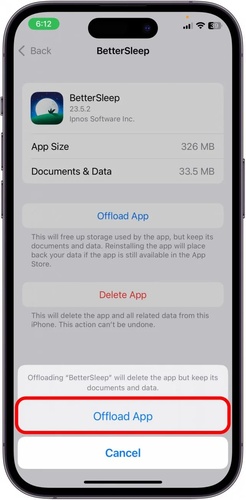
اضغط على إعادة تثبيت التطبيق.
افتح التطبيق وتحقق مما إذا كان يعمل بشكل طبيعي.
لإعادة تثبيت التطبيق بالكامل:
اضغط مع الاستمرار على أيقونة التطبيق.
-
اضغط على إزالة التطبيق > حذف التطبيق.
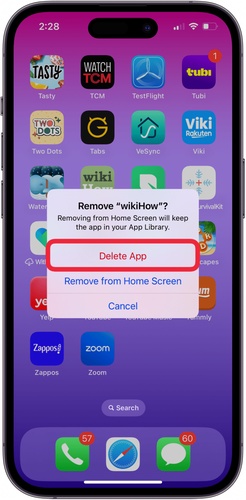
افتح متجر التطبيقات.
ابحث عن التطبيق وأعد تثبيته.
قم بتشغيل التطبيق واختبره مرة أخرى.
الطريقة 6: إعادة تعيين إعدادات الشبكة أو النظام
يمكن أن تساهم الإعدادات غير الصحيحة أحيانًا في مشكلات التطبيقات، خاصة بالنسبة للتطبيقات التي تعتمد على اتصال بالإنترنت. يمكن أن تكون إعادة تعيين الإعدادات ذات الصلة حل مشكلة عدم فتح التطبيق في الايفون مفيدًا دون حذف ملفاتك الشخصية.
خطوات إعادة تعيين إعدادات الشبكة:
افتح الإعدادات > عام.
اضغط على نقل أو إعادة تعيين iPhone.
حدد إعادة تعيين.
اضغط على إعادة تعيين إعدادات الشبكة.
أدخل رمز المرور الخاص بك وقم بالتأكيد.
ملاحظة: يؤدي هذا إلى إزالة شبكات Wi-Fi المحفوظة وكلمات المرور وإعدادات VPN وإعدادات الشبكة الأخرى.
الطريقة 7: تحرير مساحة التخزين
يمكن أن يؤثر نفاد مساحة التخزين على أداء iPhone وقد يتسبب في تعطل التطبيقات أو توقفها عن الاستجابة. يعد تحرير بعض المساحة خطوة بسيطة لحل مشكلة التطبيقات لا تستجيب ايفون وتحسين الأداء العام.
الخطوات:
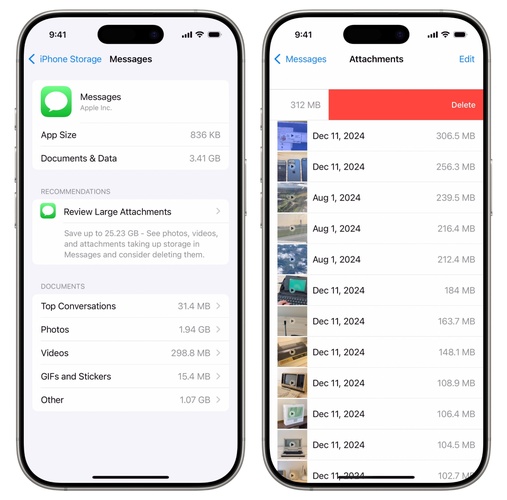
انتقل إلى الإعدادات > عام > تخزين iPhone.
-
تحقق من التطبيقات والملفات التي تشغل أكبر مساحة.
-
احذف مقاطع الفيديو والتنزيلات والتطبيقات غير الضرورية.
-
استخدم تحميل التطبيقات غير المستخدمة مؤقتًا لتحرير المساحة مع الاحتفاظ بمستنداتها وبياناتها.
الجزء 3: إصلاح أعطال التطبيقات المستمرة في iOS 27 \إصلاح ReiBoot بنقرة واحدة
هل لا تزال تواجه أعطالاً بعد إعادة التشغيل والتحديث وإعادة تثبيت التطبيقات؟ قد تكمن المشكلة بشكل أعمق داخل نظام iOS. Tenorshare ReiBoot يمكنه إصلاح مشكلات نظام iOS الشائعة التي قد تؤثر على استقرار التطبيقات، مما يجعله خيارًا مفيدًا لـ مشكلة الخروج من التطبيقات في الايفون ios 27 المستمرة.
يمكن أن يساعد أيضًا عندما تبدأ تطبيقات متعددة في التعطل بعد تحديث iOS. تقدم الأداة عملية إصلاح بسيطة، لذا يمكنك استكشاف مشكلات النظام الأعمق وإصلاحها دون اللجوء فورًا إلى إعادة ضبط المصنع.
ماذا يمكن لـ ReiBoot إصلاحه؟
-
تجميد التطبيقات أو تعطلها أو رفضها الفتح
-
iPhone عالق على شعار Apple
-
مشكلات تحديث أو الرجوع إلى إصدار iOS سابق
-
iPhone عالق في وضع الاسترداد
-
مشكلات الشاشة السوداء أو المجمدة
-
حلقات التمهيد ومشكلات بدء التشغيل الأخرى
-
أعطال iOS المختلفة المتعلقة بالبرامج
-
مشكلات النظام الشائعة التي يمكن أن تتسبب في توقف التطبيقات عن العمل بشكل صحيح
كيفية إصلاح أعطال التطبيقات في iOS 27 باستخدام ReiBoot:
-
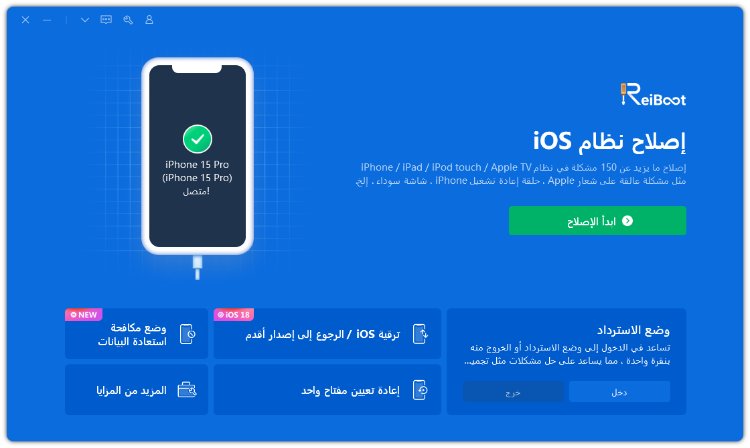
قم بتنزيل وتشغيل ReiBoot على جهاز الكمبيوتر الذي يعمل بنظام Windows أو Mac. قم بتوصيل iPhone بالكمبيوتر باستخدام كابل USB متوافق.
-
من الشاشة الرئيسية لـ ReiBoot، حدد بدء الإصلاح لبدء استكشاف نظام iOS الخاص بـ iPhone وإصلاحه.
-
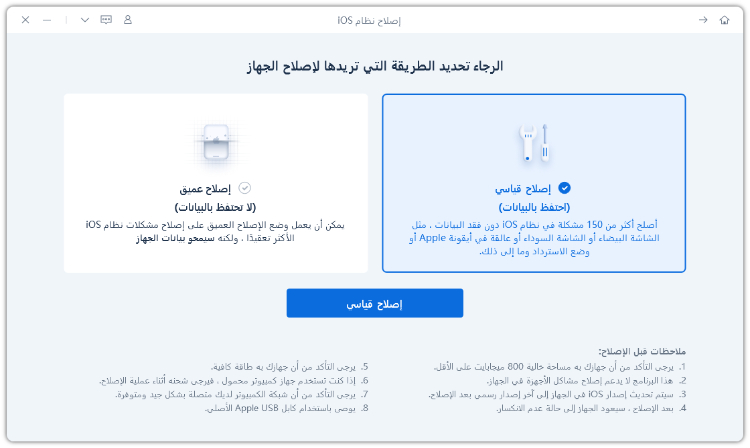
انقر على بدء واختر الإصلاح القياسي. سيعرض ReiBoot معلومات حول عملية الإصلاح وحزمة البرامج الثابتة المطلوبة لجهازك.
-
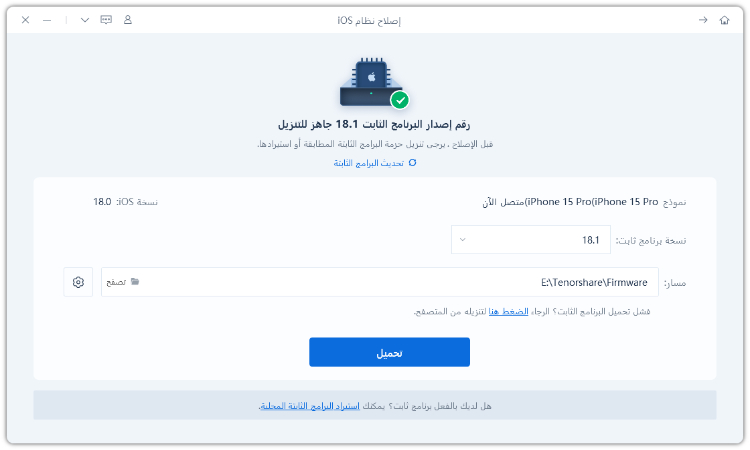
قم بتأكيد تفاصيل البرامج الثابتة وانقر على تنزيل. أبقِ iPhone متصلاً أثناء قيام ReiBoot بتنزيل حزمة البرامج الثابتة المناسبة.
-
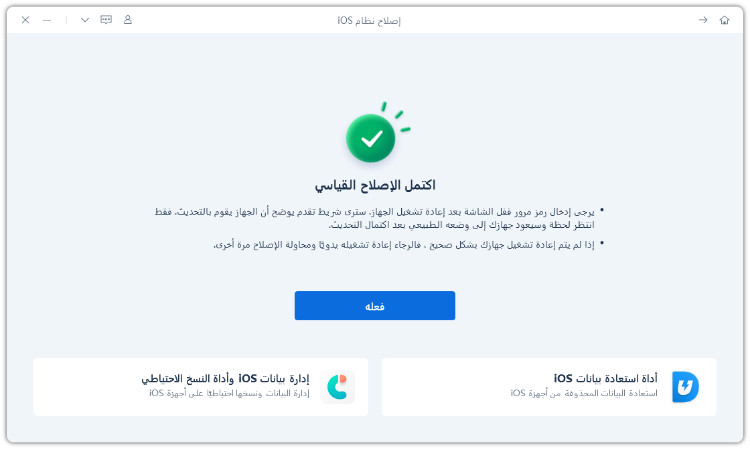
بمجرد أن تصبح البرامج الثابتة جاهزة، انقر على بدء الإصلاح القياسي. سيستخدم ReiBoot البرامج الثابتة التي تم تنزيلها لإصلاح نظام iOS. أبقِ iPhone متصلاً وتجنب استخدام الجهاز أثناء العملية.
الأسئلة الشائعة حول استمرار تعطل التطبيقات بعد تحديث iOS 27
1. لماذا يستمر تعطل التطبيق على iOS؟
قد يستمر تعطل التطبيق لأنه قديم، أو غير متوافق مع إصدار iOS الحالي، أو يحتوي على بيانات تالفة، أو يتأثر بخلل مؤقت في النظام.
2. ما هي بعض المشكلات الشائعة مع تحديثات iOS 27؟
يمكن أن تشمل المشكلات الشائعة أعطال التطبيقات، والتجميد، واستنزاف البطارية، ومشكلات الاتصال، وارتفاع درجة الحرارة، والتطبيقات التي لا تعمل بشكل صحيح بعد التحديث.
3. هل يتسبب تحديث iOS الجديد في حدوث مشكلات؟
يمكن ذلك. قد تؤدي تحديثات iOS الرئيسية أحيانًا إلى ظهور أخطاء مؤقتة أو مشكلات في التوافق، خاصة مع التطبيقات التي لم يتم تحديثها بعد لأحدث إصدار من iOS.
كلمة أخيرة
يمكن لأعطال التطبيقات أن تحول تحديث iOS 27 المثير بسرعة إلى تجربة محبطة. إذا كانت التطبيقات تستمر في التعطل بعد تحديث iOS 27، فابدأ بإصلاحات بسيطة مثل إعادة تشغيل iPhone وتحديث التطبيقات وتحرير مساحة التخزين. عندما تكون المشكلة أعمق داخل نظام iOS، يمكن لـ Tenorshare ReiBoot المساعدة في إصلاح مشكلات نظام iOS المستمرة من خلال وضع الإصلاح القياسي. يمنح iPhone بداية جديدة دون التوجه مباشرة إلى إعادة ضبط المصنع.