يجعل Apple CarPlay من السهل استخدام الخرائط والموسيقى والمكالمات والرسائل أثناء القيادة. ولكن بعد التحديث إلى iOS 27، قد تجد أن كار بلاي للايفون لا يتصل، أو ينقطع باستمرار، أو يعرض شاشة سوداء.
يغطي هذا الدليل 10 طرق عملية لإصلاح مشكلة كار بلاي ios 27، سواء كنت تستخدم اتصالاً سلكيًا أو لاسلكيًا. ابدأ بالفحوصات السريعة وتدرج في الإصلاحات حتى تعود مشكلة الكار بلاي إلى طبيعتها.
الجزء 1: لماذا توقف Apple CarPlay فجأة عن العمل بعد تحديث iOS 27؟
أصبحت مشكلة الكار بلاي ios 27 شكوى شائعة، وفي معظم الحالات، لا يوجد شيء معطل بالفعل. لا يزال iPhone وسيارتك متصلين، لكن واجهة CarPlay تفشل في التحميل بسبب خلل برمجي أو نظام معلومات ترفيهي قديم.
تشمل الأعراض الشائعة:
-
شاشة سوداء فور الاتصال
-
تجميد CarPlay عند التحميل
-
شاشة اللمس تستجيب ولكن لا تظهر شيئًا
-
يعمل الصوت، لكن تظل الشاشة سوداء
-
فشل CarPlay اللاسلكي بينما لا يزال السلكي يعمل
الجزء 2: فحوصات أساسية قبل استكشاف مشاكل كار بلاي ios 27 وإصلاحها
يمكن أن تساعد بعض الفحوصات السريعة في تحديد المشكلة قبل تجربة حلول أكثر تقدمًا. اتبع هذه أولاً:
-
تحقق من وجود أحدث تحديث لنظام iOS 27:
انتقل إلى الإعدادات > عام > تحديث البرنامج وتأكد من أن iPhone الخاص بك محدث. يمكن أن يتسبب التحديث غير المكتمل أو القديم في مشاكل كار بلاي.
-
تأكد من أن سيارتك تدعم CarPlay:
تحقق من دليل سيارتك أو موقع الشركة المصنعة لتأكيد دعم Apple CarPlay.
-
جرب كابل USB مختلف:
بالنسبة لـ CarPlay السلكي، يمكن أن يتسبب الكابل التالف أو منخفض الجودة في ظهور شاشات سوداء أو فشل في الاتصال أو انقطاعات عشوائية. استخدم كابل Apple أصلي أو بديل معتمد.
-
تحقق من Bluetooth و Wi-Fi:
يحتاج CarPlay اللاسلكي إلى كل من Bluetooth و Wi-Fi. تأكد من تشغيلهما قبل محاولة توصيل iPhone مرة أخرى.
الجزء 3: كيفية إصلاح مشكلة كار بلاي ios 27 --- 10 طرق فعالة
1. افصل iPhone وأعد توصيله
يمكن أن يؤدي إعادة الاتصال البسيطة في كثير من الأحيان إلى إصلاح مشكلة الكار بلاي عندما يفشل الاتصال بعد التحديث. افصل iPhone تمامًا، وانتظر بضع ثوانٍ، ثم قم بتوصيله مرة أخرى.
لـ CarPlay السلكي:
افصل كابل USB من iPhone.
انتظر حوالي 30 ثانية.
-
أعد توصيل الكابل في منفذ USB الصحيح في سيارتك.
-
افتح قفل iPhone وتحقق من ظهور CarPlay.
-
اضغط على السماح إذا طلب iPhone الإذن.
لـ CarPlay اللاسلكي:
أوقف تشغيل Bluetooth و Wi-Fi على iPhone.
انتظر بضع ثوانٍ، ثم أعد تشغيلهما.
-
ابدأ تشغيل سيارتك وتأكد من أن نظام المعلومات الترفيهي جاهز.
-
انتقل إلى الإعدادات > عام > CarPlay.
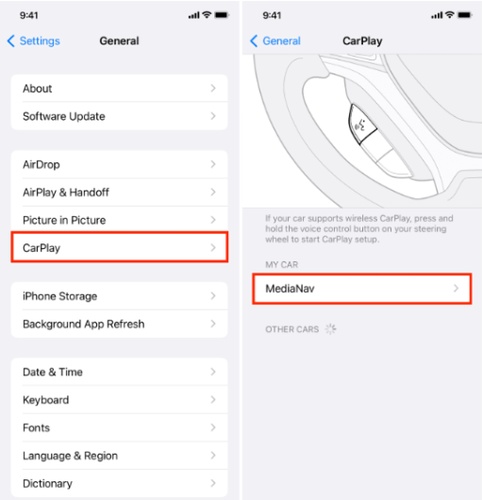
حدد سيارتك وانتظر حتى يتصل CarPlay.
2. أعد تشغيل iPhone
بعد تحديث كبير مثل iOS 27، قد تتعطل خدمات الخلفية أو تفشل في التهيئة بشكل صحيح. تؤدي إعادة التشغيل الكاملة إلى مسح هذه العمليات وغالبًا ما تحل مشاكل كاربلاي التي تظهر فور التحديث.
-
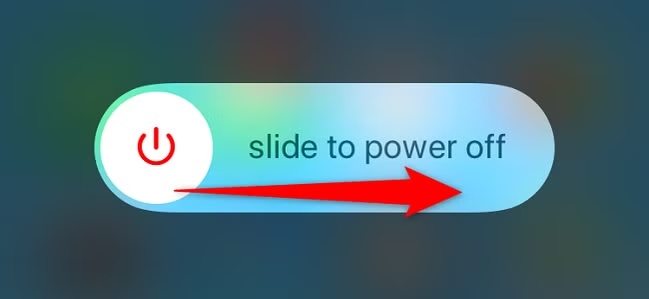
اضغط مع الاستمرار على الزر الجانبي وأحد أزرار الصوت حتى يظهر شريط تمرير إيقاف التشغيل.
-
اسحب شريط التمرير لإيقاف تشغيل iPhone.
انتظر 30 ثانية.
-
اضغط مع الاستمرار على الزر الجانبي مرة أخرى حتى يظهر شعار Apple.
3. أعد تشغيل نظام المعلومات الترفيهي في سيارتك
في بعض الأحيان، لا تكمن المشكلة في iPhone على الإطلاق، بل في نظام السيارة الذي يحتفظ بحالة اتصال سيئة. تمنح إعادة تشغيل وحدة المعلومات الترفيهية لوحة نظيفة لإعادة الاتصال بـ iPhone.
-
أوقف تشغيل سيارتك تمامًا (أزل المفتاح أو اضغط على زر إيقاف المحرك).
-
انتظر 20-30 ثانية حتى ينطفئ النظام تمامًا.
-
أعد تشغيل سيارتك ودع شاشة المعلومات الترفيهية تحمّل بالكامل.
نصيحة: تحتوي بعض المركبات على طريقة مخصصة لإعادة تشغيل نظام المعلومات الترفيهية، مثل الضغط مع الاستمرار على زر الطاقة أو الصوت. تحقق من دليل سيارتك لمعرفة الطريقة الصحيحة.
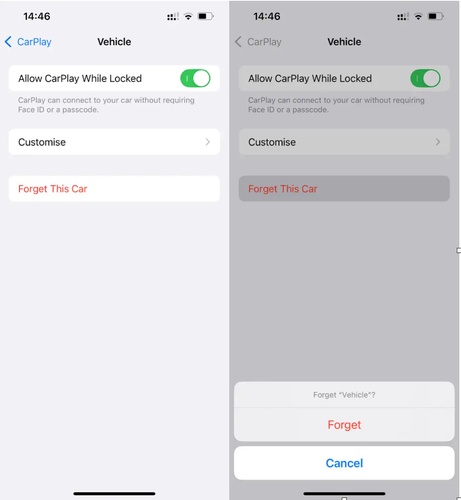
4. انسَ هذه السيارة وأعد الاتصال
يمكن أن يمنع اقتران CarPlay التالف أو القديم iPhone من الاتصال بشكل صحيح بعد تحديث iOS. تؤدي إزالة الاتصال المحفوظ وإقران سيارتك مرة أخرى إلى منح CarPlay بداية جديدة ويمكن أن يحل مشكلة الكار بلاي.
-
انتقل إلى الإعدادات > عام > CarPlay على iPhone.
اضغط على اسم سيارتك من القائمة.
-
حدد نسيان هذه السيارة وأكد.
-
قم بتوصيل الكابل لـ CarPlay السلكي، أو انتقل إلى الإعدادات > عام > CarPlay > السيارات المتاحة للاتصال اللاسلكي.
5. الإصلاح الاحترافي: Tenorshare ReiBoot لمشاكل كار بلاي ios 27
يمكن أن تتجاوز مشكلات CarPlay أحيانًا إعدادات الاتصال. في مثل هذه الحالات، Tenorshare ReiBoot يقدم طريقة بسيطة لإصلاح مشكلات نظام iOS الشائعة. يمكن أن يساعد في مشكلات مثل عدم عمل CarPlay، والتحديثات الفاشلة، والشاشات المجمدة، وأخطاء وضع الاسترداد، وحلقات شعار Apple.
يدعم أكثر من 150 مشكلة في نظام iOS وموديلات iPhone مختلفة. يوفر ReiBoot طريقة سريعة وبسيطة لإصلاح مشكلات iOS دون فقدان بياناتك الشخصية.
الميزات الرئيسية:
-
إصلاح أكثر من 150 مشكلة في iOS، بما في ذلك عدم عمل CarPlay أو تجميده
-
يدعم بشكل كامل iOS 27 والإصدارات السابقة
-
يحافظ وضع الإصلاح القياسي على جميع بياناتك آمنة بدون فقدان البيانات
-
يعمل مع جميع موديلات iPhone، القديمة والجديدة
-
واجهة بسيطة لا تتطلب مهارات تقنية
-
يحل أيضًا المشكلات ذات الصلة مثل عدم استجابة Siri وحلقات التمهيد والشاشات المجمدة
كيفية إصلاح مشاكل كار بلاي ios 27 باستخدام ReiBoot
-
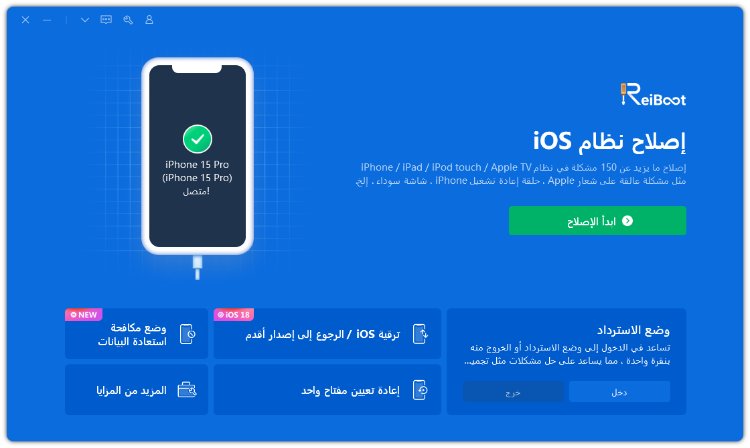
قم بتنزيل وفتح ReiBoot على جهاز الكمبيوتر الخاص بك، ثم قم بتوصيل iPhone بكابل USB. انقر على بدء الإصلاح في الشاشة الرئيسية.
-
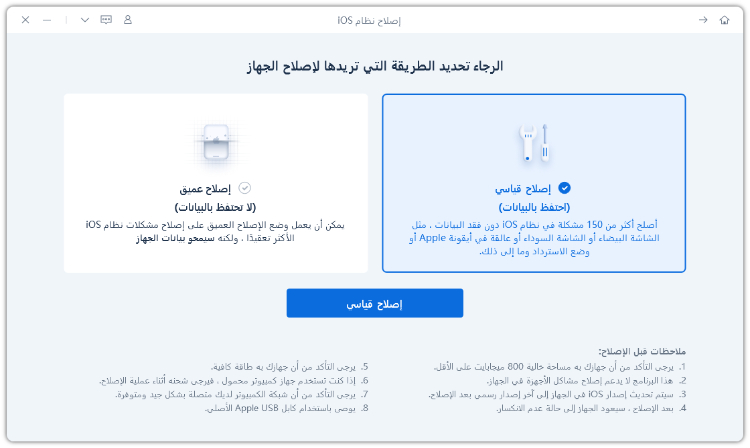
اختر الإصلاح القياسي من خيارات الإصلاح المتاحة. تم تصميم هذا الوضع لإصلاح مشكلات نظام iOS دون مسح بياناتك الشخصية.
-
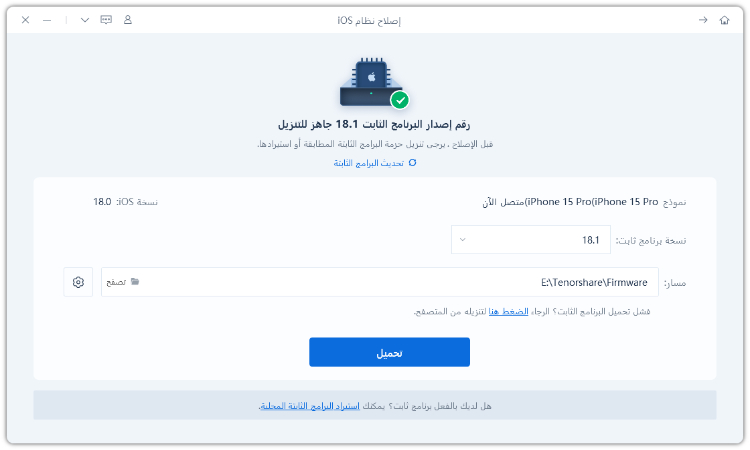
سيكتشف ReiBoot iPhone الخاص بك ويعرض حزمة البرامج الثابتة المتوافقة. انقر على تنزيل وانتظر حتى ينتهي تنزيل البرامج الثابتة.
-
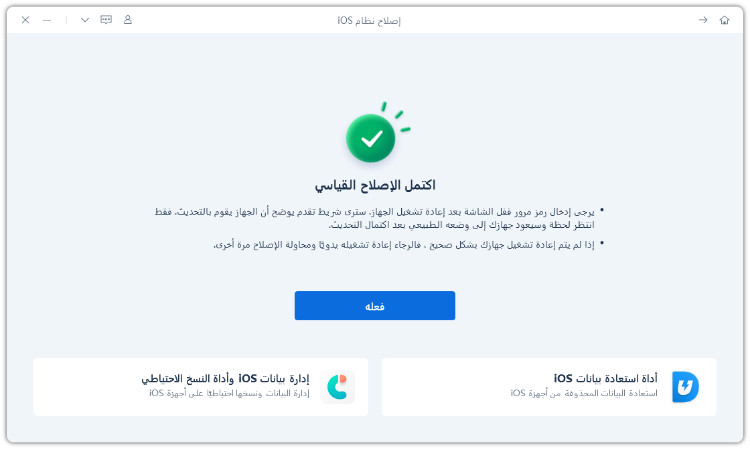
سيعيد iPhone التشغيل بعد الإصلاح. بمجرد تشغيله، أعد توصيله بسيارتك وتحقق مما إذا كان CarPlay يعمل بشكل طبيعي مرة أخرى.
6. التحقق من إعدادات CarPlay (السماح عند القفل، قيود وقت الشاشة)
يمكن أن يمنع الإعداد الذي تغير بعد تحديث iOS CarPlay من الاتصال أو العمل بشكل صحيح. تحقق من هذه الخيارات للتأكد من أن iPhone يسمح بتشغيل CarPlay.
افتح الإعدادات واضغط على عام > CarPlay.
حدد سيارتك من القائمة.
تأكد من تشغيل السماح بـ CarPlay أثناء القفل.
عد إلى الإعدادات > وقت الشاشة.
-
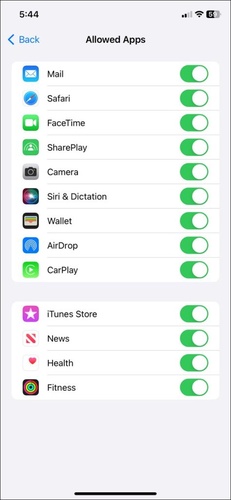
اضغط على قيود المحتوى والخصوصية > التطبيقات والميزات المسموح بها.
تأكد من تمكين CarPlay.
7. تأكيد تمكين Siri (مطلوب لـ CarPlay)
Siri مطلوب لـ Apple CarPlay، لذا يمكن لإعداد Siri المعطل أن يمنع CarPlay من العمل بشكل صحيح. يستحق هذا التحقق إذا كانت مشكلة الكار بلاي بعد تحديث iOS 27.
افتح الإعدادات على iPhone.
-
اضغط على Siri أو Apple Intelligence & Siri، حسب إصدار iOS الخاص بك.
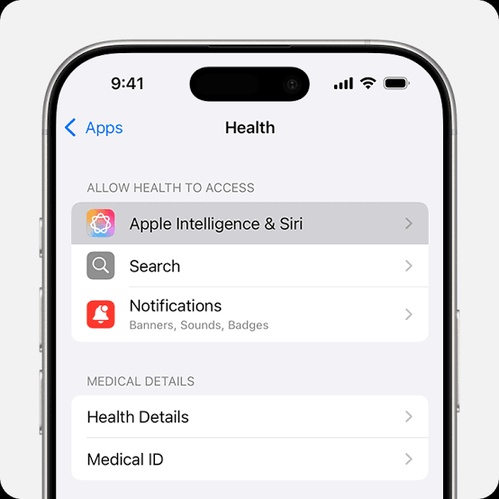
تأكد من تمكين Siri.
قم بتشغيل السماح بـ Siri عند القفل.
8. إعادة تعيين إعدادات الشبكة
يعتمد CarPlay اللاسلكي على اتصالات الشبكة في iPhone، لذا يمكن أن تتسبب إعدادات Wi-Fi أو Bluetooth التالفة أحيانًا في مشكلات في الاتصال. تمنح إعادة تعيين إعدادات الشبكة هذه الاتصالات بداية جديدة.
افتح الإعدادات > عام.
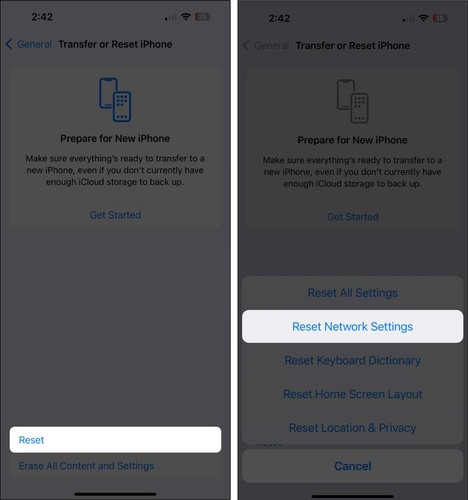
مرر لأسفل واضغط على نقل أو إعادة تعيين iPhone.
اضغط على إعادة تعيين.
-
حدد إعادة تعيين إعدادات الشبكة.
-
أدخل رمز المرور الخاص بك إذا طُلب منك ذلك. اضغط على إعادة تعيين إعدادات الشبكة للتأكيد.
ملاحظة: يؤدي هذا إلى إزالة شبكات Wi-Fi وكلمات المرور المحفوظة، لذا ستحتاج إلى الاتصال بها مرة أخرى.
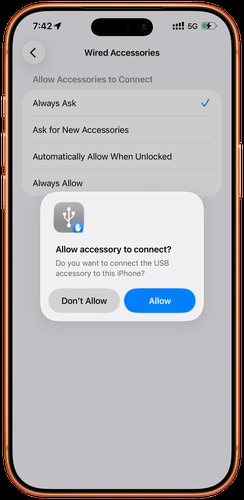
9. جرب كابل USB أو منفذًا مختلفًا
يمكن أن يتسبب الكابل المعيب أو منفذ USB في فشل CarPlay حتى عندما يتم شحن iPhone بشكل طبيعي. هذا مفيد بشكل خاص للتحقق إذا كانت مشكلة الكار بلاي بعد تحديث iOS 26 أو بعد الانتقال إلى iOS 27.
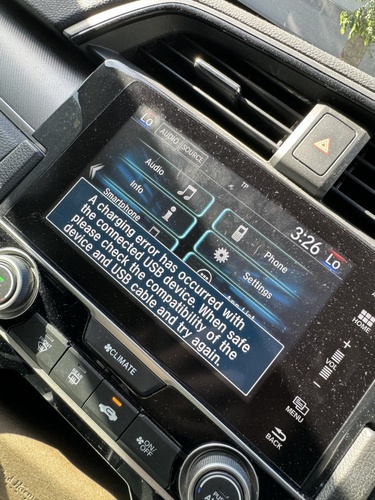
افصل كابل USB وتحقق من وجود تلف.
جرب كابلًا معتمدًا من Apple أو منفذ USB مختلفًا.
-
افتح قفل iPhone، وأعد توصيله، واضغط على السماح إذا طُلب منك ذلك.
10. تحقق من تحديث برنامج السيارة / نظام المعلومات الترفيهية
يحتاج برنامج المعلومات الترفيهية في سيارتك أيضًا إلى العمل مع نظام CarPlay الخاص بـ iPhone. يمكن أن يتسبب إصدار البرامج الثابتة الأقدم في حدوث مشكلات في الاتصال أو التوافق، خاصة بعد تحديث iOS رئيسي مثل كار بلاي ios 27.
-
تحقق من موقع الشركة المصنعة لسيارتك أو دليل المالك للحصول على التحديثات المتاحة.
-
افتح إعدادات المعلومات الترفيهية في سيارتك وابحث عن خيار تحديث البرنامج.
-
قم بتثبيت التحديث وفقًا لتعليمات الشركة المصنعة.
11. التحديث إلى أحدث إصدار من iOS 27
قد تصدر Apple إصدارات أحدث لإصلاح الأخطاء وتحسين التوافق. يمكن أن يكون هذا مهمًا بشكل خاص للمستخدمين الذين يشغلون إصدارًا تجريبيًا مبكرًا مثل تحديث كار بلاي، حيث قد لا تعمل بعض الميزات كما هو متوقع.
افتح الإعدادات > عام > تحديث البرنامج.
-
انتظر أثناء تحقق iPhone من وجود تحديث متاح.
-
اضغط على تحديث الآن أو تنزيل وتثبيت إذا كان إصدار جديد متاحًا.
-
أدخل رمز المرور الخاص بك إذا طُلب منك ذلك. أبقِ iPhone متصلاً بالطاقة و Wi-Fi أثناء انتهاء التحديث.
الأسئلة الشائعة حول مشكلة الكار بلاي ios 27
1. هل يحتوي iOS 27 Beta 2 على مشاكل في CarPlay؟
نعم، يمكن أن تحتوي الإصدارات التجريبية على أخطاء تؤثر على CarPlay. حاول التحديث إلى إصدار iOS أحدث إذا كان متاحًا.
2. لماذا تظهر شاشة سوداء في CarPlay بعد تحديث iOS؟
يمكن أن يتسبب خلل في iOS، أو مشكلة في الاتصال، أو برنامج السيارة القديم في ظهور شاشة سوداء. أعد تشغيل iPhone والسيارة، ثم أعد توصيل CarPlay.
3. لماذا ينقطع CarPlay اللاسلكي باستمرار؟
يستخدم CarPlay اللاسلكي كلاً من Bluetooth و Wi-Fi. تأكد من تشغيل كلاهما وحاول إعادة توصيل iPhone بالسيارة.
4. كيف يمكنني إعادة تعيين Apple CarPlay على iPhone؟
انتقل إلى الإعدادات > عام > CarPlay، وحدد سيارتك، واضغط على نسيان هذه السيارة. ثم أعد توصيل iPhone بـ CarPlay.
كلمة أخيرة
يجب أن يجعل CarPlay كل رحلة أسهل، ولا يتركك تستكشف أخطاء iPhone. إذا كانت مشكلة الكار بلاي ios 27 لا تزال تبقيك عالقًا بعد تجربة الإصلاحات المعتادة، Tenorshare ReiBoot يستحق المحاولة. تقدم ميزة الإصلاح القياسي الخاصة به طريقة سريعة وبسيطة لمعالجة مشكلات نظام iOS الشائعة دون مسح بياناتك الشخصية. يمكن أن يساعد في إعادة iPhone إلى المسار الصحيح حتى تتمكن من استخدام CarPlay بسلاسة مرة أخرى.