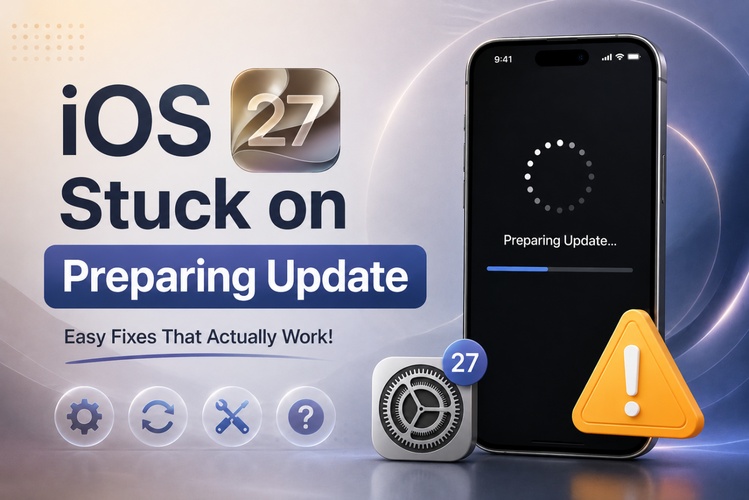
لم يتحرك شريط التقدم لمدة 20 دقيقة، ولا يزال جهاز iPhone الخاص بك يعرض "يجري اعداد التحديث". قد لا يكون متجمدًا تمامًا، ولكن التحديث لا يتقدم. يمكن أن يحدث هذا مع iOS 27 لأن التحديث أكبر ويحتاج إلى مساحة أكبر للتحضير.
هناك عدة طرق بسيطة لجعل التحديث يتقدم مرة أخرى. في هذا الدليل، ستجد 8 إصلاحات عملية لـ iOS 27 عالق في مرحلة تحضير التحديث لمساعدة iPhone الخاص بك على إكمال التحديث.
الجزء 1: ماذا تعني عبارة "يجري اعداد التحديث" على iPhone؟
"يجري اعداد التحديث" هي المرحلة التي يقوم فيها iPhone بتنزيل ملفات التحديث، والتحقق منها، وتجهيز كل شيء قبل أن يبدأ التثبيت فعليًا. يتحقق من البرنامج بحثًا عن أخطاء، ويفك ضغط البيانات، وينظم الملفات في الخلفية. خلال هذه الخطوة، لا يقوم هاتفك بتثبيت iOS 27 بعد، إنه فقط يجهز العمل الأساسي أولاً.
1.1 كم يستغرق وقت تحديث ios 27 في مرحلة التحضير؟
عادةً، كم يستغرق تحديث الايفون يمكن أن يستغرق من بضع دقائق إلى 30 دقيقة. قد يستغرق التحديث الكبير أو مساحة التخزين المنخفضة وقتًا أطول. إذا ظل iPhone الخاص بك في حالة iOS 27 عالق في مرحلة تحضير التحديث لفترة طويلة، جرب الإصلاحات أدناه.
الجزء 2: لماذا عالق iOS 27 في مرحلة تحضير التحديث؟
هناك عدة أسباب تجعل تحديث الايفون كم ياخذ وقت أطول من المتوقع أو يتوقف تمامًا. تشمل الأسباب الأكثر شيوعًا:
-
ضعف شبكة Wi-Fi: يمكن أن يؤدي الاتصال الضعيف إلى مقاطعة التحديث.
-
عدم وجود مساحة تخزين كافية: يحتاج iOS إلى مساحة خالية لتحضير التحديث.
-
خوادم Apple المزدحمة: تحديث العديد من المستخدمين في وقت واحد يمكن أن يتسبب في تأخيرات.
-
خلل مؤقت في iOS: قد يؤدي خطأ برمجي صغير إلى إيقاف العملية.
-
انخفاض البطارية: قد لا يستمر التحديث مع بطارية منخفضة جدًا.
-
ملف تحديث تالف: قد لا يكون الملف الذي تم تنزيله قد اكتمل بشكل صحيح.
-
نشاط النظام: يمكن للعمليات الخلفية أحيانًا إبطاء التحديث.
الجزء 3: كيفية إصلاح iOS 27 العالق في مرحلة تحضير التحديث
1. انتظر وتحقق من اتصال الإنترنت الخاص بك
في بعض الأحيان، لا يكون iPhone الخاص بك عالقًا بالفعل، إنه يعمل ببطء بسبب ضعف اتصال الإنترنت. يحتاج iOS 27 إلى إشارة Wi-Fi مستقرة لتحضير ملفات التحديث والتحقق منها بشكل صحيح. إذا كان اتصالك ينقطع باستمرار، فقد تتجمد شاشة "يجري اعداد التحديث" دون أي خطأ حقيقي.
الخطوات:
-
افتح الإعدادات واضغط على Wi-Fi للتحقق مما إذا كنت متصلاً.
اقترب من جهاز التوجيه للحصول على إشارة أقوى.
-
أوقف تشغيل Wi-Fi وأعد تشغيلها، ثم انتظر بضع دقائق.
-
إذا ظل لا يتقدم، فحاول التبديل إلى شبكة Wi-Fi مختلفة.
2. أعد تشغيل iPhone وحاول مرة أخرى
يمكن لإعادة التشغيل السريعة مسح الأعطال المؤقتة التي تسبب مشكلة iOS 27 عالق في مرحلة تحضير التحديث. بعد إعادة التشغيل، حاول التحقق من التحديث مرة أخرى.
الخطوات:
-
اضغط مع الاستمرار على الزر الجانبي وأحد أزرار الصوت.
-
اسحب شريط تمرير إيقاف التشغيل.
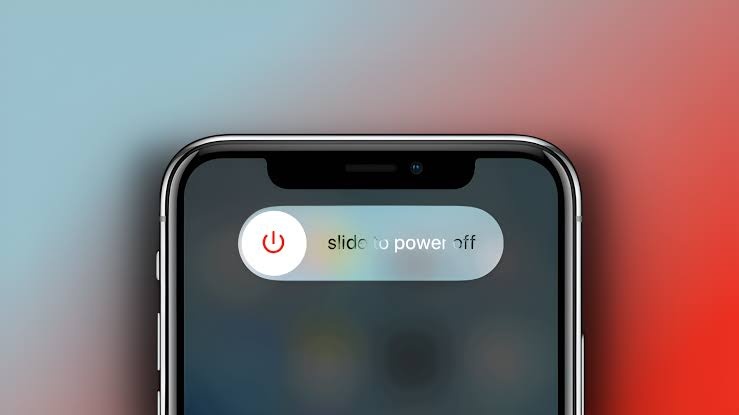
انتظر بضع ثوانٍ، ثم أعد تشغيل iPhone.
3. حذف التحديث وتنزيله مرة أخرى
يمكن أن يتسبب ملف التحديث الذي تم تنزيله جزئيًا أو التالف في تحديث الايفون كم ياخذ وقت طويلاً بشكل غير طبيعي أو التوقف. يمكن أن تؤدي إزالة الملف وتنزيله مرة أخرى إلى حل المشكلة.
الخطوات:
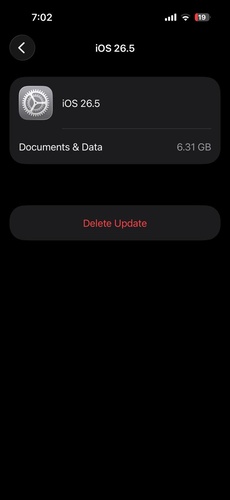
انتقل إلى الإعدادات > عام > تخزين iPhone.
مرر لأسفل وابحث عن iOS 27 ضمن قائمة التطبيقات.
-
اضغط عليه، ثم حدد حذف التحديث.
-
عد إلى الإعدادات > عام > تحديث البرنامج وقم بتنزيله مرة أخرى.
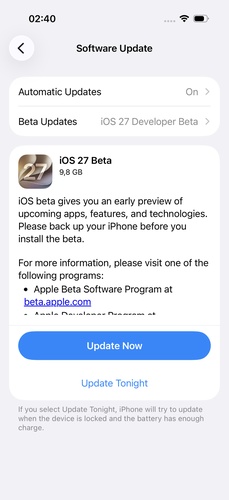
4. تحقق من مساحة تخزين iPhone
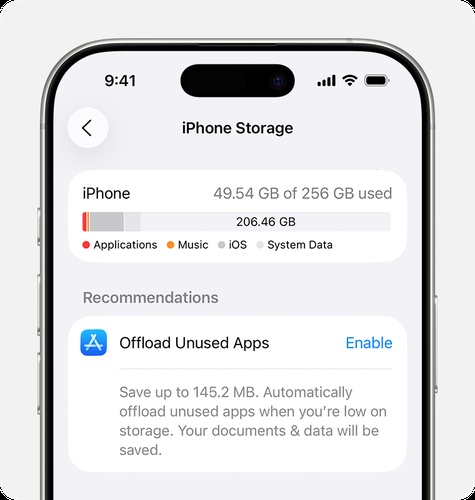
تعد مساحة التخزين المنخفضة أحد الأسباب الأكثر شيوعًا لـ iOS 27 العالق في مرحلة تحضير التحديث، خاصة على الموديلات الأقدم مثل iPhone 11. يحتاج iPhone إلى مساحة خالية كافية لفك ضغط ملفات التحديث وتنظيمها بشكل صحيح.
الخطوات:
افتح الإعدادات واضغط على عام.
-
حدد تخزين iPhone للتحقق من المساحة المتاحة.
-
احذف التطبيقات غير المستخدمة أو مقاطع الفيديو الكبيرة أو الملفات غير الضرورية الأخرى.
أعد تشغيل iPhone بعد تحرير بعض المساحة.
5. إيقاف تشغيل VPN وتبديل Wi-Fi
يمكن أن يتداخل VPN أو اتصال Wi-Fi غير المستقر مع عملية التحديث ويترك iPhone iOS 27 عالق في مرحلة تحضير التحديث. قم بإيقاف تشغيل VPN واتصل بشبكة Wi-Fi مستقرة ومختلفة قبل محاولة التحديث مرة أخرى.
الخطوات:
-
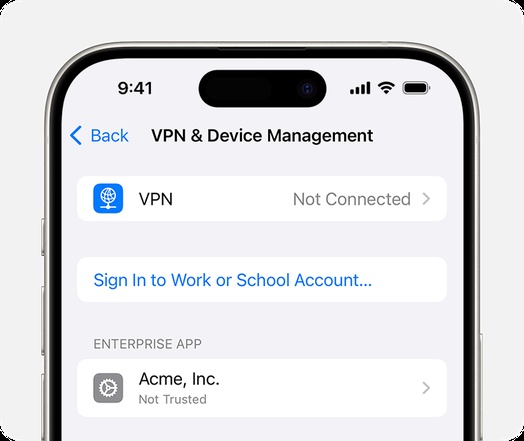
افتح الإعدادات واضغط على عام > VPN وإدارة الجهاز.
-
أوقف تشغيل أي اتصال VPN نشط.
-
انتقل إلى الإعدادات > Wi-Fi وافصل عن شبكتك الحالية.
اتصل بشبكة Wi-Fi موثوقة أخرى.
6. إصلاح مشكلات تحضير التحديث في iOS 27 باستخدام ReiBoot بدون فقدان البيانات
لا تحل عمليات إعادة التشغيل الأساسية وفحوصات التخزين دائمًا مشكلة تجمد "يجري اعداد التحديث" العنيدة. Tenorshare ReiBoot يقدم طريقة موثوقة للخروج في مثل هذه الحالات. تم تصميمه خصيصًا لإصلاح مشكلات نظام iOS، ويعمل وضع الإصلاح القياسي على إصلاح تجمد التحديث دون المساس ببياناتك الشخصية.
إنه خيار أكثر أمانًا من إعادة ضبط المصنع، خاصة عندما لم تقم بعمل نسخة احتياطية مؤخرًا. ReiBoot متوافق أيضًا مع مجموعة واسعة من موديلات iPhone وإصدارات iOS.
الميزات الرئيسية:
-
إصلاح iPhone العالق في "يجري اعداد التحديث"، ووضع الاسترداد، والشاشة السوداء، ومشكلات iOS الأخرى
-
يحافظ وضع الإصلاح القياسي على جميع بياناتك آمنة وغير متأثرة
-
يقوم تلقائيًا بتنزيل البرامج الثابتة الصحيحة لجهازك
-
يعمل مع أحدث إصدارات iOS، بما في ذلك iOS 27
-
عملية بسيطة وموجهة لا تتطلب معرفة تقنية
كيفية إصلاح iOS 27 العالق في مرحلة تحضير التحديث باستخدام ReiBoot
-
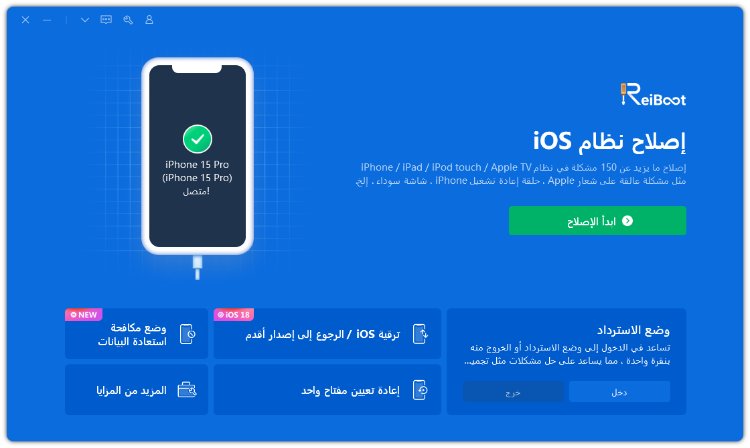
قم بتنزيل وتثبيت ReiBoot على جهاز الكمبيوتر الذي يعمل بنظام Windows أو Mac. افتح البرنامج وقم بتوصيل iPhone باستخدام كابل USB. اختر بدء الإصلاح.
-
اختر الإصلاح القياسي لإصلاح نظام iOS دون مسح بياناتك الشخصية عن قصد.
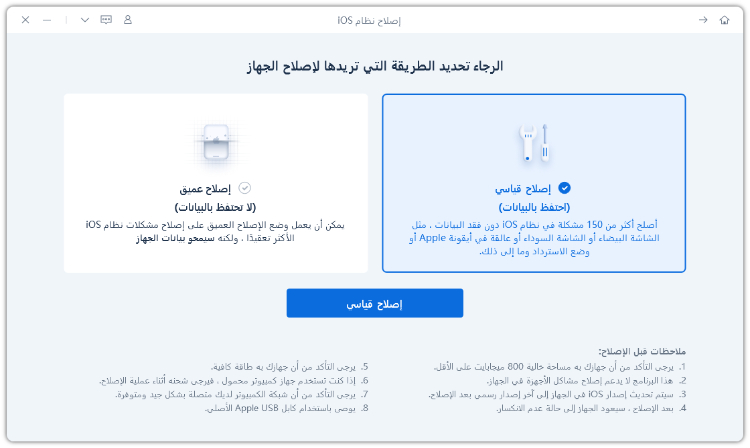
-
سيعرض ReiBoot حزمة البرامج الثابتة لجهازك. انقر على تنزيل وانتظر حتى يتم تنزيل البرامج الثابتة بالكامل.
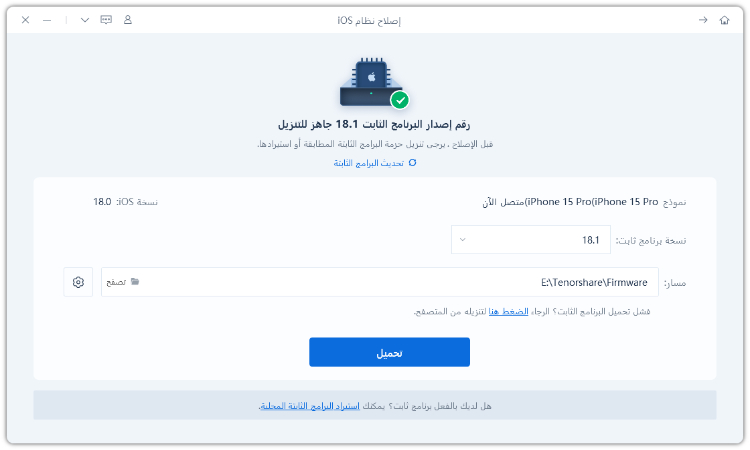
-
انقر على بدء الإصلاح القياسي ودع ReiBoot يكمل العملية. أبقِ iPhone متصلاً حتى ينتهي الإصلاح ويعيد الجهاز التشغيل.
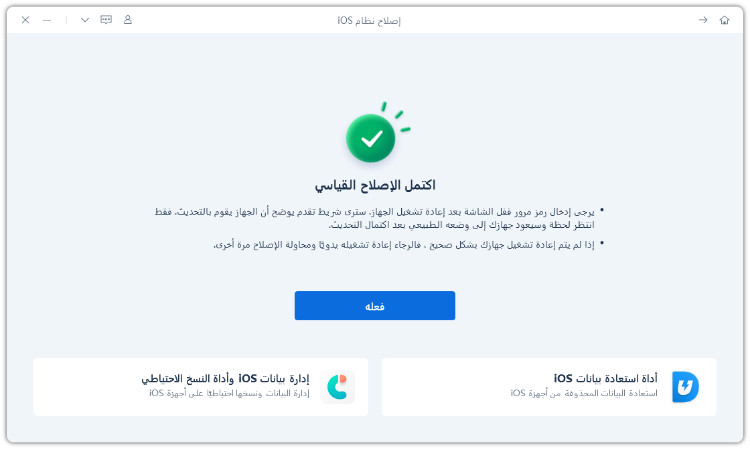
7. تحديث iPhone باستخدام جهاز كمبيوتر
تحديثات Wi-Fi ليست الخيار الوحيد عندما يستمر iPhone في تكرار مشكلة "يجري اعداد التحديث". يمكن أن يوفر التحديث من خلال Finder أو iTunes طريقة أكثر موثوقية لتثبيت iOS 27، خاصة على أجهزة iPhone الأقدم مثل iPhone 11.
الخطوات:
-
قم بتوصيل iPhone بجهاز Mac أو كمبيوتر يعمل بنظام Windows باستخدام كابل USB.
-
افتح Finder على Mac أو Apple Devices/iTunes على جهاز كمبيوتر يعمل بنظام Windows.
حدد iPhone الخاص بك عند ظهوره على الشاشة.
-
انقر على التحقق من وجود تحديث، ثم اختر تنزيل وتحديث إذا كان التحديث متاحًا.
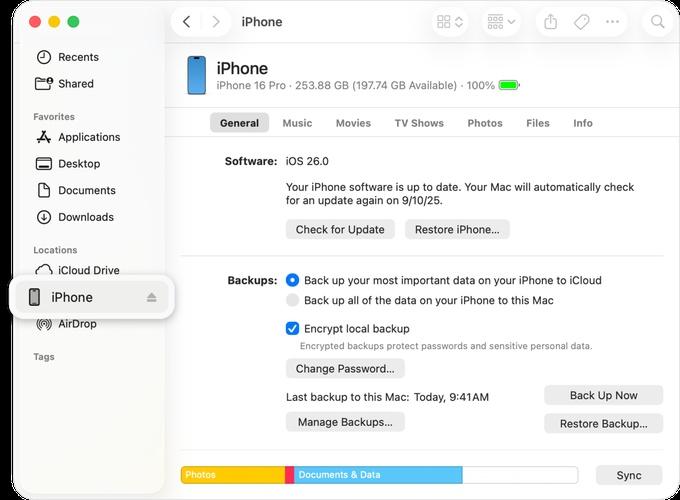
-
أبقِ iPhone متصلاً حتى اكتمال تحديث iOS 27.
8. استخدام وضع الاسترداد كحل أخير
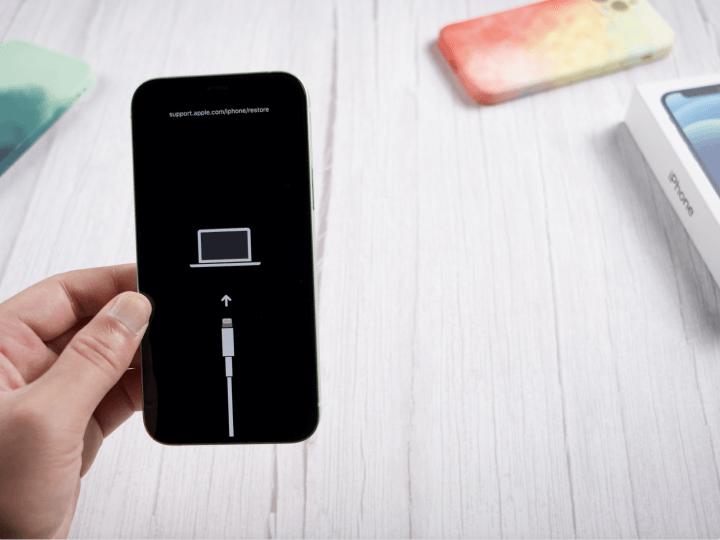
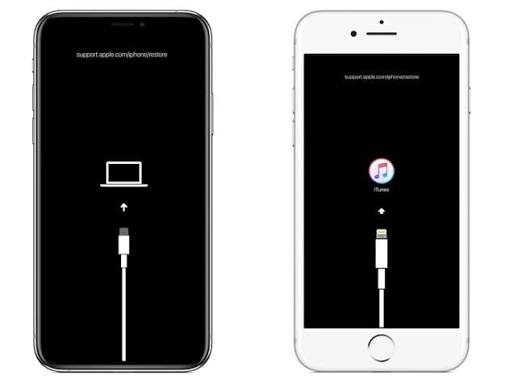
وضع الاسترداد يمكن أن يساعد إذا كان iOS 27 عالق في مرحلة تحضير التحديث على iPhone 11 أو أي موديل آخر ولم تنجح أي من الإصلاحات الأخرى. نظرًا لأن استعادة iPhone يمكن أن تمسح بياناته، فحاول التحديث أولاً. اختر الاستعادة فقط إذا لم يصلح التحديث المشكلة.
الخطوات:
-
قم بتوصيل iPhone بجهاز Mac أو كمبيوتر يعمل بنظام Windows وافتح Finder أو Apple Devices أو iTunes.
-
ضع iPhone في وضع الاسترداد باستخدام مجموعة الأزرار الخاصة بموديل iPhone الخاص بك.
-
استمر في الضغط على الزر المطلوب حتى تظهر شاشة وضع الاسترداد.
-
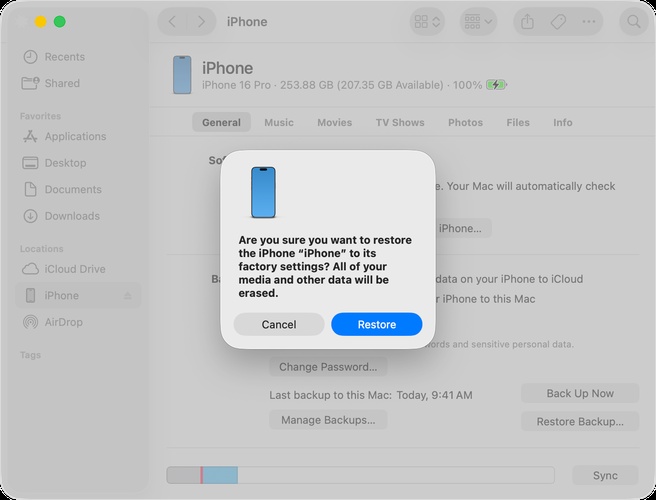
عند ظهور خيارات التحديث أو الاستعادة على جهاز الكمبيوتر الخاص بك، حدد تحديث أولاً لإعادة تثبيت iOS دون مسح بياناتك.
-
انتظر حتى تنتهي العملية. إذا فشل التحديث، قد تحتاج إلى تحديد استعادة، والتي تمسح iPhone.
الجزء 4: هل يمكنك إلغاء تحديث iOS 27؟
نعم، يمكنك إلغاء تحديث iOS 27 أثناء تحضيره. انتقل إلى الإعدادات > عام > تخزين iPhone، وابحث عن iOS 27 في القائمة، واضغط على حذف التحديث. هذا يوقف العملية بأمان دون الإضرار ببياناتك. ومع ذلك، بمجرد أن يبدأ التحديث فعليًا في التثبيت، فمن الأفضل تركه يكتمل بدلاً من مقاطعته.
الأسئلة الشائعة حول iOS 27 العالق في مرحلة تحضير التحديث
1. كم يستغرق وقت تحضير التحديث؟
تستغرق عملية تحضير التحديث عادةً بضع دقائق إلى حوالي 30 دقيقة. قد تستغرق التحديثات الكبيرة أو اتصالات الإنترنت البطيئة وقتًا أطول.
2. لماذا iPhone عالق في مرحلة تحضير التحديث أثناء الإعداد؟
يمكن أن يتسبب ضعف اتصال الإنترنت، أو انخفاض مساحة التخزين، أو خلل برمجي مؤقت في توقف التحديث أثناء الإعداد.
3. هل يمكنني إلغاء تحديث iOS أثناء تحضيره؟
نعم. يمكنك حذف التحديث الذي تم تنزيله من تخزين iPhone وتنزيله مرة أخرى لاحقًا.
4. كيف أحذف تحديث iOS العالق؟
انتقل إلى الإعدادات > عام > تخزين iPhone، وابحث عن تحديث iOS، واضغط عليه، وحدد حذف التحديث.
كلمة أخيرة
لا تدع iOS 27 عالق في مرحلة تحضير التحديث يبقيك في انتظار طويل. يمكن لإعادة التشغيل السريعة، أو شبكة Wi-Fi مستقرة، أو مساحة تخزين كافية، أو تنزيل تحديث جديد أن تجعل الأمور تتحرك مرة أخرى في كثير من الأحيان. لا تزال لا توجد نتيجة؟ ReiBoot يقدم خيار الإصلاح القياسي البسيط لإصلاح مشكلات iOS الشائعة دون مسح بياناتك الشخصية. جربه وأعد iPhone الخاص بك إلى المسار الصحيح.