قد يعني حل مشكلة تعذر الاتصال بالشبكة للايفون دو ثلاثة أمور مختلفة: أن الهاتف لا يمكنه الانضمام إلى شبكة Wi-Fi، أو أنه ينضم إلى Wi-Fi لكنه لا يستطيع الوصول إلى الإنترنت، أو أن Wi-Fi يعمل على كل جهاز آخر لكن ليس على iPhone Duo الخاص بك. قبل تغيير الإعدادات المتقدمة، قم بإجراء اختبارين سريعين لمعرفة ما إذا كانت المشكلة تأتي من iPhone، أو جهاز التوجيه، أو مزود الإنترنت، أو VPN، أو iOS.
عندما تظهر مشكلة عدم الاتصال بالواي فاي في الايفون دو، يعتمد الحل الأسرع على ما يفشل فعلاً. يمكن أن تنتج كلمة مرور خاطئة، أو ملف تعريف شبكة محفوظ، أو VPN، أو قيد على جهاز التوجيه، أو مشكلة DNS، أو مشكلة iOS أعراضًا مشابهة. يرشدك هذا الدليل خلال كل موقف حتى تتمكن من تحديد السبب واختيار الإصلاح الصحيح دون إعادة تعيين هاتفك دون داعٍ.
- الجزء 1: هل مشكلة Wi-Fi على iPhone Duo أم على الشبكة؟
- الجزء 2: الواي فاي لا يعمل في الايفون دو؟ ابدأ بهذه الفحوصات
- الجزء 3: كيفية إصلاح اتصال iPhone Duo بـ Wi-Fi بدون إنترنت
- الجزء 4: Wi-Fi وبيانات الجوال لا يعملان معًا؟ جرب هذا بعد ذلك
- الجزء 5: متى تتصل بـ Apple أو مشغل الشبكة أو مزود الإنترنت
- الجزء 6: الأسئلة الشائعة حول عدم اتصال iPhone Duo بـ Wi-Fi
الجزء 1. هل مشكلة Wi-Fi على iPhone Duo أم على الشبكة؟
قبل تغيير أي شيء، خصص بضع دقائق لتحديد مكان بدء المشكلة. يمكن أن تخبرك هذه الاختبارات ما إذا كانت حل مشكلة الواي فاي في الايفون دو تأتي من الهاتف أم من الشبكة.
الاختبار 1: هل الأجهزة الأخرى لديها إنترنت على نفس Wi-Fi؟
قم بتوصيل هاتف آخر أو كمبيوتر محمول أو جهاز لوحي بنفس شبكة Wi-Fi. افتح موقع ويب واستخدم تطبيقًا يحتاج إلى الوصول إلى الإنترنت.
-
إذا كانت الأجهزة الأخرى تعمل بشكل طبيعي، فمن المحتمل أن جهاز التوجيه ومزود الإنترنت يعملان، لذا ركز على iPhone.
-
إذا كان كل جهاز يعاني من نفس المشكلة، فأعد تشغيل جهاز التوجيه وتحقق من انقطاع مزود الإنترنت.
-
إذا فشلت بعض الأجهزة فقط، فقد يكون لدى جهاز التوجيه حدود للأجهزة، أو تصفية، أو مشكلة تكوين أخرى.
يساعد هذا الاختبار أيضًا عندما ترى الواي فاي لا يعمل في الايفون دو لكنه يعمل على أجهزة أخرى. في هذه الحالة، تجنب تغيير إعدادات جهاز التوجيه على الفور لأن المشكلة قد تظل محصورة في iPhone.
الاختبار 2: هل يمكن لـ iPhone Duo الانضمام إلى شبكة موثوقة مختلفة؟
جرب شبكة Wi-Fi موثوقة أخرى، مثل نقطة اتصال شخصية أو شبكة أخرى مسموح لك باستخدامها. إذا اتصل الهاتف بشكل طبيعي في مكان آخر، فقد يكون جهاز التوجيه الأصلي هو سبب مشكلة عدم الاتصال بالواي فاي في الايفون دو. إذا لم يتمكن الهاتف من الاتصال بشبكات متعددة، فتحقق من إعدادات iOS، أو برامج VPN، أو تكوين الشبكة، أو مشكلات الأجهزة المحتملة.
الاختبار 3: هل المشكلة في Wi-Fi فقط، أم أن بيانات الجوال و Wi-Fi يفشلان معًا؟
أوقف تشغيل Wi-Fi وتحقق من موقع ويب عبر بيانات الجوال. توصي Apple بالتحقق من الإعدادات > خلوي والتأكد من تشغيل بيانات الجوال. إذا فشل Wi-Fi لكن بيانات الجوال تعمل، فركز على مشكلة Wi-Fi في iPhone Duo. إذا فشل كلاهما، فقد تكون لديك مشكلة أوسع في البرامج، أو eSIM، أو مشغل الشبكة، أو iOS.
اختر عرضك قبل تجربة إصلاح
| ما تراه | المنطقة الأكثر احتمالاً للتحقق | ابدأ بـ |
|---|---|---|
| iPhone Duo لا يتصل بـ Wi-Fi | إعدادات iPhone أو جهاز التوجيه | Wi-Fi، كلمة المرور، وضع الطيران |
| iPhone Duo متصل بـ WiFi لكن لا يوجد إنترنت | جهاز التوجيه، DNS، صفحة تسجيل الدخول، مزود الإنترنت | الأجهزة الأخرى وشبكة أخرى |
| الواي فاي لا يعمل في iPhone Duo لكنه يعمل على أجهزة أخرى | إعدادات iPhone | نسيان الشبكة والتحقق من VPN |
| iPhone Duo لا يتصل ببيانات الجوال | مشغل الشبكة، eSIM، إعدادات الجوال | بيانات الجوال وإعدادات الخط |
| iPhone Duo يقول لا يوجد اتصال بالإنترنت لكن هناك اتصال | DNS، جهاز التوجيه، بوابة الالتقاط، التطبيق | اختبر موقع ويب وتطبيقًا وجهازًا آخر |
| Wi-Fi والجوال يفشلان معًا | iOS أو تكوين الشبكة | حدّث iOS، ثم فكر في الإصلاح/إعادة التعيين |
الجزء 2. الواي فاي لا يعمل في الايفون دو؟ ابدأ بهذه الفحوصات
إذا لم يتمكن iPhone Duo من الاتصال بـ Wi-Fi، فاتبع هذه الفحوصات بالترتيب. ابدأ بالإعدادات الأساسية قبل تغيير أمان جهاز التوجيه أو تكوين الشبكة.
1. تحقق من Wi-Fi ووضع الطيران والانضمام التلقائي وكلمة المرور الصحيحة
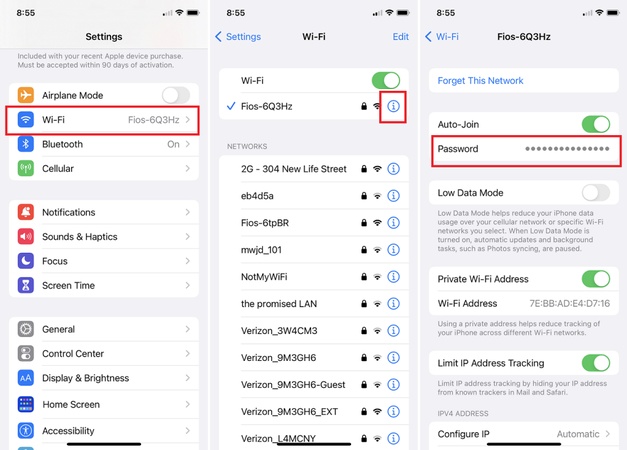
افتح الإعدادات > Wi-Fi وتأكد من تشغيل Wi-Fi. تأكد من إيقاف تشغيل وضع الطيران. ثم حدد الشبكة الصحيحة وأدخل كلمة المرور الحالية. تقول Apple إن الشبكة المتصلة تعرض علامة اختيار زرقاء بجوار اسمها. إذا ظهر Wi-Fi باللون الرمادي، توصي Apple بإعادة تشغيل iPhone.
تحقق أيضًا من الانضمام التلقائي لشبكة معروفة. قد يكون لشبكة محفوظة تكوين أو كلمة مرور قديمة. تسمح Apple للمستخدمين بإيقاف تشغيل الانضمام التلقائي أو نسيان شبكة محفوظة من إعدادات Wi-Fi. إذا تم تغيير كلمة المرور مؤخرًا، فلا تستمر في تجربة كلمة المرور القديمة. انسَ الشبكة وانضم إليها مرة أخرى باستخدام كلمة المرور الجديدة.
2. انسَ الشبكة وأعد الانضمام إليها بشكل نظيف
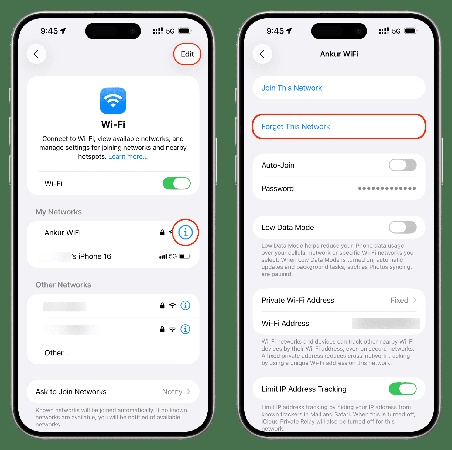
يمكن أن يتسبب ملف تعريف Wi-Fi محفوظ في حل مشكلة تعذر الاتصال بالشبكة الواي فاي في الايفون دو حتى عندما تبدو كلمة المرور صحيحة. انتقل إلى: الإعدادات > Wi-Fi > اضغط على زر المعلومات بجوار الشبكة > نسيان هذه الشبكة. أكد الإجراء، ثم حدد الشبكة مرة أخرى وأدخل كلمة المرور.
تلاحظ Apple أن نسيان شبكة يزيل أيضًا كلمة المرور المحفوظة من الجهاز. غالبًا ما تساعد هذه الخطوة عندما تؤثر مشكلة الواي فاي في الايفون دو على جهاز توجيه معين بينما يعمل الهاتف على شبكة أخرى.
3. استبعد مؤقتًا VPN وتطبيقات الأمان وملفات تعريف إدارة الأجهزة
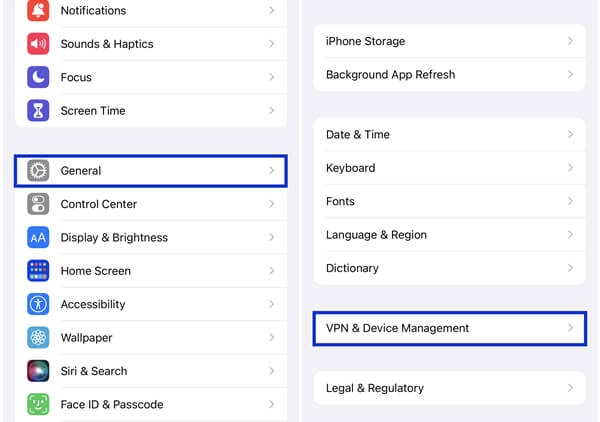
يمكن أن تتداخل شبكات VPN وتطبيقات الأمان مع حركة مرور الشبكة. إذا قمت بتثبيت أو تحديث أحدها مؤخرًا، فقم بتعطيله مؤقتًا واختبر Wi-Fi مرة أخرى. تحقق من: الإعدادات > عام > VPN وإدارة الجهاز. قم بإزالة أو تعطيل VPN فقط إذا كنت تفهم الغرض منه ولديك إذن لتغيير ملف التعريف. بالنسبة لهاتف العمل أو المدرسة، اتصل بالمسؤول بدلاً من ذلك. توصي Apple على وجه التحديد بإلغاء تثبيت برامج VPN والأمان مؤقتًا، وإعادة تشغيل الجهاز، واختبار Wi-Fi مرة أخرى عندما تكون هذه البرامج سببًا محتملاً لمشكلات الاتصال.
4. تحقق من عنوان Wi-Fi الخاص وتصفية MAC وحدود أجهزة جهاز التوجيه
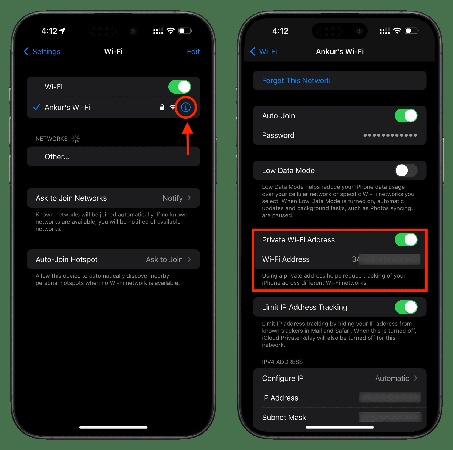
تستخدم أجهزة Apple عنوان Wi-Fi خاصًا لتحسين الخصوصية. قد تحتاج بعض الشبكات المُدارة أو سيئة التكوين إلى تكوين إضافي لجهاز التوجيه لقبوله. افتح: الإعدادات > Wi-Fi > اضغط على زر المعلومات بجوار شبكتك > عنوان Wi-Fi الخاص. إذا كان جهاز التوجيه الخاص بك يستخدم تصفية MAC، أو قائمة السماح، أو أدوات الرقابة الأبوية، أو حدود الأجهزة، فتحقق من هذه الإعدادات على جهاز التوجيه. لا تقم بإيقاف تشغيل عنوان Wi-Fi الخاص كخطوة أولى. استخدمه كاختبار مستهدف عندما يعمل الهاتف على شبكات أخرى ولكن ليس على جهاز توجيه واحد محدد. راجع إعدادات Apple الموصى بها لأجهزة توجيه Wi-Fi ونقاط الوصول.
الجزء 3. كيفية إصلاح اتصال iPhone Duo بـ Wi-Fi بدون إنترنت
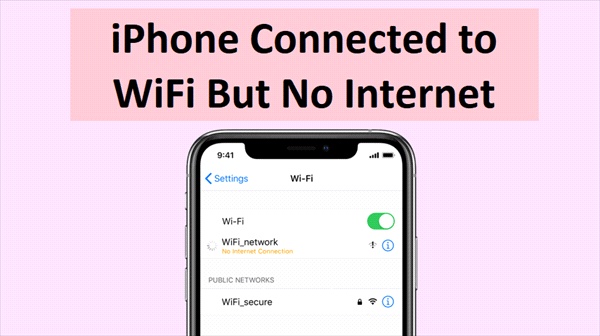
لا يعني اتصال iPhone Duo بـ WiFi بدون إنترنت دائمًا وجود مشكلة في أجهزة Wi-Fi. قد يتصل الهاتف بجهاز التوجيه بنجاح بينما لا يستطيع جهاز التوجيه الوصول إلى الإنترنت.
1. تحقق من وجود بوابة التقاط أو صفحة تسجيل دخول للشبكة
قد تتطلب شبكات Wi-Fi العامة في الفنادق والمطارات والمدارس والمكاتب والمقاهي صفحة تسجيل دخول في المتصفح. اتصل بالشبكة، وافتح Safari، وقم بزيارة موقع ويب عادي. إذا كانت الشبكة تحتاج إلى موافقة، فقد تظهر صفحة تسجيل دخول أو شروط. إذا رأيت iPhone Duo يقول لا يوجد اتصال بالإنترنت لكن هناك اتصال، فأكمل عملية تسجيل الدخول قبل تغيير DNS أو إعادة تعيين الهاتف.
2. قارن موقع ويب وتطبيقًا وجهازًا آخر
اختبر ثلاثة أشياء:
-
افتح موقع ويب في Safari.
-
افتح تطبيقًا يحتاج إلى الإنترنت.
-
اختبر نفس شبكة Wi-Fi على جهاز آخر.
إذا كان Safari يعمل ولكن تطبيق واحد يفشل، فقد تكون المشكلة في ذلك التطبيق وليس في Wi-Fi.
إذا لم يتم تحميل أي شيء على iPhone ولكن الأجهزة الأخرى تعمل، فقد تتضمن مشكلة عدم الاتصال بالواي فاي في الايفون دو DNS، أو VPN، أو إعدادات العنوان الخاص، أو ملف تعريف شبكة محفوظ.
إذا لم يتمكن أي جهاز من الوصول إلى الإنترنت، فركز على جهاز التوجيه أو مزود الإنترنت بدلاً من ذلك.
3. أعد تشغيل جهاز التوجيه واختبر نطاقًا أو شبكة أخرى
أعد تشغيل جهاز التوجيه والمودم عن طريق فصلهما، والانتظار لفترة وجيزة، وإعادة توصيلهما. توصي Apple بإعادة تشغيل جهاز التوجيه وتجربة تردد آخر عندما يدعم جهاز التوجيه نطاقات منفصلة. على سبيل المثال، جرب 2.4 جيجاهرتز إذا فشل 5 جيجاهرتز، أو اختبر شبكة أخرى متاحة. يمكن أن يوفر نطاق 5 جيجاهرتز سرعات أعلى على مسافة أقصر، بينما ينتقل 2.4 جيجاهرتز عادةً لمسافة أبعد. لذلك، يمكن أن تجعل الإشارة الضعيفة الواي فاي لا يعمل في iPhone Duo تبدو وكأنها مشكلة برمجية.
4. متى تتصل بمزود الإنترنت بدلاً من إعادة تعيين iPhone
إذا لم تتمكن الهواتف الأخرى وأجهزة الكمبيوتر المحمولة وأجهزة التلفزيون أيضًا من الوصول إلى الإنترنت، فلا تعد تعيين iPhone بشكل متكرر. قد يكون لدى مزود الإنترنت انقطاع، أو مشكلة في الخط، أو مشكلة في الحساب، أو مشكلة في المودم. تنصح Apple أيضًا بالاتصال بمزود الإنترنت عندما لا تتمكن الأجهزة الأخرى من الاتصال بالإنترنت عبر نفس الشبكة.
الجزء 4. Wi-Fi وبيانات الجوال لا يعملان معًا؟ جرب هذا بعد ذلك
إذا كانت المشكلة تؤثر على كل من Wi-Fi وبيانات الجوال، فابحث خارج جهاز التوجيه. قد تسبب مشكلة أوسع في iOS أو تكوين الجوال في حل مشكلة تعذر الاتصال بالشبكة للايفون دو.
حدّث iOS وتحقق من الخط الخلوي أولاً
انتقل إلى الإعدادات > عام > تحديث البرنامج وقم بتثبيت تحديث iOS متاح. ثم تحقق من الإعدادات > خلوي وتأكد من تمكين بيانات الجوال. إذا كنت تستخدم أكثر من خط واحد، فتأكد من أن الخط الصحيح يتولى بيانات الجوال. تلاحظ Apple أن خطًا واحدًا فقط يمكن أن يكون خط بيانات الجوال عند استخدام بطاقة SIM المزدوجة. إذا فشلت الخدمة الخلوية نفسها، فتحقق مما إذا كانت eSIM لا تزال نشطة. تنصح Apple بالاتصال بمشغل الشبكة لمشكلات إعداد وتنشيط الخدمة الخلوية.
إذا بدأت مشكلات Wi-Fi بعد تحديث iOS، فجرب إصلاح النظام
إذا بدأت حل مشكلة الشبكة في الايفون بعد التحديث بعد تحديث iOS، أو تحديث فاشل، أو خطأ في النظام، أو مشكلة برمجية أخرى، فيمكن أن يوفر Tenorshare ReiBoot خيار إصلاح آخر قبل التفكير في استعادة كاملة. إنه مصمم لمعالجة بعض مشكلات نظام iOS دون الحاجة إلى مسح الجهاز أولاً. يمكن لوضع الإصلاح القياسي الخاص به إعادة تثبيت البرامج الثابتة المطلوبة لنظام iOS مع استهداف الحفاظ على البيانات الشخصية سليمة.
يمكنك استخدامه عندما لا تحل فحوصات Wi-Fi الأساسية، واستكشاف أخطاء جهاز التوجيه، وإعدادات الشبكة المشكلة. يتضمن ReiBoot أيضًا أدوات وضع الاسترداد ودعم البرامج الثابتة لموديلات iPhone وإصدارات iOS المتوافقة.
الميزات الرئيسية:
-
الإصلاح القياسي: يصلح بعض مشكلات نظام iOS مع استهداف الحفاظ على بياناتك الشخصية أثناء العملية. إنه الوضع الأول الذي يجب تجربته لمشكلات الجوال المتعلقة بالبرامج، مثل عدم عمل eSIM على iPhone Duo.
-
إصلاح نظام iOS: يساعد في معالجة المشكلات المتعلقة بالبرامج التي قد تؤثر على Wi-Fi، أو بيانات الجوال، أو التحديثات، أو الميزات اللاسلكية التي تعتمد على Wi-Fi، مثل عدم عمل CarPlay على iOS 27 عبر اتصال لاسلكي.
-
تنزيل البرامج الثابتة: يقوم بتنزيل حزمة البرامج الثابتة المطلوبة لـ iPhone المتصل قبل بدء عملية الإصلاح.
-
أدوات وضع الاسترداد: تساعد المستخدمين على الدخول إلى وضع الاسترداد أو الخروج منه عندما يعلق iPhone أثناء تحديث أو مشكلة نظام.
-
دعم Windows و Mac: يعمل ReiBoot مع كل من أجهزة الكمبيوتر التي تعمل بنظام Windows وأجهزة Mac، مما يمنحك خيارات لإصلاح iPhone.
كيفية تشغيل الإصلاح القياسي دون تخطي الفحوصات الأساسية
-
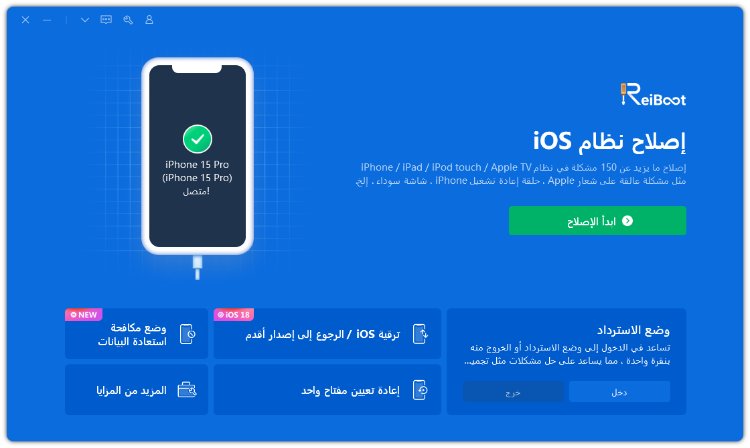
الخطوة 1: قم بتنزيل ReiBoot على جهاز الكمبيوتر الذي يعمل بنظام Windows أو Mac. بعد التثبيت، افتح البرنامج وقم بتوصيل iPhone Duo باستخدام كابل USB يعمل.
-
الخطوة 2: بمجرد أن يكتشف ReiBoot الجهاز، انقر على خيار إصلاح نظام التشغيل من الشاشة الرئيسية.
-
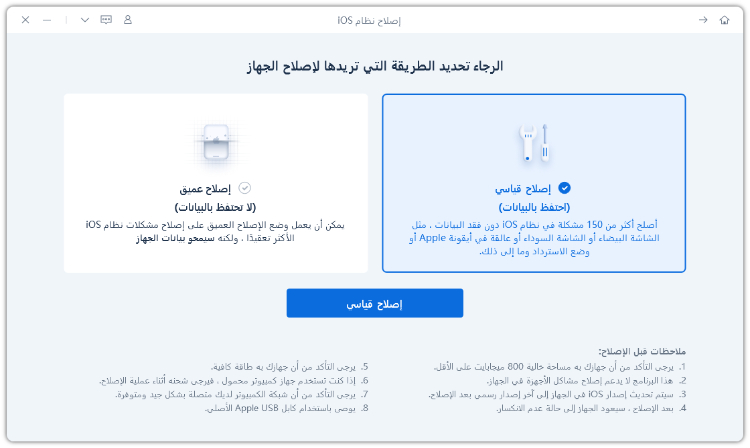
الخطوة 3: حدد الإصلاح القياسي لإصلاح مشكلات نظام iOS التي قد تؤثر على Wi-Fi دون حذف صورك أو تطبيقاتك أو بياناتك الشخصية.
-
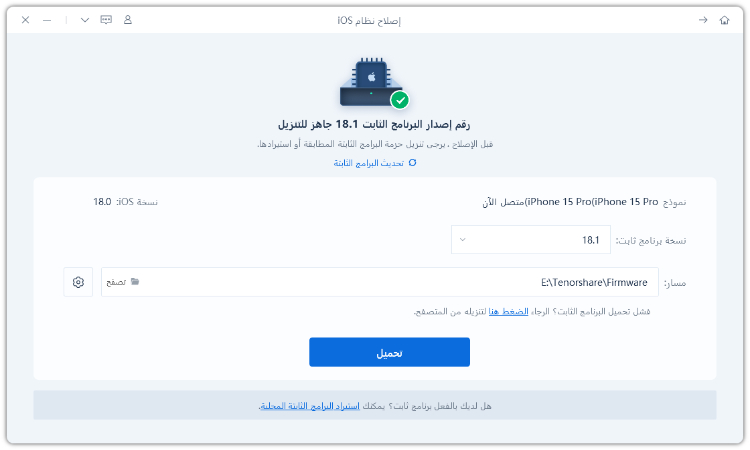
الخطوة 4: سيكتشف ReiBoot تلقائيًا البرامج الثابتة الصحيحة لنظام iOS الخاص بـ iPhone. انقر على تنزيل وانتظر حتى تنتهي حزمة البرامج الثابتة من التنزيل.
-
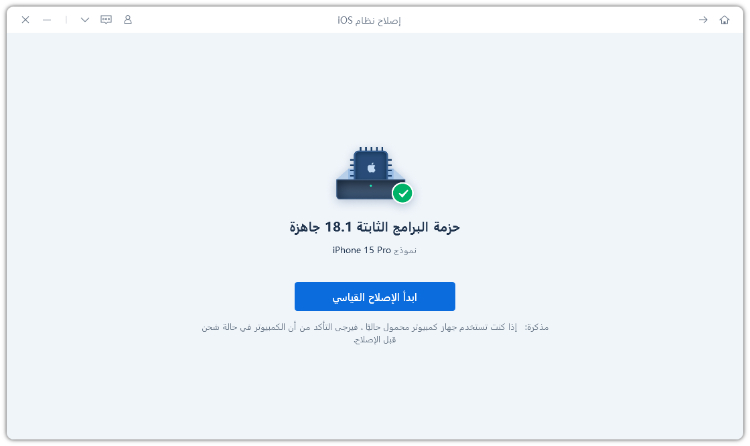
الخطوة 5: انقر على بدء الإصلاح القياسي وأبقِ iPhone متصلاً أثناء العملية. سيقوم ReiBoot بإصلاح ملفات النظام التالفة.
-
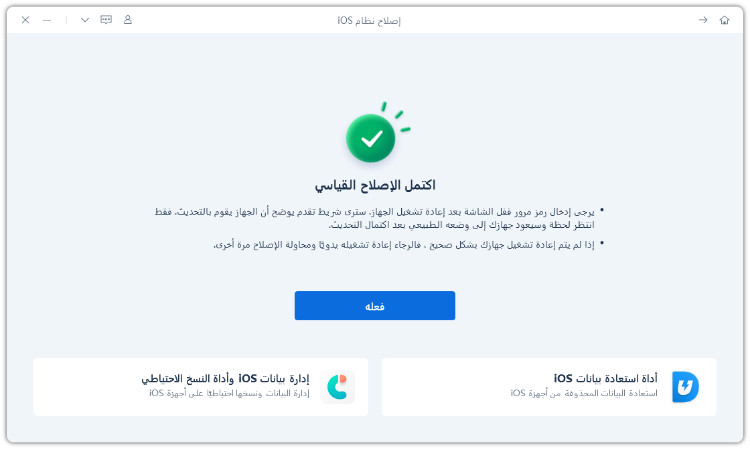
الخطوة 6: بعد انتهاء الإصلاح، سيعيد iPhone التشغيل بشكل طبيعي. أعد الاتصال بـ Wi-Fi واختبر الاتصال مرة أخرى.
إعادة تعيين إعدادات الشبكة: ما الذي تزيله ومتى يستحق القيام به
إذا استمرت حل مشكلة تعذر الاتصال بالشبكة للايفون دو بعد الفحوصات السابقة، فجرب إعادة تعيين الشبكة. انتقل إلى: الإعدادات > عام > نقل أو إعادة تعيين iPhone > إعادة تعيين > إعادة تعيين إعدادات الشبكة. لا يحذف هذا صورك أو تطبيقاتك. ومع ذلك، فإنه يزيل شبكات Wi-Fi وكلمات المرور المحفوظة ويعيد تعيين إعدادات الجوال و VPN و APN. توصي Apple باستخدام هذه الخطوة فقط بعد فشل الحلول الأخرى. بعد إعادة التعيين، أعد الاتصال بشبكة Wi-Fi الخاصة بك وأدخل كلمة المرور مرة أخرى.
الجزء 5. متى تتصل بـ Apple أو مشغل الشبكة أو مزود الإنترنت
معرفة من يجب أن يتعامل مع المشكلة يمكن أن يوفر عليك تكرار نفس الإصلاحات.
اتصل بـ Apple إذا فشل iPhone Duo على كل شبكة أو ظهر Wi-Fi باللون الرمادي
إذا لم يتمكن الهاتف من الاتصال بأي شبكة Wi-Fi، حتى بعد إعادة التشغيل، وتحديث iOS، وفحص الإعدادات، وإعادة تعيين إعدادات الشبكة، فاتصل بدعم Apple. يوصي دليل Apple حول ما يجب فعله إذا لم تتمكن من الاتصال بـ Wi-Fi على iPhone أو iPad على وجه التحديد بالاتصال بـ Apple عندما لا يتمكن iPhone من الاتصال بأي شبكة Wi-Fi.
اتصل بمشغل الشبكة إذا فشلت بيانات الجوال أيضًا
إذا كانت لديك مشكلة الواي فاي لا يعمل في iPhone Duo حتى بعد تأكيد بيانات الجوال والخط الصحيح، فاتصل بمشغل الشبكة. يمكن لمشغل الشبكة التحقق من حسابك، وتنشيط eSIM، وتغطية الشبكة، والخدمة الخلوية. توجه Apple أيضًا المستخدمين إلى مزود الخدمة اللاسلكية لمشكلات الخدمة الخلوية.
اتصل بمزود الإنترنت لمشكلات جهاز التوجيه الواسعة
إذا لم تتمكن أجهزة متعددة من الوصول إلى الإنترنت، فمن المحتمل ألا تكون المشكلة في iPhone. اتصل بمزود الإنترنت بعد التحقق من المودم وجهاز التوجيه. هذا مهم بشكل خاص عندما يكون لديك الواي فاي لا يعمل في الايفون دو لكنه يعمل على أجهزة أخرى مقابل عندما لا يكون لدى كل جهاز إنترنت. يتطلب هذان الموقفان مسارات مختلفة لاستكشاف الأخطاء وإصلاحها.
الجزء 6. الأسئلة الشائعة حول عدم اتصال iPhone Duo بـ Wi-Fi
1. لماذا لا يتصل iPhone Duo بـ WiFi بعد إعادة التعيين؟
تؤدي إعادة تعيين الشبكة إلى إزالة شبكات Wi-Fi المحفوظة وكلمات المرور وإعدادات الجوال وإعدادات VPN وإعدادات APN. بعد إعادة التعيين، أعد الاتصال بشبكة Wi-Fi يدويًا. إذا استمرت حل مشكلة تعذر الاتصال بالشبكة للايفون دو على كل شبكة، فتحقق من مشكلة في iOS أو الأجهزة.
2. لماذا يقول iPhone Duo "تعذر الانضمام إلى الشبكة"؟
قد تظهر الرسالة بسبب كلمة مرور خاطئة، أو قيود جهاز التوجيه، أو ملف تعريف شبكة محفوظ، أو إعدادات عنوان خاص، أو إشارة ضعيفة، أو تكوين الشبكة. انسَ الشبكة، وأعد الاتصال، وأعد تشغيل جهاز التوجيه، واختبر شبكة موثوقة أخرى.
3. لماذا لا يعمل Wi-Fi على iPhone Duo لكنه يعمل على أجهزة أخرى؟
إذا كان زر الواي فاي لا يعمل في الايفون دو لكنه يعمل على أجهزة أخرى، فمن المحتمل أن جهاز التوجيه لديه وصول إلى الإنترنت. ابدأ بنسيان الشبكة، والتحقق من برامج VPN، والتحقق من عنوان Wi-Fi الخاص، واختبار شبكة Wi-Fi أخرى.
4. هل ستؤدي إعادة تعيين إعدادات الشبكة إلى حذف صوري أو تطبيقاتي؟
لا. لا تؤدي إعادة تعيين الشبكة إلى إزالة صورك أو تطبيقاتك المثبتة. إنها تزيل معلومات الشبكة المحفوظة وتعيد تعيين إعدادات الشبكة ذات الصلة. توصي Apple بهذه الخطوة فقط بعد فشل طرق استكشاف الأخطاء وإصلاحها الأبسط.
الخاتمة
عندما تظهر حل مشكلة تعذر الاتصال بالشبكة الواي فاي في الايفون دو، لا تمسح الهاتف على الفور أو تغير إعدادات جهاز التوجيه المتقدمة. أولاً، اختبر جهازًا آخر على نفس الشبكة واختبر iPhone Duo على شبكة موثوقة أخرى. يُظهر هذان الفحصان بسرعة ما إذا كانت المشكلة في iPhone أم في الشبكة.
بالنسبة لـ حل مشكلة الواي فاي في الايفون دو التي بدأت بعد تحديث iOS أو استمرت بعد الفحوصات الأساسية، يمكن أن يوفر Tenorshare ReiBoot خيار إصلاح النظام من خلال وضع الإصلاح القياسي الخاص به. إذا فشلت إعادة تعيين الشبكة أيضًا ولم يتمكن الهاتف من الاتصال بأي شبكة، فاتصل بـ Apple. إذا فشلت بيانات الجوال أيضًا، فاتصل بمشغل الشبكة. المفتاح هو مطابقة الإصلاح مع العرض بدلاً من إعادة تعيين كل شيء دفعة واحدة.