لا يوجد ما هو أكثر إحباطًا من فتح تطبيق الرسائل على آيفون الخاص بك، متوقعًا رؤية أسماء مألوفة، لتجد نفسك تواجه قائمة من الأرقام المجهولة. إنه أمر محير، ويمكن أن يجعل التواصل البسيط تحديًا. إذا كنت قد سألت نفسك، “لماذا لا يظهر آيفون الخاص بي أسماء جهات الاتصال في الرسائل؟” لدينا الحل لك! في هذا المقال، سننظر في الأسباب الشائعة، والأهم من ذلك، الحلول لإعادة آيفون الخاص بك إلى المسار الصحيح.
- الجزء 1: لماذا تختفي أسماء جهات الاتصال في رسائل آيفون؟
-
الجزء 2:
كيفية إصلاح مشكلة عدم ظهور أسماء جهات الاتصال في رسائل آيفون؟
- الطريقة 1: إعادة تشغيل آيفون الخاص بك
- الطريقة 2: استخدام أداة احترافية لإصلاح عدم ظهور أسماء جهات الاتصال في iMessage
- الطريقة 3: التحقق من جهات اتصالك ومزامنتها
- الطريقة 4: التحقق من تحديث معلومات جهات الاتصال
- الطريقة 5: إعادة تعيين إعدادات iMessage
- الطريقة 6: التحديث إلى iOS 18 Beta عبر iTunes
- الطريقة 7: تغيير بادئة البلد
الجزء 1: لماذا تختفي أسماء جهات الاتصال في رسائل آيفون؟
إذا كنت تتساءل، "لماذا تظهر رسائلي النصية أرقام هواتف وليس أسماء على آيفون؟" فيما يلي بعض الأسباب الشائعة التي قد تؤدي إلى عدم عرض إشعارات الرسائل على آيفون لأسماء جهات الاتصال.
- مشكلات مزامنة iCloud: أحيانًا، لا يقوم iCloud بمزامنة جهات الاتصال لديك بشكل صحيح، مما يتسبب في عدم ظهور أسماء جهات الاتصال في رسائل آيفون.
- عدم ربط جهات الاتصال: إذا كانت جهات الاتصال الخاصة بك مخزنة في حسابات متعددة (مثل iCloud، Gmail، أو Exchange) وغير مرتبطة بشكل صحيح، قد يواجه آيفون صعوبة في تحديد الرقم الذي ينتمي إلى أي جهة اتصال.
- مشكلات تحديث iOS الأخيرة: يمكن أن تتسبب التحديثات الجديدة لنظام iOS أحيانًا في ظهور أخطاء تؤدي إلى عدم عرض أسماء في إشعارات الرسائل.
- فساد جهات الاتصال: إذا كانت جهة اتصال تالفة أو غير مهيكلة بشكل صحيح، قد يفشل آيفون في التعرف عليها، مما يؤدي إلى عرض الأرقام فقط.
- خطأ في إعدادات iMessage: قد تكون بعض الإعدادات ضمن iMessage غير مهيأة بشكل صحيح، مما يؤدي إلى غياب أسماء جهات الاتصال في رسائلك.
الجزء 2: كيفية إصلاح مشكلة عدم ظهور أسماء جهات الاتصال في رسائل آيفون؟
الآن بعد أن كشفنا لماذا قد تظهر أرقام بدلاً من أسماء على آيفون الخاص بك، دعنا نستكشف كيفية إصلاح هذه المشكلة المحبطة.
الطريقة 1: إعادة تشغيل آيفون الخاص بك
أحيانًا، تكون أبسط الحلول هي الأكثر فعالية. إذا كنت تواجه عدم ظهور أسماء جهات الاتصال في iMessage، يمكن أن يؤدي إعادة التشغيل السريع إلى حل المشكلة. يساعد ذلك في تحديث ذاكرة جهازك ويمكن أن يصلح الأعطال الطفيفة التي قد تسبب المشكلة.
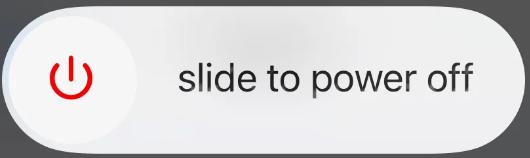
1. اضغط مع الاستمرار على زر الطاقة (أو الزر العلوي) وأحد أزرار الصوت حتى يظهر شريط التمرير لإيقاف التشغيل.
2. اسحب الشريط لإيقاف تشغيل آيفون الخاص بك.
3. بعد أن يتوقف الجهاز عن العمل، اضغط مع الاستمرار على زر الطاقة (أو الزر العلوي) مرة أخرى حتى يظهر شعار Apple.
الطريقة 2: استخدام أداة احترافية لإصلاح عدم ظهور أسماء جهات الاتصال في iMessage
إذا لم تنجح إعادة التشغيل، أو إذا كانت المشكلة تتكرر، فقد حان الوقت للتفكير في حل أكثر قوة. إحدى الطرق الفعالة هي استخدام أداة مصممة لإصلاح مشكلات آيفون بشكل شامل. Tenorshare ReiBoot هو برنامج موثوق يمكنه المساعدة في حل مشكلات مثل عدم ظهور أسماء جهات الاتصال في iMessage دون الحاجة إلى إعادة تعيين جهازك أو فقدان البيانات.
لماذا تختار ReiBoot؟
- تخفيض بنقرة واحدة: يوفر ReiBoot حلاً بسيطًا ومباشرًا لـ تخفيض iOS 26/27 إلى الإصدار 18/26 بنقرة واحدة فقط .
- برنامج احترافي شامل: يصلح أكثر من 150 مشكلة في نظام iOS/iPadOS/tvOS/macOS على جهازك: آيفون غير قادر على التحقق من التحديث، التعليق في وضع الاسترداد على iOS 27، استنزاف بطارية iOS 27، ووضع المطور في آيفون غير ظاهر...
- آمن ومضمون: يضمن ReiBoot عملية تخفيض آمنة ومأمونة، مما يقلل من خطر فقدان البيانات والمشكلات المحتملة الأخرى.
- التوافق: يتوافق ReiBoot مع مجموعة واسعة من طرازات آيباد وإصدارات iOS، مما يجعله ملائمًا لمختلف الأجهزة والحالات.
- احتفاظ البيانات: والأهم من ذلك، مع ReiBoot، لن يفقد المستخدمون أي بيانات أثناء عملية التخفيض، مما يضمن بقاء الملفات المهمة والصور والإعدادات كما هي.
إليك كيفية استخدام ReiBoot لإصلاح جميع مشاكل iOS الخاصة بك:
-
الخطوة 1: قم بتنزيل وتثبيت ReiBoot على جهاز الكمبيوتر الخاص بك ووصّل آيفون الخاص بك بالكمبيوتر.
-
الخطوة 2: قم بتشغيل برنامج ReiBoot على جهاز الكمبيوتر الخاص بك.
-
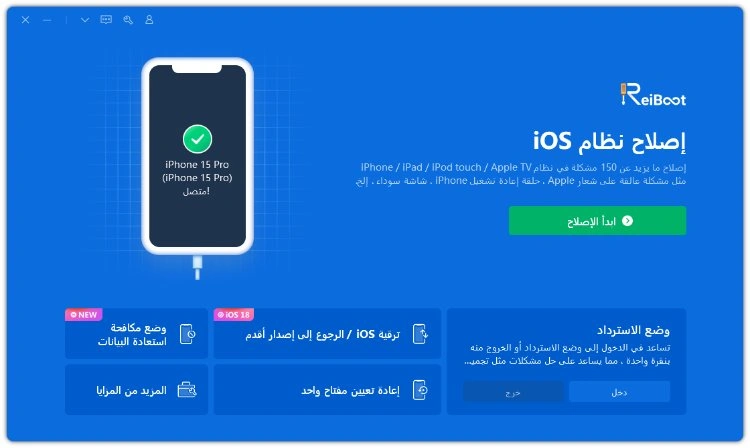
الخطوة 3: انقر على خيار "بدء الإصلاح".
-
الخطوة 4: بمجرد اكتشاف الجهاز، اختر خيار الإصلاح القياسي، ثم انقر على زر الإصلاح القياسي في الأسفل.
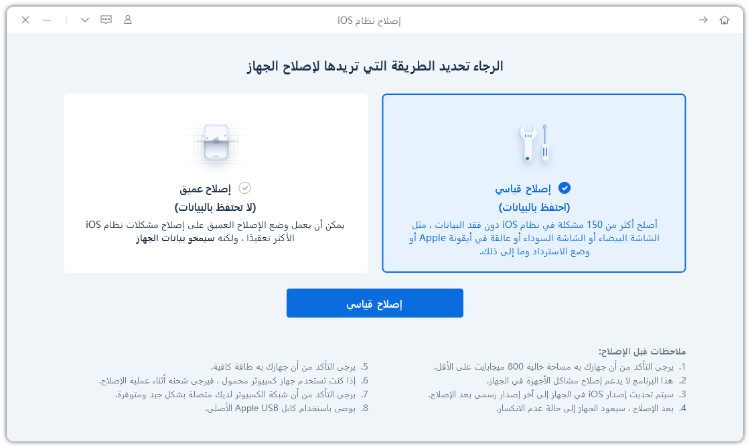
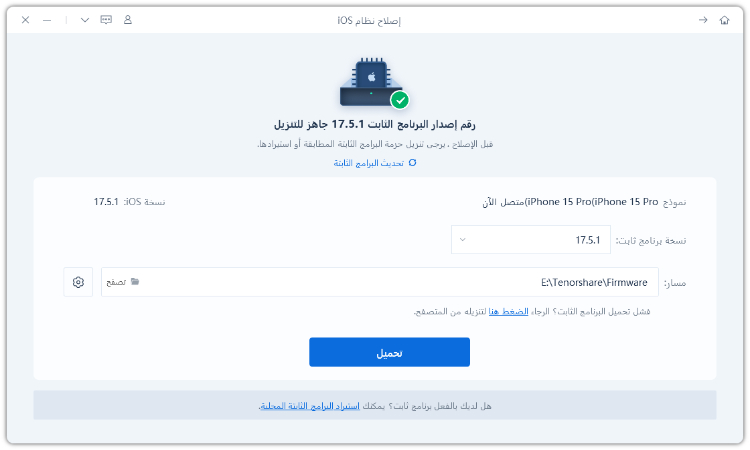
الخطوة 5: اضغط على زر التنزيل لبدء عملية تحميل حزمة البرنامج الثابت. إذا كنت قد قمت بتنزيلها بالفعل، انقر على زر "استعراض" لاستيرادها من الكمبيوتر.
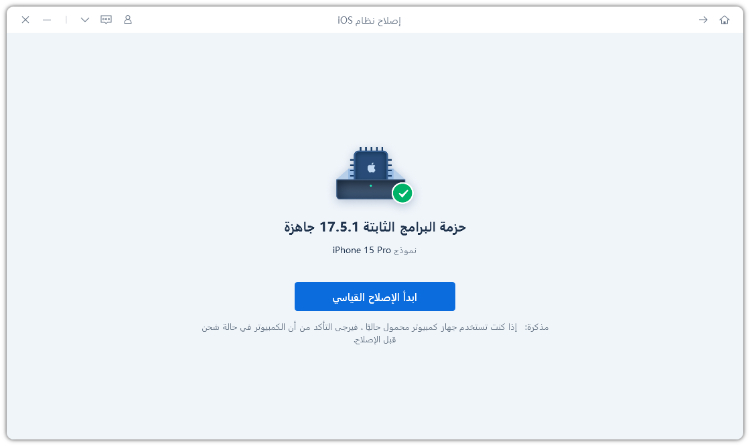
الخطوة 6: بمجرد اكتمال عملية التنزيل، انقر على خيار "بدء الإصلاح القياسي". انتظر حتى تكتمل شريط التقدم.
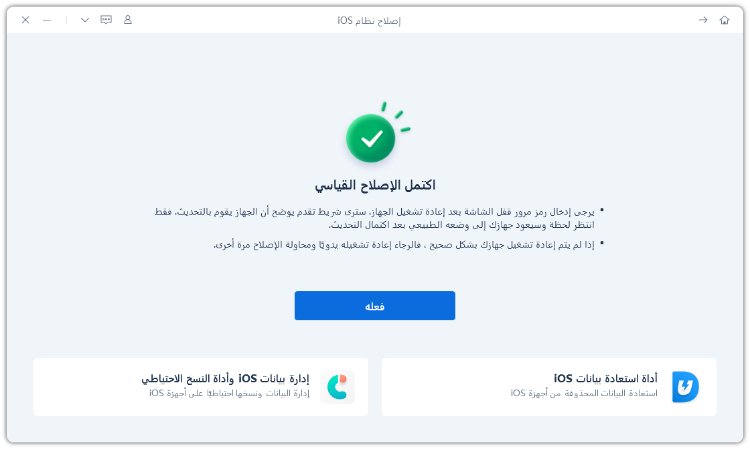
الخطوة 7: بمجرد الانتهاء من العملية، سيتم إعادة تشغيل آيفون الخاص بك تلقائيًا.
الطريقة 3: التحقق من جهات الاتصال ومزامنتها
في حالة عدم ظهور أسماء في إشعارات iMessage، قد يكون ذلك بسبب عدم مزامنة جهات الاتصال أو مزامنتها بشكل غير صحيح. التأكد من أن جهات الاتصال لديك محدثة ومزامنة بشكل صحيح يمكن أن يحل هذه المشكلة غالبًا.
1. افتح الإعدادات على آيفون الخاص بك.
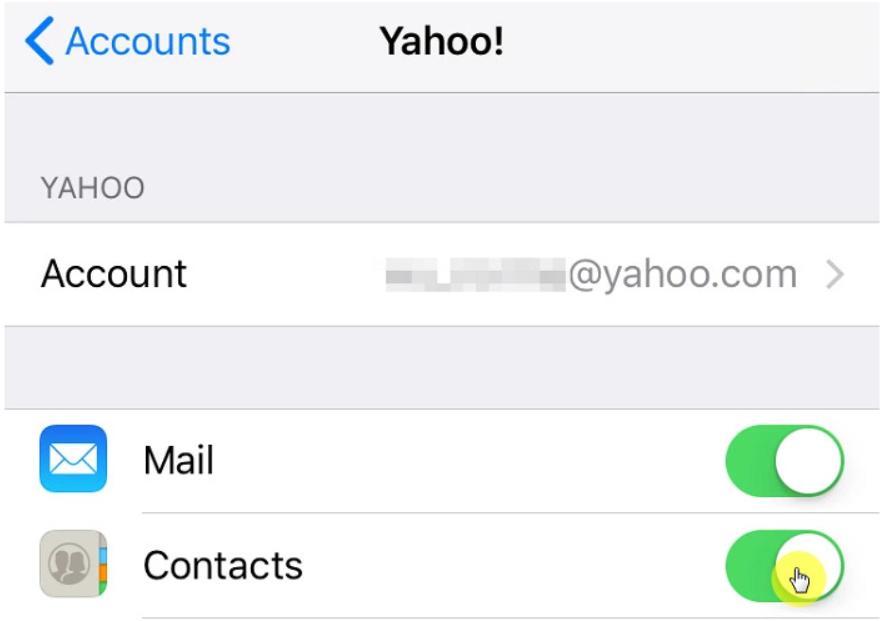
2. انقر على "الحسابات وكلمات المرور". بالنسبة لنظام iOS 10 أو الأقدم، انتقل إلى الإعدادات > البريد > الحسابات.
3. تأكد من أن مفتاح التبديل بجانب جهات الاتصال في وضع التشغيل (أخضر).
الطريقة 4: التحقق من معلومات جهات الاتصال وتحديثها
يمكن أن تؤدي معلومات جهات الاتصال غير الصحيحة أو القديمة إلى عدم ظهور أسماء في إشعارات رسائل آيفون. من الأساسي التأكد من أن جهات الاتصال لديك مكتوبة بدقة ومهيكلة بشكل صحيح لضمان الوظائف المناسبة.
الخطوة 1: افتح تطبيق جهات الاتصال.
الخطوة 2: حدد جهة اتصال واستعرض المعلومات.
الخطوة 3: صحح أي أخطاء في الأسماء أو الأرقام أو عناوين البريد الإلكتروني.
الخطوة 4: تأكد من أن رقم الهاتف مهيأ بشكل صحيح، بما في ذلك رمز الدولة إذا لزم الأمر.
الخطوة 5: كرر هذه العملية مع أي جهات اتصال أخرى تفتقر إلى الأسماء في iMessage.
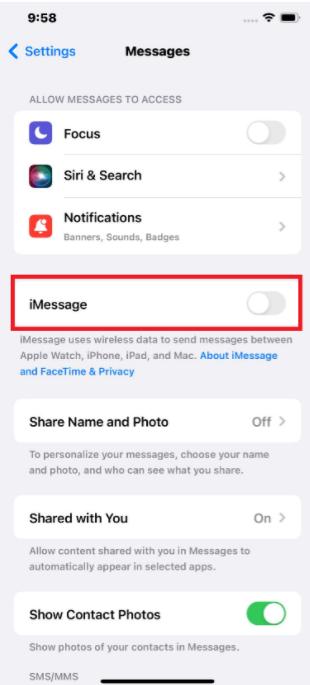
الطريقة 5: إعادة تعيين إعدادات iMessage
أحيانًا، يمكن أن تؤدي إعادة تعيين إعدادات iMessage إلى حل مشكلات الإشعارات. هذه العملية لا تمسح رسائلك لكنها يمكن أن تساعد في تصحيح سلوك غير متوقع.
الخطوة 1: انتقل إلى الإعدادات > الرسائل.
الخطوة 2: قم بإيقاف تشغيل iMessage.
الخطوة 3: أعد تشغيل آيفون الخاص بك، ثم قم بتفعيل iMessage مرة أخرى. إذا طُلب منك، قم بتسجيل الدخول باستخدام Apple ID الخاص بك.
الخطوة 4: تحقق مما إذا كانت أسماء جهات الاتصال تُعرض الآن في إشعارات iMessage.
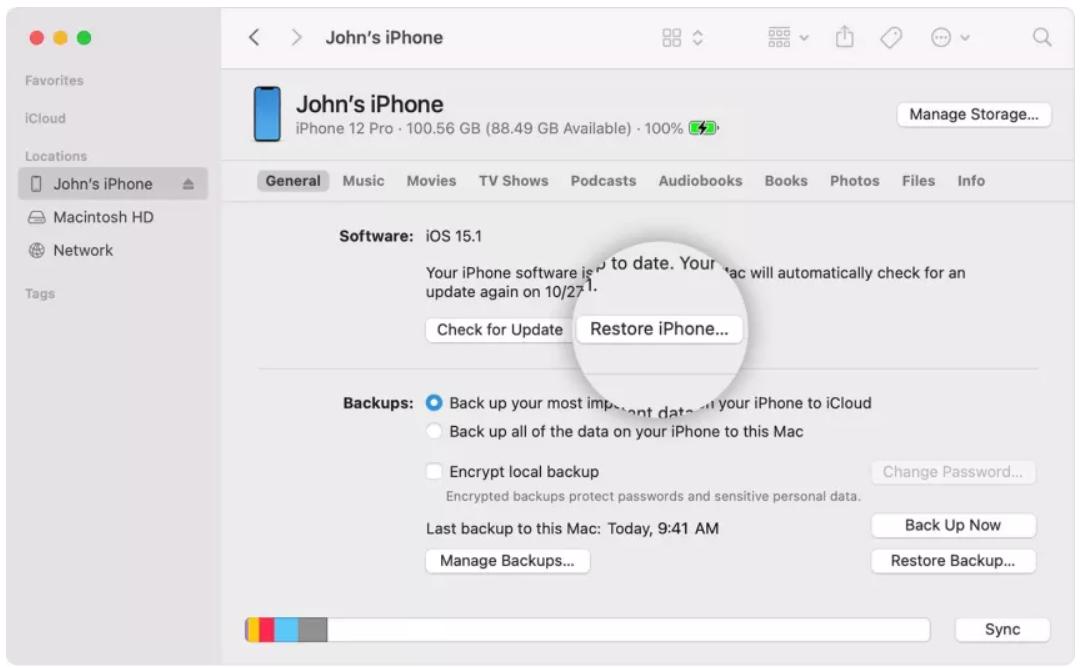
الطريقة 6: التحديث إلى iOS 18 عبر iTunes
قد يتضمن iOS 18 إصلاحات للأخطاء التي تؤثر على أسماء جهات الاتصال في الرسائل. من خلال التحديث عبر iTunes، تضمن تثبيتًا ثابتًا ونظيفًا.
قبل المتابعة، قم بإنشاء نسخة احتياطية كاملة لجهازك باستخدام iTunes. الآن اتبع هذه الخطوات:
1. قم بتشغيل iTunes على جهاز الكمبيوتر الخاص بك وقم بتوصيل آيفون بالكمبيوتر.
2. انقر على أيقونة آيفون الصغيرة في الشريط الجانبي الأيسر.
3. انتقل إلى علامة التبويب "الملخص".
4. انقر على "التحقق من وجود تحديث". تابع تثبيت التحديث إذا ظهر.
الطريقة 7: تغيير بادئة البلد
يمكن أن تؤدي رموز الدول غير الصحيحة أو المفقودة في جهات الاتصال إلى تعطل إشعارات iMessage في عرض أسماء جهات الاتصال بشكل صحيح. قد يساعد تعديل بادئة البلد في حل هذه المشكلة. إليك كيفية القيام بذلك:
الخطوة 1: افتح تطبيق جهات الاتصال.
الخطوة 2: حدد جهة الاتصال التي تحتوي على رمز الدولة غير الصحيح أو المفقود.
الخطوة 3: انقر على "تعديل".
الخطوة 4: عدل رقم الهاتف بإضافة أو إزالة أو تغيير رمز الدولة.
الخطوة 5: انقر على "تم" لحفظ التغييرات.
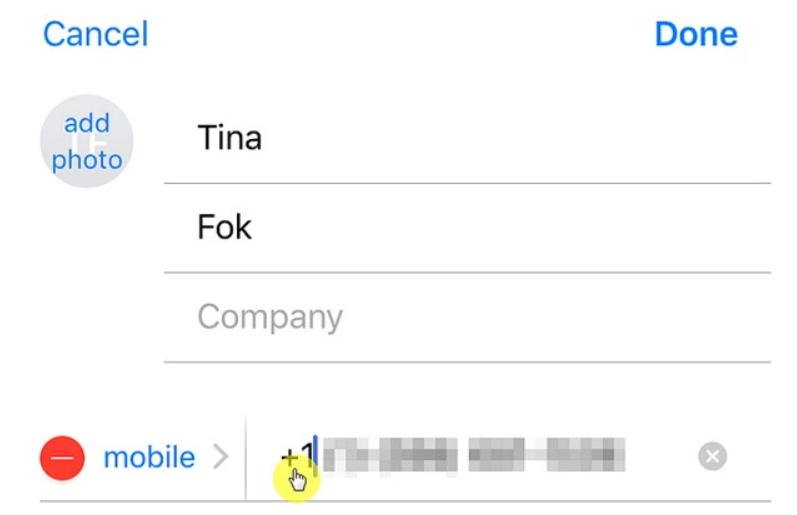
تحقق مما إذا كانت إشعارات iMessage تعرض الآن أسماء جهات الاتصال الصحيحة. جرّب استخدام رموز بلدان مختلفة أو احذف الرمز تمامًا لمعرفة ما إذا كان ذلك سيحل المشكلة.
الخاتمة
نأمل أن تكون قد حصلت الآن على إجابة لسؤالك، “لماذا لا تظهر أسماء جهات الاتصال في الرسائل على آيفوني؟” بينما قد تكون هذه المشكلة محبطة، فإن الحلول الموضحة أعلاه - من إعادة تشغيل آيفون إلى تحديث معلومات جهات الاتصال الخاصة بك - غالبًا ما تكون كل ما تحتاجه لإعادة الأمور إلى طبيعتها. إذا لم تحل هذه الطرق المشكلة، يمكنك التفكير في استخدام ReiBoot. إنها خيار موثوق لإصلاح مشكلات iOS الأعمق، مما يضمن تشغيل جهازك بسلاسة وعرض جهات الاتصال بشكل صحيح في الرسائل.