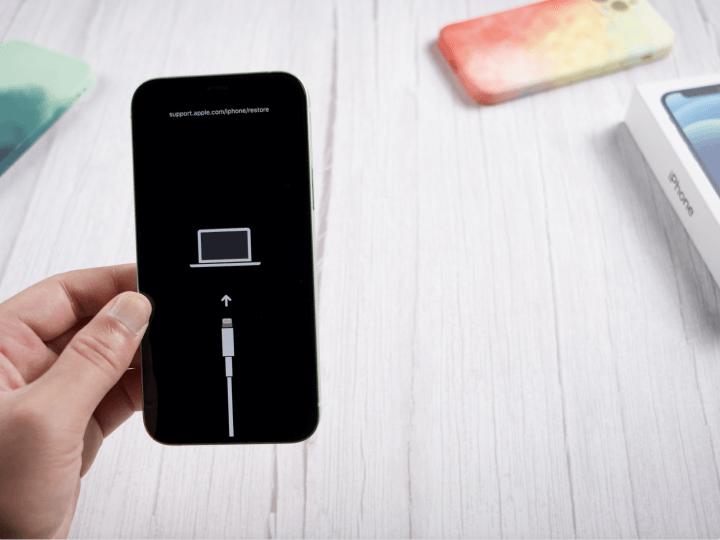
تمامًا كما أن التكنولوجيا ليست مثالية، فإن آيفون أيضًا عرضة لمشاكل البرمجيات. في بعض الأحيان، قد يتعثرون أو يعملون ببطء، أو يواجهون مشكلة كبيرة مثل التعليق على شعار Apple أو عدم الخروج من وضع الاسترداد.
تتوفر العديد من برامج إصلاح آيفون المجانية التي تتيح لك إصلاح مثل هذه المشكلات في أجهزة iOS بنقرات قليلة دون الحاجة إلى مساعدة احترافية. إذا كنت تواجه أي مشكلة في iOS على آيفون/آيباد/آيبود الخاص بك، فإليك أفضل 7 أدوات إصلاح iOS مجانية التي يمكنك الاعتماد عليها.

الجزء 1: ما هي بعض مشكلات نظام iOS الشائعة التي يواجهها الناس في الحياة اليومية؟
قبل استكشاف "أفضل أدوات إصلاح iOS المجانية"، دعنا نفهم أولاً المشكلات الشائعة التي تواجه مستخدمي نظام iOS يوميًا. سيساعدك هذا على تقدير تطبيق وأهمية هذه الأدوات.
- التعليق على شعار Apple: من المشاكل الشائعة التي يواجهها مستخدمو أجهزة iOS هي التعليق على شعار Apple. هذه هي الشاشة التي تظهر قبل أن يتم تشغيل الجهاز بنجاح إلى iOS. يمكن أن تحدث هذه المشكلة بسبب تحديث للبرامج، أو محاولة كسر حماية غير ناجحة، أو مشكلات أخرى في iOS. قد يكون حل هذه المشكلة معقدًا، حيث يصبح الجهاز غير مستجيب.
- حلقة التمهيد: تحدث حلقة التمهيد عندما يعيد الجهاز التشغيل باستمرار ويفشل في التمهيد إلى iOS. قد تكون هذه المشكلة محبطة جدًا لمستخدمي iOS. بغض النظر عن عدد المحاولات التي تُجرى، يستمر الجهاز في إعادة التشغيل دون أن يتمكن من التمهيد بنجاح.
- الشاشة السوداء للوفاة: تحدث الشاشة السوداء عندما يصبح الجهاز غير مستجيب وتبقى الشاشة سوداء. يمكن أن تحدث هذه المشكلة بسبب تحديث سيء للبرامج، أو نظام iOS تالف، أو مشكلات في الأجهزة، أو حتى البرمجيات الضارة.
- أخطاء وعيوب iOS: أجهزة آيفون وآيباد وآيبود معرضة أيضًا للأخطاء والعيوب. يمكن أن تؤثر هذه المشكلات بشكل خطير على الاستخدام اليومي، مما يؤدي إلى إحباط وتجربة مستخدم غير مريحة. تشمل الأمثلة تعطل التطبيقات، أو عدم تفعيل ميزات معينة، أو تصرفات غير طبيعية للأجهزة.
الجزء 2: ما هو أفضل برنامج مجاني لإصلاح آيفون؟ [أفضل 7]
إذا كنت تواجه أي مشكلة برمجية على آيفون/آيباد/آيبود الخاص بك، يمكنك الاعتماد على هذه أفضل 7 أدوات مجانية لإصلاح iOS لإصلاحها بكفاءة دون الحاجة إلى مساعدة احترافية.
أفضل 1: استخدم أداة احترافية لإصلاح أكثر من 150 مشكلة في نظام iOS دون أي مخاطر
Tenorshare ReiBoot هو أحد أكثر أدوات إصلاح نظام iOS موثوقية. يُعرف ببرمجياته الفعالة لإصلاح iOS. مزود بخوارزميات متقدمة تضمن تشخيصًا ناجحًا للمشكلات المتعلقة بـ iOS.
مع Tenorshare ReiBoot، يمكنك إصلاح أكثر من 150 مشكلة مرتبطة بـ iOS، مثل تعليق آيفون على شعار Apple، والشاشة السوداء للوفاة، والتعليق في وضع الاسترداد. بالإضافة إلى ذلك، يمكنه إصلاح أخطاء وغالبات تحديث iOS، خاصة تلك التي تأتي مع إصدارات بيتا من iOS.
يقدم البرنامج طريقتين مختلفتين لإصلاح iOS: الإصلاح القياسي والوضع العميق. يسمح الإصلاح القياسي بإصلاح أي مشكلة متعلقة بـ iOS دون التسبب في فقدان البيانات، بينما تم تصميم الوضع العميق للمشكلات التي لا يتوافق معها الوضع القياسي وتسبب فقدان البيانات.
لماذا تختار ReiBoot؟
- تخفيض بنقرة واحدة: يقدم ReiBoot حلاً بسيطًا ومباشرًا لـ تخفيض iOS 27 إلى الإصدار 26 بنقرة واحدة فقط.
- برنامج احترافي شامل: يصلح أكثر من 150 مشكلة في نظام iOS/iPadOS/tvOS/macOS على جهازك: آيفون غير قادر على التحقق من التحديث، التعليق في وضع الاسترداد على iOS 27، استنزاف بطارية iOS 27 ووضع المطور في آيفون غير ظاهر...
- آمن ومضمون: يضمن ReiBoot عملية تخفيض آمنة ومأمونة، مما يقلل من خطر فقدان البيانات والمشكلات المحتملة الأخرى.
- التوافق: يتوافق ReiBoot مع مجموعة واسعة من طرازات آيباد وإصدارات iOS، مما يجعله ملائمًا لمختلف الأجهزة والحالات.
- احتفاظ البيانات: والأهم من ذلك، مع ReiBoot، لن يفقد المستخدمون أي بيانات أثناء عملية التخفيض، مما يضمن بقاء الملفات المهمة والصور والإعدادات كما هي.
من خلال اتباع الخطوات التالية، يمكنك إصلاح أكثر من 150 مشكلة في نظام iOS/iPadOS/tvOS/macOS:
-
الخطوة 1: قم بتنزيل وتثبيت ReiBoot على جهاز الكمبيوتر الخاص بك ووصّل آيفون الخاص بك بالكمبيوتر.
-
الخطوة 2: قم بتشغيل برنامج ReiBoot على جهاز الكمبيوتر الخاص بك.
-
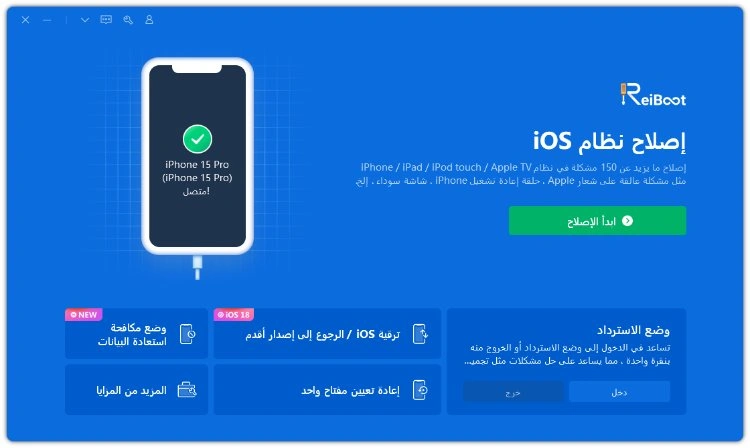
الخطوة 3: انقر على خيار "بدء الإصلاح".
-
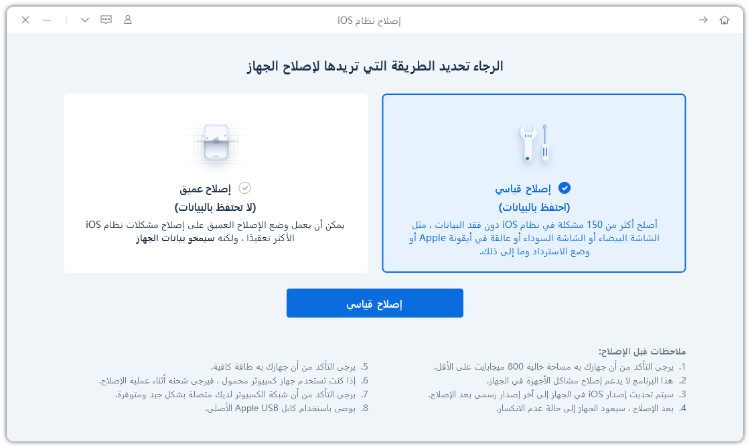
الخطوة 4: بمجرد اكتشاف الجهاز، اختر خيار الإصلاح القياسي، ثم انقر على زر الإصلاح القياسي في الأسفل.
الخطوة 5: اضغط على زر التنزيل لبدء عملية تحميل حزمة البرنامج الثابت. إذا كنت قد قمت بتنزيلها بالفعل، انقر على زر "استعراض" لاستيرادها من الكمبيوتر.
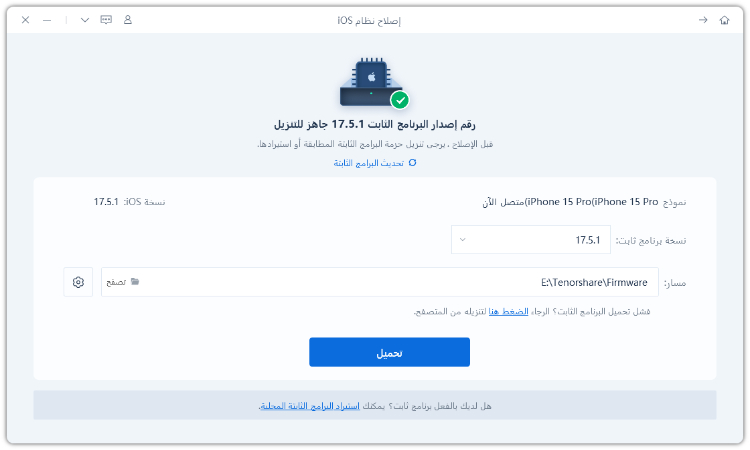
الخطوة 6: بمجرد اكتمال عملية التنزيل، انقر على خيار "بدء الإصلاح القياسي". انتظر حتى تكتمل شريط التقدم.
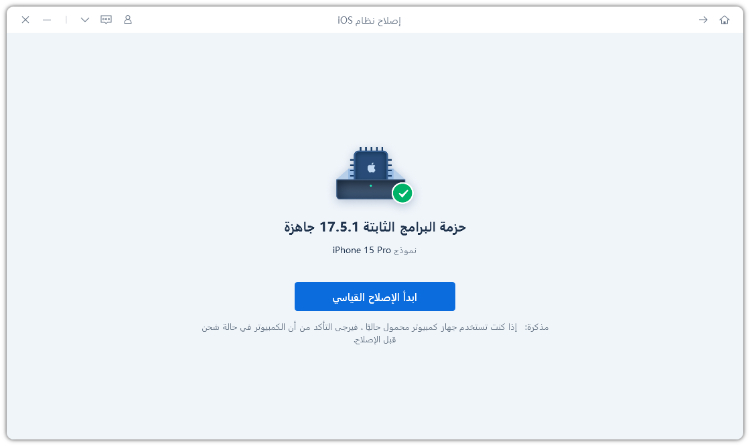
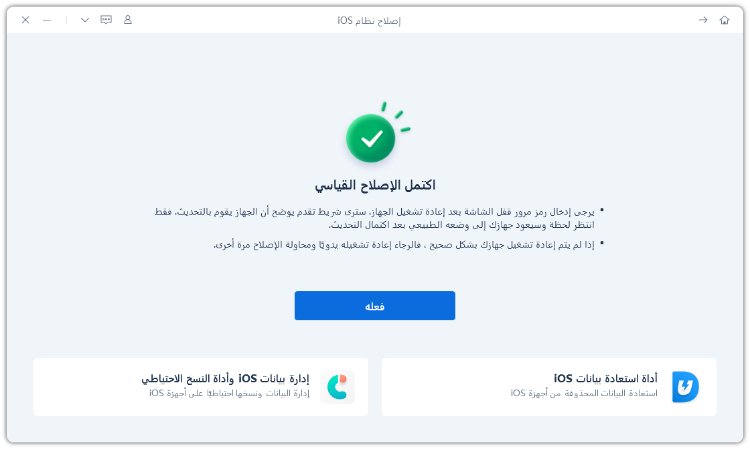
الخطوة 7: بمجرد الانتهاء من العملية، سيتم إعادة تشغيل آيفون الخاص بك تلقائيًا.
الطريقة 2: Pangu
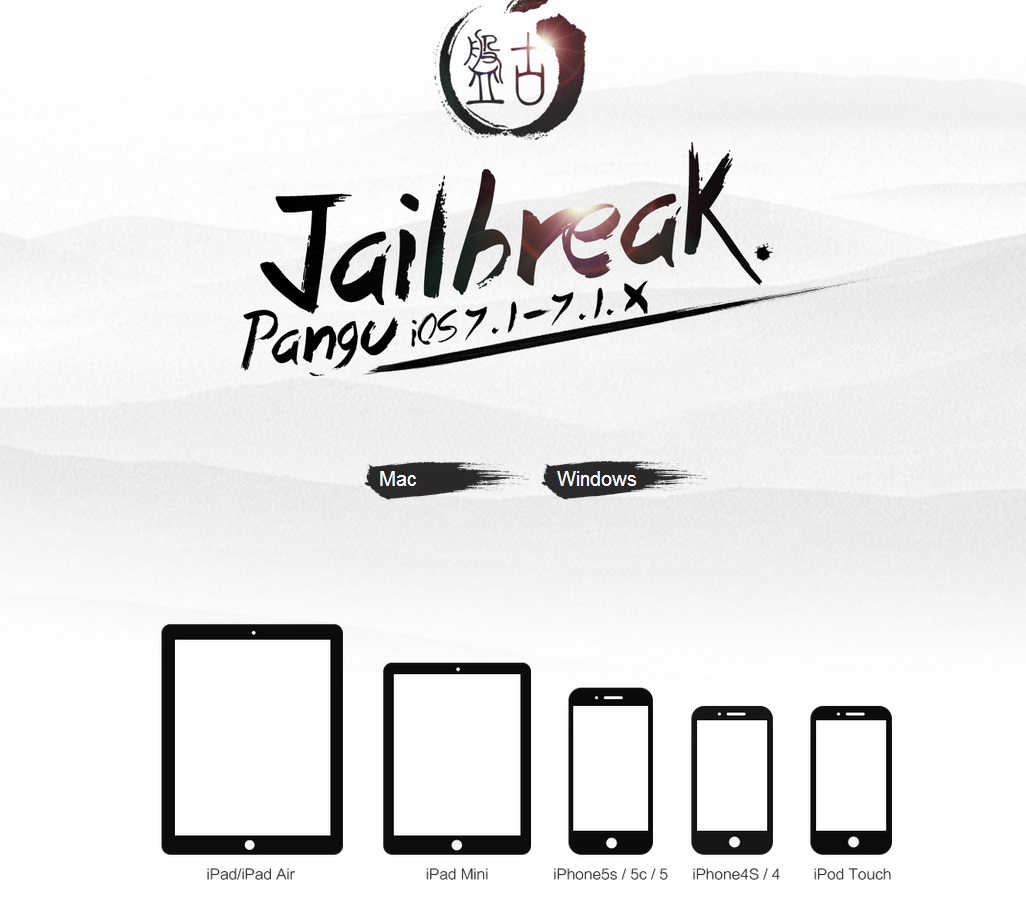
Pangu معروف بكسر حماية أجهزة iOS مثل آيفون وآيباد وآيبود، ولكنه يقدم أيضًا بعض أدوات إصلاح iOS الأساسية لإصلاح المشكلات الشائعة المتعلقة بـ iOS. يمكنه إصلاح المشكلات البرمجية الشائعة مثل حلقات التمهيد، والشعارات العالقة على Apple، وآيفونات التي تعلق في وضع الاسترداد.
إنه برنامج إصلاح مجاني لآيفون يمكنك استخدامه إذا لم تتمكن أي من الأدوات الأخرى من حل المشكلة في iOS على آيفون/آيباد/آيبود الخاص بك.
مجاني للاستخدام: يقدم أدوات إصلاح بلا تكلفة.
فعال في حل المشكلات الشائعة: يمكنه حل المشكلات البرمجية الشائعة، بما في ذلك حلقات التمهيد ومشكلات وضع الاسترداد.
تركيز على كسر الحماية: مصمم بشكل أساسي لكسر الحماية، مما قد لا يكون مثاليًا لجميع المستخدمين.
ميزات محدودة: قد لا يقدم حلاً إصلاحياً شاملاً مثل أدوات إصلاح iOS المخصصة.
أفضل 3: UltFone iOS System Repair
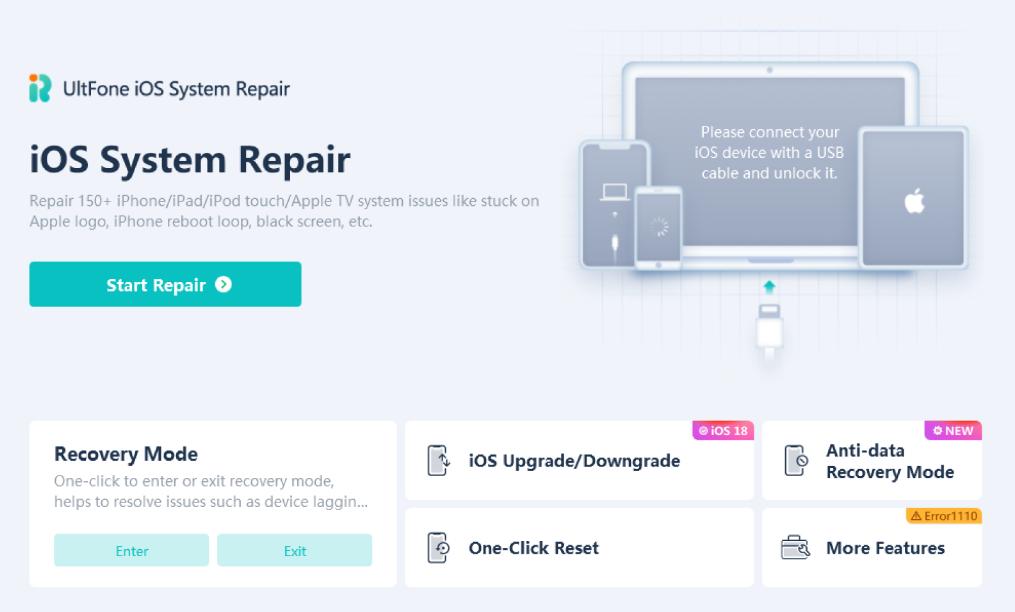
UltFone iOS System Repair يمكنه إصلاح مجموعة واسعة من مشكلات iOS على آيفون/آيباد/آيبود. كما أنه يقدم وضعي إصلاح مختلفين، الوضع القياسي والوضع العميق. يعمل الوضع القياسي بفعالية على إزالة الأخطاء والعيوب وحل المشكلات مثل تعليق آيفون على شعار Apple، حلقة التمهيد، الشاشة السوداء، والشاشة المجمدة.
بالإضافة إلى وضع الإصلاح، يمكنك ترقية وتنزيل إصدارات iOS بدون نقرة واحدة. يوفر البرنامج خيارًا مدمجًا لتنزيل حزم البرنامج الثابت لجميع طرازات آيفون/آيباد/آيبود وتطبيقها لترقية/تخفيض إصدار iOS.
يصلح أي نوع من مشكلات iOS
واجهة مستخدم سهلة الاستخدام
يدعم ترقية/تخفيض iOS
تركيز على كسر الحماية: مصمم بشكل أساسي لكسر الحماية، مما قد لا يكون مثاليًا لجميع المستخدمين.
ميزات محدودة: قد لا يقدم حلاً إصلاحياً شاملاً مثل أدوات إصلاح iOS المخصصة.
أفضل 4: 3uTools
مع 3uTools، يمكنك إصلاح مشكلات iOS الشائعة على جهاز iOS الخاص بك. تركز الأداة أكثر على إدارة البيانات، مما يساعدك في إدارة الملفات المختلفة على آيفون وآيباد. وبالتالي، لا يمكنها إصلاح مشكلات البرمجيات المعقدة في iOS.
الخطوة 1: افتح 3uTools ووصّل آيفون أو آيباد الخاص بك بالكمبيوتر عبر USB.
الخطوة 2: انتقل إلى علامة التبويب "Flash & JB".
الخطوة 3: اختر "إصلاح iOS".
الخطوة 4: انقر على "تنزيل البرنامج الثابت" للحصول على الإصدار الصحيح من iOS لجهازك.
الخطوة 5: بمجرد تحميل البرنامج الثابت، انقر على "فلاش" أو "إصلاح" لبدء عملية الإصلاح.
الخطوة 6: اتبع التعليمات المعروضة على الشاشة لإكمال عملية الإصلاح.
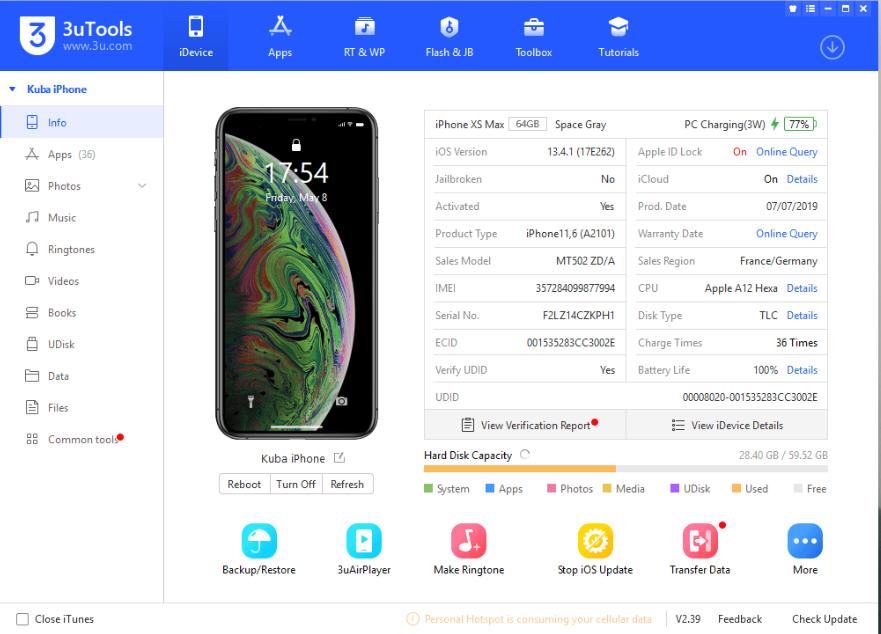
الإصلاح المتقدم المحدود: قد لا تتعامل الأداة مع المشكلات الأكثر تعقيدًا في iOS بفعالية كما هو الحال مع أدوات الإصلاح المتخصصة.
خطر البيانات المحتمل: قد تعرض عمليات إصلاح النظام لخطر فقدان البيانات إذا لم تتم إدارتها بشكل صحيح.
أفضل 5: FonePaw iOS System Recovery
FonePaw iOS System Recovery هي أداة مشهورة لمعالجة مشكلات iOS على آيفون وآيباد. تدعي أنها تصلح مجموعة واسعة من المشكلات المتعلقة بـ iOS، على الرغم من أنها بارعة عادة في حل المشكلات الشائعة، مثل تعليق آيفون على شعار Apple، دون التسبب في فقدان البيانات.
الميزات الرئيسية:أنماط إصلاح متعددة: تقدم أوضاع إصلاح مختلفة لمعالجة أنواع مختلفة من مشكلات iOS. كل وضع مصمم للتعامل مع مشاكل محددة، بدءًا من العيوب الطفيفة إلى حالات الفشل النظامية الأكثر خطورة.
خيارات استعادة البيانات: تتضمن ميزات لاستعادة البيانات المفقودة أو المحذوفة على أجهزة iOS، مما يجعلها أداة متعددة الاستخدامات للإصلاح واستعادة البيانات.
واجهة مستخدم سهلة الاستخدام: توفر واجهة مباشرة توجه المستخدمين خلال عملية الإصلاح، مما يجعلها متاحة حتى لأولئك الذين ليس لديهم خبرة تقنية.
بينما تعتبر FonePaw فعالة في إصلاح مشكلات iOS الشائعة، مثل التعليق على شعار Apple، تكشف اختباراتنا أن حل بعض المشاكل الشائعة على آيفون قد يستغرق وقتًا طويلاً. قد يحتاج المستخدمون إلى الصبر عند التعامل مع المشكلات الأكثر إصرارًا.
ملاحظة: تقدم FonePaw iOS System Recovery فترة تجريبية مجانية، ولكن الميزات الكاملة تتطلب شراء.
أفضل 6: Joyoshare UltFix
Joyoshare UltFix هي أداة مجانية لإصلاح iOS تقدم حلاً آمنًا وسريعًا لمشكلات iOS. يمكنها إصلاح جميع أنواع المشكلات الشائعة المتعلقة بـ iOS على آيفون وآيباد. كما أنها تأتي مع ميزة استعادة البيانات، التي تتيح لك استرداد أي نوع من البيانات على جهاز iOS.
تعد Joyoshare UltFix خيارًا ممتازًا لمستخدمي iOS الذين يرغبون في حل مشكلات متعلقة بـ iOS واستعادة البيانات المفقودة باستخدام نفس المنصة. المشكلة الوحيدة في هذه الأداة هي أن الإصدار التجريبي يقدم ميزات أقل.
أفضل 7: Redsn0w
Redsn0w هو أداة معروفة على نطاق واسع تُستخدم بشكل أساسي لكسر حماية آيفون/آيباد. ومع ذلك، يمكنك أيضًا إصلاح مشكلات تتعلق بنظام iOS، خاصة المشكلات التي تظهر بعد كسر حماية الجهاز، مثل تعليق الجهاز في وضع الاسترداد وحلقة التمهيد.
بالإضافة إلى حل مشكلات iOS، يتيح لك أيضًا تخفيض إصدار iOS على جهاز iOS الخاص بك، وهو أمر مفيد عندما تكون الإصدار الجديد من iOS يمثل مشكلة.

الجزء 3: الأسئلة الشائعة
س1: هل إصلاح نظام iOS مجاني؟
توفر معظم أدوات إصلاح iOS ميزات أساسية مجانًا، لكن الوصول إلى مجموعة كاملة من الإمكانيات غالبًا ما يتطلب الشراء. بينما يمكن للأدوات المجانية التعامل مع بعض المشكلات، إلا أنها قد لا تقدم الحلول الشاملة اللازمة لمشكلات أكثر تعقيدًا. للحصول على حلول فعالة وآمنة لمشكلات iOS، يُفضل عمومًا اختيار أدوات الإصلاح المدفوعة. على الرغم من توفر بعض الخيارات المجانية، إلا أنها قد تشكل مخاطر أمنية، لذلك من الأفضل اختيار برامج مدفوعة ذات سمعة جيدة لراحة البال.
س2: هل إصلاح نظام iOS آمن؟
من تجربتي، فإن العديد من أدوات إصلاح نظام iOS المتاحة على الإنترنت آمنة للتنزيل والاستخدام. ومع ذلك، فإن البرمجيات المدفوعة تقدم عمومًا أمانًا أفضل مقارنةً بالبدائل المجانية. للحصول على تجربة أكثر أمانًا، يُفضل تنزيل وشراء أدوات الإصلاح من قنوات رسمية لضمان الموثوقية وتجنب التهديدات الأمنية المحتملة.
الخاتمة
يمكن أن تواجه أجهزة iOS مجموعة من المشكلات البرمجية التي تكون أحيانًا صعبة الإصلاح. لحسن الحظ، توفر الأدوات المذكورة أعلاه حلولًا فعالة لمعالجة هذه المشكلات على آيفون وآيباد وآيبود.
من بين هذه أدوات إصلاح iOS المجانية، تبرز ReiBoot كأفضل توصية، حيث تقدم حلاً سهل الاستخدام بنقرة واحدة لحل أكثر من 150 مشكلة مختلفة في iOS. من خلال اختيار الأداة المناسبة من بين أفضل 7 خيارات، يمكنك حل مشكلات iOS بكفاءة والحفاظ على تشغيل جهازك بسلاسة.