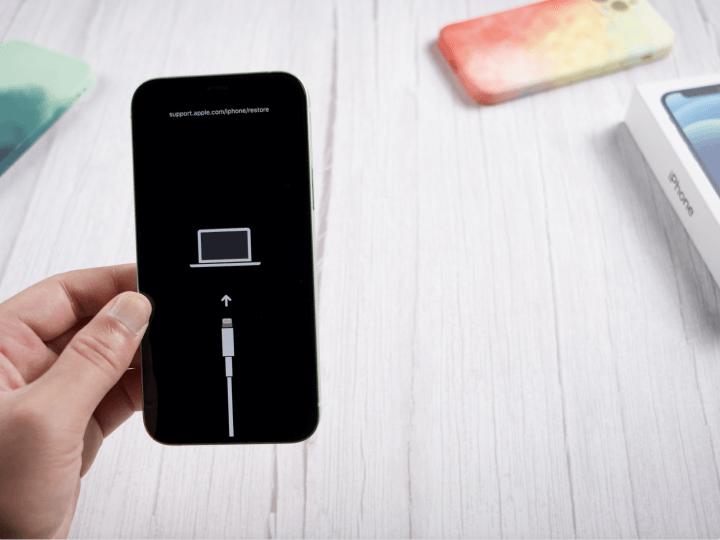
يعاني العديد من مستخدمي iPhone من توقف أجهزتهم على شاشة "تسجيل الدخول" أثناء الإعداد أو نقل البيانات. غالباً ما تظهر هذه المشكلة عند الاتصال بـ iCloud أو استعادة النسخ الاحتياطية. قد تبدو العملية متجمدة، لكن لا تقلق، فهي قابلة للإصلاح.
في هذا الدليل، سنرشدك خلال طرق بسيطة وفعالة لإصلاح مشكلة توقف نقل iPhone عند تسجيل الدخول وإكمال الإعداد.
الجزء 1: لماذا يتوقف iPhone الخاص بي عند تسجيل الدخول أثناء النقل؟
يعد توقف الهاتف الجديد عند تسجيل الدخول أمرًا شائعًا أثناء الإعداد أو نقل البيانات. إليك الأسباب الرئيسية:
1. إصدارات iOS مختلفة على كلا الجهازين
إذا كان جهاز iPhone القديم والجديد لا يعملان بنفس إصدار iOS، فقد يتوقف النقل في منتصف الطريق. تأكد من تحديث كلا الجهازين إلى أحدث إصدار من iOS قبل بدء الإعداد.
2. مشكلة في التحقق من Apple ID
في بعض الأحيان، لا يتم تسجيل الدخول إلى Apple ID بشكل صحيح أثناء الإعداد. قد يحدث هذا بسبب خلل مؤقت. حاول تغيير كلمة مرور Apple ID أو تسجيل الخروج ثم تسجيل الدخول مرة أخرى؛ غالبًا ما يحل المشكلة بسرعة.
3. ضعف اتصال Wi-Fi
يعد ضعف الاتصال بالإنترنت أحد أكبر أسباب توقف عملية النقل. تأكد من اتصال كلا الهاتفين بشبكة Wi-Fi قوية ومستقرة وقربهما من بعضهما البعض.
4. مشكلة في خوادم iCloud أو Apple
قد تتعطل خوادم Apple أو تبطئ في أوقات الذروة، خاصة بعد إصدار iPhone جديد. إذا كان الأمر كذلك، فقط انتظر فترة وحاول مرة أخرى لاحقًا، فعادةً ما تبدأ العمل بمجرد عودة الخوادم للعمل.
5. خطأ برمجي صغير أو خلل مؤقت
في بعض الأحيان، قد يتجمد iPhone بسبب خلل برمجي عشوائي. عادةً ما يساعد إعادة التشغيل القسري السريع في استمرار الإعداد بسلاسة.
الجزء 2: كيفية إصلاح توقف نقل iPhone عند تسجيل الدخول (طرق مثبتة)
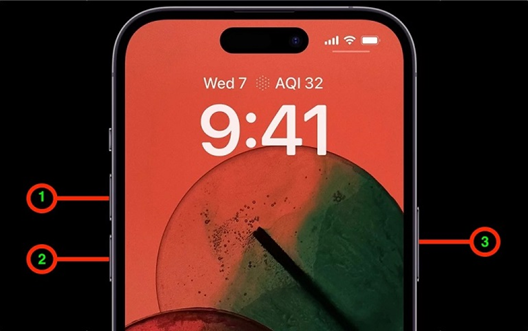
الإصلاح 1: إعادة التشغيل القسري لجهاز iPhone
يمكن أن يكون سبب شاشة النقل المتجمدة هو الأعطال البرمجية المؤقتة التي تمنع الجهاز من إكمال عملية تسجيل الدخول. يؤدي إجراء إعادة تشغيل قسرية إلى مسح جهاز iPhone الخاص بك، مما يمسح المهام الخلفية التي قد تسبب التجميد. وجد العديد من المستخدمين الذين يعانون من توقف iPhone 17/18 الجديد عند تسجيل الدخول أن هذه الطريقة البسيطة تعمل بسرعة.
الخطوة 1: اضغط مع الاستمرار على زر رفع الصوت ثم حرره بسرعة.
الخطوة 2: اضغط مع الاستمرار على زر خفض الصوت ثم حرره بسرعة.
الخطوة 3: اضغط مع الاستمرار على زر الطاقة حتى يظهر شعار Apple.
الخطوة 4: انتظر حتى يتم إعادة تشغيل iPhone بالكامل.
الخطوة 5: تحقق من شاشة النقل لمعرفة ما إذا كانت العملية تستأنف.
الإصلاح 2: أعد إدخال بطاقة SIM الخاصة بك وأعد ضبط إعدادات الشبكة
تعد مشكلات الاتصال سببًا خفيًا وراء توقف عمليات نقل iPhone. يمكن أن تمنع بطاقة SIM غير المحكمة أو تكوين الشبكة القديم جهازك من الاتصال بخوادم Apple. غالبًا ما تؤدي إعادة ضبط بطاقة SIM وتحديث إعدادات الشبكة إلى إصلاح مشكلة توقف iPhone الجديد عند تسجيل الدخول إلى iCloud.
الخطوة 1: قم بإزالة بطاقة SIM بعناية من الدرج الخاص بها.
الخطوة 2: تحقق من بطاقة SIM بحثًا عن الغبار أو الخدوش.
الخطوة 3: أعد إدخال بطاقة SIM بشكل آمن.
الخطوة 4: انتقل إلى الإعدادات ثم العام ثم نقل أو إعادة تعيين iPhone ثم إعادة تعيين ثم إعادة تعيين إعدادات الشبكة.

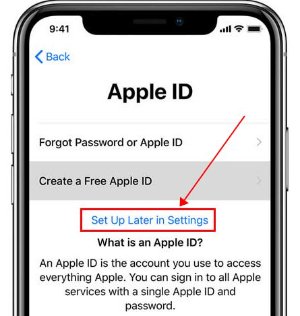
الإصلاح 3: تخطي إعداد Apple ID مؤقتًا
في بعض الأحيان، قد تؤدي خطوة تسجيل الدخول إلى Apple ID نفسها إلى إبطاء عملية النقل أو توقفها، خاصة إذا كانت الخوادم مشغولة أو كان هناك خلل بسيط في حسابك. يتيح تخطي هذه الخطوة لفترة من الوقت للهاتف إنهاء الإعداد ونقل البيانات أولاً. لاحظ العديد من المستخدمين الذين يعانون من توقف iPhone 17/18 الجديد عند تسجيل الدخول أن تسجيل الدخول يعمل بسلاسة بمجرد اكتمال الإعداد الرئيسي.
الخطوة 1: على شاشة iPhone الجديدة، اختر "الإعداد لاحقًا في الإعدادات" بدلاً من إدخال Apple ID الخاص بك.
الخطوة 2: أكمل بقية إعداد iPhone، بما في ذلك اتصال Wi-Fi و Face ID أو Touch ID وخيارات النقل.
الخطوة 3: بمجرد انتهاء الإعداد ووضع تطبيقاتك في مكانها، انتقل إلى الإعدادات ثم انقر على Apple ID في الأعلى.
الخطوة 4: قم بتسجيل الدخول باستخدام Apple ID الخاص بك يدويًا في هذه المرحلة.
الخطوة 5: قم بتأكيد أي رموز تحقق واسمح لـ iCloud بالمزامنة.
الإصلاح 4: تحقق من صفحة حالة نظام Apple
في بعض الأحيان، لا تكمن المشكلة في جهازك على الإطلاق. قد ينتج توقف iPhone الجديد عند تسجيل الدخول عن مشكلات في iCloud أو انقطاع في أنظمة Apple. يساعدك التحقق من صفحة حالة نظام Apple في معرفة ما إذا كانت المشكلة من جانب Apple، حتى لا تضيع وقتك في استكشاف الأخطاء وإصلاحها دون داع.
الخطوة 1: افتح Safari أو أي متصفح على جهاز آخر.
الخطوة 2: انتقل إلى صفحة حالة نظام Apple الرسمية على https://www.apple.com/support/systemstatus.
الخطوة 3: ابحث عن iCloud و Apple ID والخدمات ذات الصلة في القائمة.
الخطوة 4: إذا كانت هناك مشكلات مُبلَّغ عنها، فانتظر حتى يتم حلها من قبل Apple قبل محاولة النقل مرة أخرى.
الخطوة 5: إذا كانت جميع الأنظمة تعمل بشكل جيد، فحاول تسجيل الدخول مرة أخرى على iPhone الجديد واستمر في الإعداد.
الإصلاح 5: استعادة iPhone باستخدام iTunes أو Finder
يمكن أن يكون توقف iPhone الجديد عند تسجيل الدخول إلى iCloud محبطًا حقًا. يمنحك استخدام iTunes أو Finder لاستعادة iPhone بداية نظيفة. يعمل هذا على إصلاح الأعطال الخفية وتحديث النظام، مما يجعل عملية النقل سلسة مرة أخرى.
الخطوة 1: قم بتوصيل iPhone بجهاز الكمبيوتر الخاص بك باستخدام كابل Lightning أو USB-C.
الخطوة 2: افتح iTunes على Windows أو إصدارات macOS الأقدم، أو Finder على macOS Catalina والإصدارات الأحدث.
الخطوة 3: حدد موقع iPhone الخاص بك في الشريط الجانبي أو القائمة العلوية للبرنامج.
الخطوة 4: حدد استعادة iPhone. سيؤدي هذا إلى مسح الجهاز وتثبيت أحدث إصدار من iOS متاح.
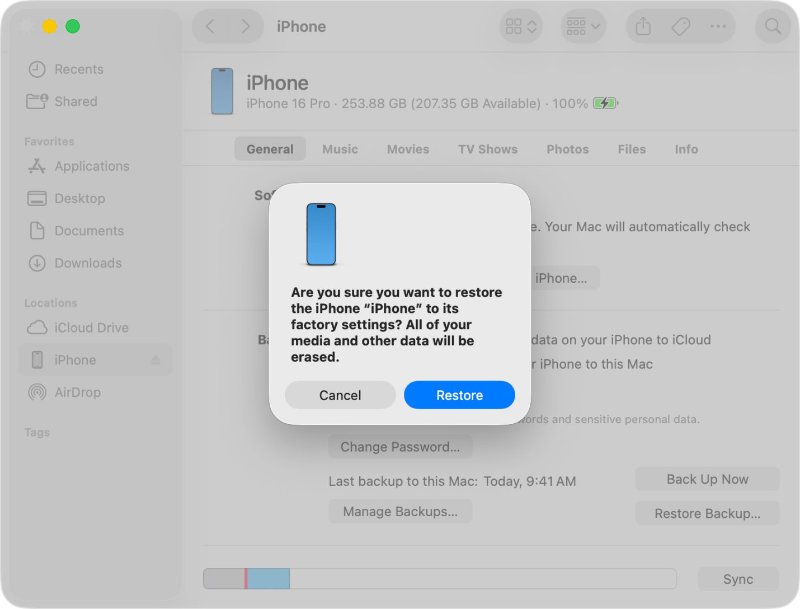
الخطوة 5: اتبع التعليمات التي تظهر على الشاشة وانتظر حتى يكتمل الاستعادة. لا تفصل هاتفك أثناء هذه العملية.
الخطوة 6: بعد إعادة تشغيل الجهاز، قم بإعداده كجهاز جديد أو حاول النقل مرة أخرى. يلاحظ معظم المستخدمين اختفاء مشكلة تسجيل الدخول، واكتمال النقل دون تأخير.
الإصلاح 6: استخدام Tenorshare iCareFone لنقل البيانات دون التوقف عند تسجيل الدخول
قد يكون التعامل مع توقف iPhone الجديد عند تسجيل الدخول إلى iCloud أمرًا محبطًا حقًا، خاصة عندما تريد فقط البدء في استخدام جهازك. يجعل Tenorshare iCareFone هذه العملية أسهل بكثير. يساعدك في نقل الصور وجهات الاتصال والرسائل والتطبيقات والبيانات الأخرى من iPhone إلى آخر دون التوقف عند شاشة تسجيل الدخول. يعمل مع iOS 27 والطرازات القديمة، مما يجعله خيارًا موثوقًا لأي شخص يواجه مشكلة في عمليات النقل.
iCareFone هو أكثر من مجرد أداة نقل. كما يتيح لك عمل نسخة احتياطية من iPhone الخاص بك، وإدارة الملفات، وحتى تنزيل التطبيقات غير المتوفرة في بلدك. تتضمن بعض ميزاته الرئيسية ما يلي:
- نقل البيانات بسهولة: نقل بنقرة واحدة للصور والموسيقى والفيديو والرسائل وجهات الاتصال بين iPhone / iPad والكمبيوتر الشخصي / Mac، مع الحفاظ على الجودة الأصلية.
- إدارة الملفات بدون iTunes: تنظيم واستيراد وتصدير وحذف الملفات على iPhone الخاص بك مباشرة من جهاز الكمبيوتر الخاص بك.
- النسخ الاحتياطي والاستعادة بحرية: عمل نسخة احتياطية لكل شيء بدءًا من محادثات WhatsApp وحتى جهات الاتصال واستعادتها بشكل انتقائي دون استبدال البيانات.
- تنزيل التطبيقات من أي مكان: تثبيت التطبيقات غير المتوفرة في منطقتك بأمان.
- ميزات مجانية: وضع المطور، اختبار iPhone، خلفيات الذكاء الاصطناعي (Mac فقط)، والمزيد.
الجزء 3: نصائح إضافية لمنع توقف iPhone مرة أخرى
1. تحديث iOS
وجد المستخدمون أن إصدارات iOS الأقدم غالبًا ما تتجمد أثناء تسجيل الدخول. يؤدي التحديث إلى أحدث إصدار إلى إصلاح الأخطاء وجعل الإعداد أكثر سلاسة.
2. احتفظ ببطاقة SIM الأصلية الخاصة بك
يساعد استخدام بطاقة SIM الأصلية أثناء الإعداد في تجنب مشكلات النقل. تتسبب بطاقات SIM أو eSIMs التابعة لجهات خارجية أحيانًا في حدوث عمليات تجميد.
3. قم بإيقاف تشغيل VPN أو تطبيقات الأمان
يمكن أن تمنع VPN أو تطبيقات الأمان خوادم Apple. يؤدي إيقاف تشغيلها أثناء النقل إلى منع التوقف.
4. استخدم Tenorshare iCareFone
قام المستخدمون الذين عانوا من نقل iCloud بنقل بياناتهم بنجاح باستخدام iCareFone. يتعامل مع الصور وجهات الاتصال والرسائل والتطبيقات بسهولة.
الجزء 4: كلمات أخيرة:
إن مشاهدة iPhone الخاص بك وهو يتوقف عند شاشة تسجيل الدخول أمر محبط، خاصة عندما تريد فقط استخدام هاتفك الجديد. غالبًا، يحدث ذلك بسبب أعطال صغيرة في iCloud أو شبكتك أو النظام. يجعل Tenorshare iCareFone هذه العملية أسهل بكثير. يتيح لك نقل الصور وجهات الاتصال والرسائل والتطبيقات بسرعة دون التوقف عند تسجيل الدخول. باستخدام iCareFone، فإن التخلص من مشكلة "توقف نقل iPhone عند تسجيل الدخول" أمر بسيط وموثوق.