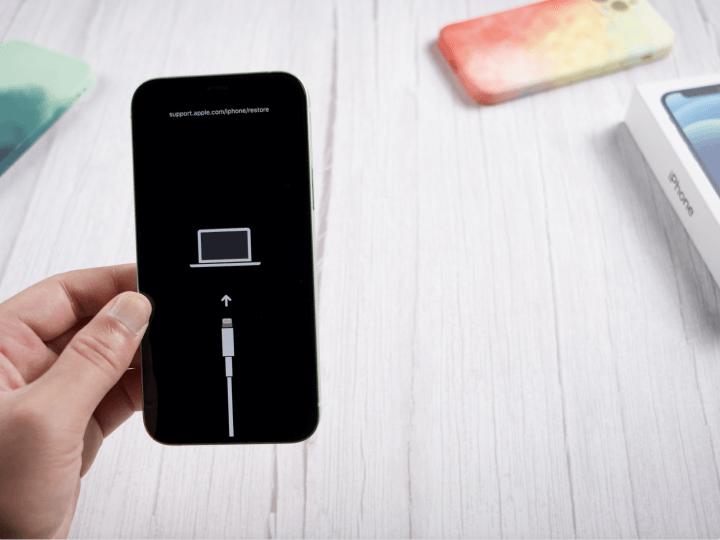
قد يكون فتح فيسبوك على شاشة سوداء أمرًا محبطًا للغاية عندما ترغب فقط في التمرير أو التحقق من التحديثات. يمكن أن تحدث هذه المشكلة على iPhone أو Android أو الكمبيوتر الشخصي، وغالبًا ما تمنع فيسبوك من التحميل بشكل صحيح. عادةً ما تحدث بسبب مشكلات الإنترنت، أو تطبيق قديم، أو أخطاء في ذاكرة التخزين المؤقت، أو مشكلات مؤقتة في الخادم.
في بعض الأحيان، يمكن أن تؤدي مشكلات الجهاز أو المتصفح أيضًا إلى ظهورها. في هذا الدليل، ستتعلم طرقًا بسيطة وسريعة لحل مشكلة الشاشة السوداء في فيسبوك وجعلها تعمل مرة أخرى.
- الجزء 1: لماذا تظهر فيسبوك بشاشة سوداء؟
- الجزء 2: كيفية إصلاح الشاشة السوداء في فيسبوك على iPhone/Android/iPad/الكمبيوتر الشخصي
- الجزء 3: كيفية إصلاح الشاشة السوداء في فيسبوك على متصفح الكمبيوتر الشخصي
- الطريقة 1. مسح ذاكرة التخزين المؤقت وملفات تعريف الارتباط للمتصفح
- الطريقة 2. تعطيل تسريع الأجهزة
- الطريقة 3. تعطيل إضافات المتصفح
- الخلاصة:
الجزء 1. لماذا تظهر فيسبوك بشاشة سوداء؟
يمكن أن تظهر مشكلة الشاشة السوداء في فيسبوك على iPhone وAndroid والكمبيوتر الشخصي عند فشل التطبيق أو موقع الويب في التحميل بشكل صحيح. عادةً ما تحدث بسبب مشكلات تقنية بسيطة أو مشكلات متعلقة بالشبكة.
الأسباب الرئيسية تشمل:
-
اتصال إنترنت غير مستقر أو ضعيف
-
انقطاع خدمة خادم فيسبوك أو توقف مؤقت
-
إصدار تطبيق فيسبوك قديم
-
بيانات ذاكرة تخزين مؤقت أو بيانات تطبيق تالفة
-
أخطاء أو أعطال مؤقتة في التطبيق
-
مساحة تخزين منخفضة على الجهاز
-
نظام iOS أو Android أو برامج النظام القديمة
-
تضارب من التطبيقات التي تعمل في الخلفية
-
إعدادات التاريخ والوقت غير صحيحة
-
مشكلات المتصفح أو إصدار قديم (الكمبيوتر الشخصي)
-
VPN أو وكيل يتداخل مع الاتصال
-
تثبيت غير صحيح للتطبيق أو فشل التحديث
-
أذونات التطبيق المعطلة أو المفقودة
الجزء 2. كيفية إصلاح الشاشة السوداء في فيسبوك على iPhone/Android/iPad/الكمبيوتر الشخصي
يمكن إصلاح مشكلة الشاشة السوداء في فيسبوك باستخدام خطوات استكشاف الأخطاء وإصلاحها البسيطة على iPhone وAndroid وiPad والكمبيوتر الشخصي. في معظم الأحيان، يؤدي تحديث التطبيق أو مسح ذاكرة التخزين المؤقت أو إعادة تشغيل الجهاز إلى حل المشكلة. بالنسبة لمشكلات النظام الأعمق، قد تكون هناك حاجة إلى أداة إصلاح أو إعادة ضبط النظام.
1. إصلاح الشاشة السوداء في فيسبوك باستخدام Reiboot (الأسرع والأسهل)
يمكن أن تحدث مشكلة الشاشة السوداء في فيسبوك أحيانًا بسبب مشكلات أعمق في النظام لا تستطيع الإصلاحات الأساسية حلها. في هذه الحالة، يمكن لأداة مثل Tenorshare ReiBoot أن تساعد في إصلاح أخطاء النظام واستعادة تحميل التطبيق الطبيعي بسرعة. يتم استخدامه على نطاق واسع لإصلاح أخطاء نظام iOS دون خطوات معقدة أو معرفة تقنية.
Tenorshare ReiBoot هي أداة إصلاح نظام مصممة لمستخدمي iPhone و iPad. تساعد في إصلاح المشكلات الشائعة مثل الشاشة السوداء، وتجميد التطبيقات، وعدم اكتمال التحميل، وتعطل النظام. يعمل وضع الإصلاح القياسي على إصلاح نظام iOS دون الإضرار ببياناتك الشخصية.
الميزات الرئيسية:
-
إصلاح الشاشة السوداء في فيسبوك ومشكلات تجميد التطبيق
-
إصلاح نظام iOS دون فقدان البيانات (وضع الإصلاح القياسي)
-
حل مشكلات شعار Apple العالق ووضع الاسترداد
-
الدخول إلى وضع الاسترداد والخروج منه بنقرة واحدة
-
يدعم أحدث إصدارات iOS والأجهزة
-
واجهة سهلة الاستخدام للمبتدئين
خطوات إصلاح الشاشة السوداء في فيسبوك باستخدام Tenorshare ReiBoot
-
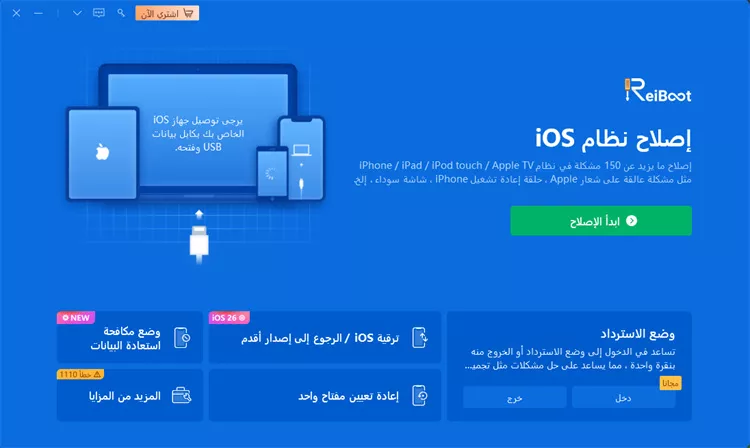
الخطوة 1: تشغيل ReiBoot وتوصيل iPhone
قم بتنزيل وتثبيت Tenorshare ReiBoot على جهاز الكمبيوتر الخاص بك. قم بتشغيل الأداة وتوصيل iPhone باستخدام كابل USB. بمجرد اكتشاف الجهاز، انقر فوق "بدء الإصلاح" للمتابعة.
-
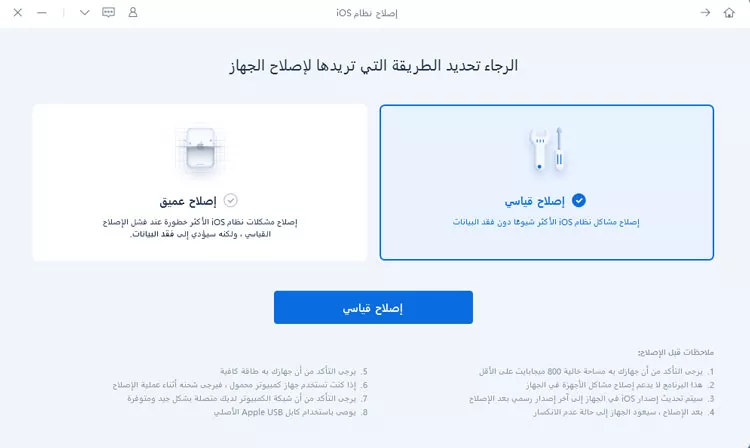
الخطوة 2: اختيار الإصلاح القياسي
حدد "الإصلاح القياسي" من الخيارات المتاحة. اتبع التعليمات التي تظهر على الشاشة للمتابعة في إصلاح مشكلة الشاشة السوداء في فيسبوك.
-
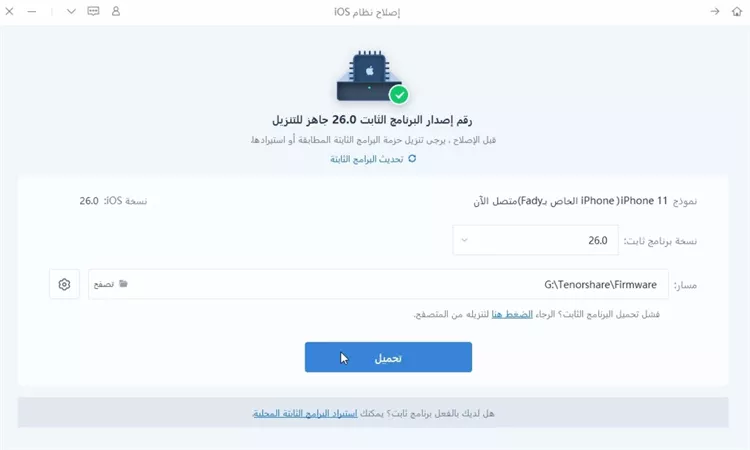
الخطوة 3: تنزيل حزمة البرامج الثابتة
انقر فوق "تنزيل" للحصول على أحدث حزمة برامج ثابتة مطلوبة للإصلاح. قد يستغرق هذا بعض الوقت اعتمادًا على سرعة شبكتك.
-
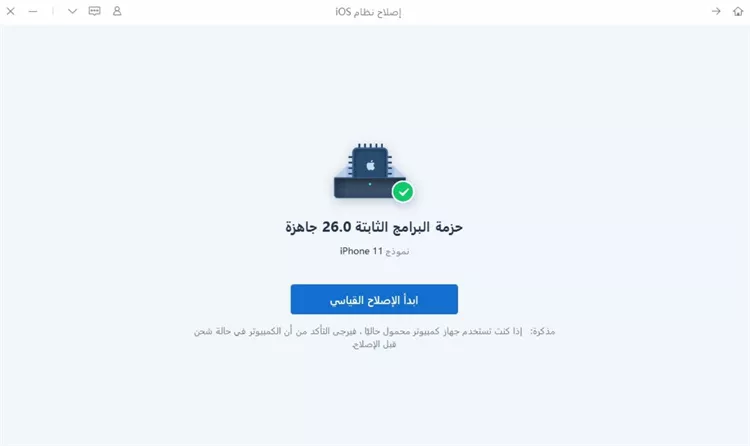
الخطوة 4: بدء الإصلاح القياسي
بعد تنزيل البرنامج الثابت، انقر فوق "بدء الإصلاح القياسي" لبدء إصلاح مشكلات النظام التي قد تسبب الشاشة السوداء في فيسبوك.
-
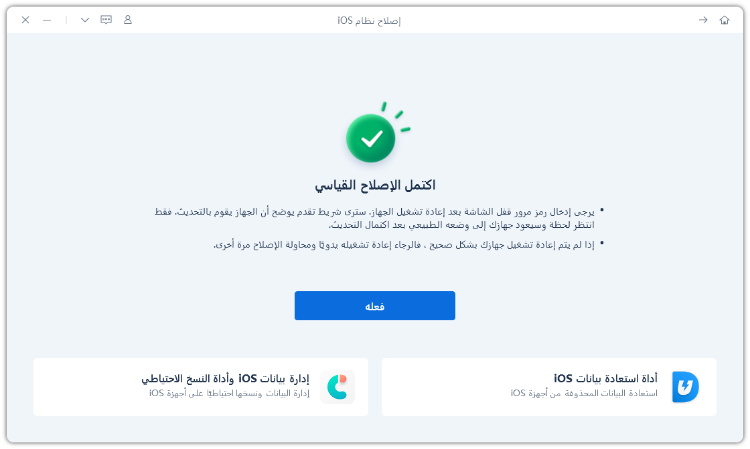
الخطوة 5: انتظار اكتمال العملية
انتظر بضع دقائق حتى تنتهي عملية الإصلاح. سيتم إعادة تشغيل iPhone تلقائيًا، ويجب حل مشكلة الشاشة السوداء في فيسبوك.
2. إغلاق فيسبوك بالقوة وإعادة فتحه
يعد عطل التطبيق المؤقت أحد أكثر الأسباب شيوعًا وراء الشاشة السوداء في فيسبوك على iPhone/Android. في بعض الأحيان، يستمر فيسبوك في العمل في الخلفية مع عملية مجمدة، وإعادة فتحه دون إغلاق التطبيق بالكامل لا يحل المشكلة. يؤدي إغلاق التطبيق بالقوة إلى تحديث نشاطه في الخلفية ويمكنه استعادة العرض بسرعة.
خطوات iPhone / iPad إصلاح الشاشة السوداء في فيسبوك عند التمرير:
-
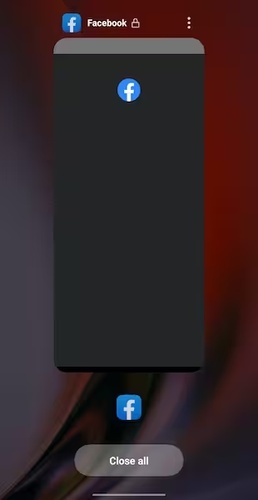
الخطوة 1: اسحب لأعلى من أسفل الشاشة وتوقف في المنتصف.
الخطوة 2: حدد موقع معاينة تطبيق فيسبوك.
-
الخطوة 3: اسحب فيسبوك لأعلى لإغلاقه تمامًا.
الخطوة 4: انتظر بضع ثوانٍ.
-
الخطوة 5: افتح فيسبوك مرة أخرى وتحقق مما إذا كانت الشاشة السوداء قد اختفت.
خطوات Android لإصلاح الشاشة السوداء في فيسبوك على Android:
الخطوة 1: انقر على زر التطبيقات الحديثة.
الخطوة 2: ابحث عن فيسبوك في قائمة التطبيقات.
-
الخطوة 3: اسحب التطبيق بعيدًا لإغلاقه بالقوة.
الخطوة 4: افتح فيسبوك مرة أخرى.
خطوات الكمبيوتر الشخصي
الخطوة 1: أغلق المتصفح تمامًا.
الخطوة 2: افتح المتصفح مرة أخرى.
-
الخطوة 3: قم بزيارة فيسبوك وقم بتسجيل الدخول مرة أخرى.
3. مسح ذاكرة التخزين المؤقت لفيسبوك
يمكن أن تتسبب ملفات ذاكرة التخزين المؤقت التالفة في كثير من الأحيان في ظهور شاشة سوداء في فيسبوك عند التمرير لأن البيانات القديمة المخزنة تمنع التطبيق من تحميل محتوى جديد بشكل صحيح. يؤدي مسح ذاكرة التخزين المؤقت إلى إزالة الملفات المؤقتة التي قد تسبب المشكلة.
خطوات Android لإصلاح الشاشة السوداء في فيسبوك:
-
الخطوة 1: افتح تطبيق الإعدادات على هاتف Android واضغط على التطبيقات أو مدير التطبيقات.
-
الخطوة 2: مرر لأسفل واضغط على فيسبوك من قائمة التطبيقات المثبتة.
-
الخطوة 3: اضغط على التخزين أو التخزين وذاكرة التخزين المؤقت، اعتمادًا على طراز جهازك.
-
الخطوة 4: اضغط على زر مسح ذاكرة التخزين المؤقت لإزالة ملفات التطبيق المؤقتة.
-
الخطوة 5: أغلق الإعدادات وأعد فتح فيسبوك لمعرفة ما إذا كانت المشكلة قد تم إصلاحها.
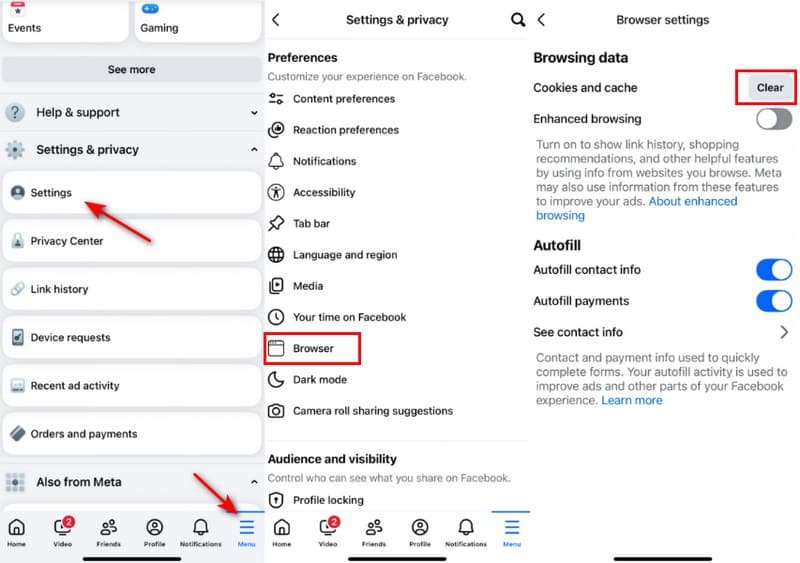
خطوات إصلاح ذاكرة تخزين المؤقت لمتصفح فيسبوك لإصلاح الشاشة السوداء في فيسبوك على iPad:
-
الخطوة 1: افتح تطبيق فيسبوك واضغط على أيقونة القائمة في الزاوية.
-
الخطوة 2: مرر لأسفل واضغط على الإعدادات والخصوصية، ثم اختر المتصفح.
-
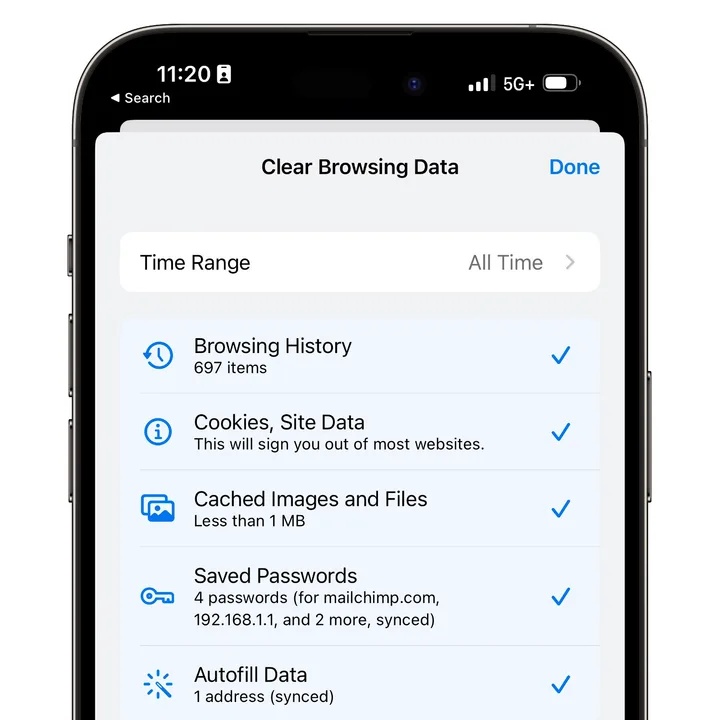
الخطوة 3: اضغط على الخيار الذي يقول مسح بيانات التصفح.
-
الخطوة 4: أعد تشغيل التطبيق وتحقق مما إذا كانت الشاشة السوداء قد اختفت.
4. تحديث تطبيق فيسبوك
يمكن أن يؤدي إصدار التطبيق القديم إلى ظهور شاشة سوداء في فيسبوك ماسنجر أو مشكلات في التحميل في التطبيق الرئيسي. يؤدي تحديث فيسبوك إلى تثبيت إصلاحات الأخطاء التي قد تحل المشكلة.
خطوات iPhone / iPad لإصلاح الشاشة السوداء في فيسبوك ماسنجر:
-
الخطوة 1: افتح App Store واضغط على أيقونة ملفك الشخصي في أعلى اليمين.
-
الخطوة 2: مرر لأسفل حتى ترى قائمة التحديثات المتاحة.
-
الخطوة 3: ابحث عن فيسبوك في القائمة واضغط على زر التحديث بجانبه.
-
الخطوة 4: انتظر حتى ينتهي تنزيل التحديث.
-
الخطوة 5: افتح فيسبوك مرة أخرى بعد اكتمال التحديث.
خطوات Android
-
الخطوة 1: افتح متجر Google Play على هاتفك.
-
الخطوة 2: ابحث عن فيسبوك في شريط البحث.
-
الخطوة 3: اضغط على تطبيق فيسبوك من النتائج.
-
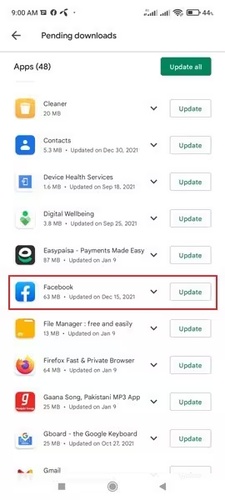
الخطوة 4: اضغط على زر تحديث إذا كان إصدار أحدث متاحًا.
-
الخطوة 5: افتح التطبيق بمجرد تثبيت التحديث.
5. إعادة تثبيت تطبيق فيسبوك
إذا أصبحت ملفات التطبيق تالفة، فإن إعادة تثبيت فيسبوك يمكن أن تزيل المشكلة تمامًا التي تسبب الشاشة السوداء في فيسبوك على iPad أو الأجهزة المحمولة.
خطوات إصلاح الشاشة السوداء في فيسبوك على iPhone/Android
-
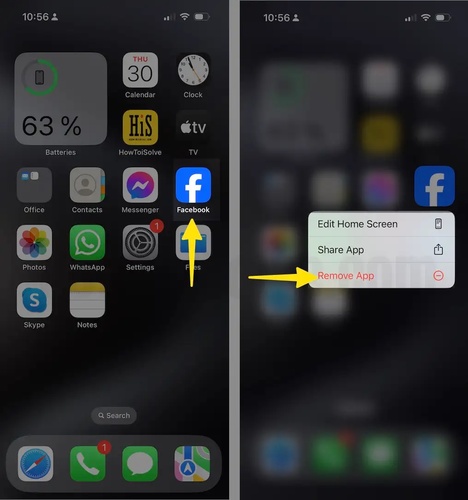
الخطوة 1: اضغط مع الاستمرار على أيقونة تطبيق فيسبوك على شاشتك الرئيسية حتى تظهر قائمة.
-
الخطوة 2: اضغط على إزالة التطبيق أو إلغاء التثبيت لبدء إزالة التطبيق.
-
الخطوة 3: قم بتأكيد رغبتك في حذف التطبيق من جهازك.
-
الخطوة 4: أعد تشغيل هاتفك أو جهازك اللوحي بعد إزالة التطبيق.
-
الخطوة 5: افتح App Store أو متجر Google Play.
-
الخطوة 6: ابحث عن فيسبوك وقم بتنزيل أحدث إصدار مرة أخرى.
-
الخطوة 7: قم بتسجيل الدخول إلى حساب فيسبوك الخاص بك وتحقق مما إذا كان التطبيق يتم تحميله بشكل طبيعي.
الجزء 3. كيفية إصلاح الشاشة السوداء في فيسبوك على متصفح الكمبيوتر الشخصي
الطريقة 1. مسح ذاكرة التخزين المؤقت وملفات تعريف الارتباط للمتصفح
تساعد ملفات المتصفح المخزنة في تحميل المواقع بشكل أسرع، ولكن يمكن لذاكرة التخزين المؤقت التالفة أو ملفات تعريف الارتباط القديمة أن تمنع فيسبوك من عرض مقاطع الفيديو والصور بشكل صحيح. يؤدي مسح هذه الملفات إلى إزالة البيانات القديمة ويسمح للمتصفح بتحميل نسخة جديدة من فيسبوك.
خطوات جوجل كروم لإصلاح مشكلة الشاشة السوداء لمقاطع الفيديو في فيسبوك على الكمبيوتر الشخصي:
-
الخطوة 1: افتح جوجل كروم وانقر على قائمة النقاط الثلاث في الزاوية العلوية اليمنى من المتصفح.
-
الخطوة 2: حدد الإعدادات من القائمة المنسدلة لفتح إعدادات المتصفح.
-
الخطوة 3: انقر على الخصوصية والأمان من اللوحة اليسرى.
-
الخطوة 4: حدد مسح بيانات التصفح من الخيارات المتاحة.
-
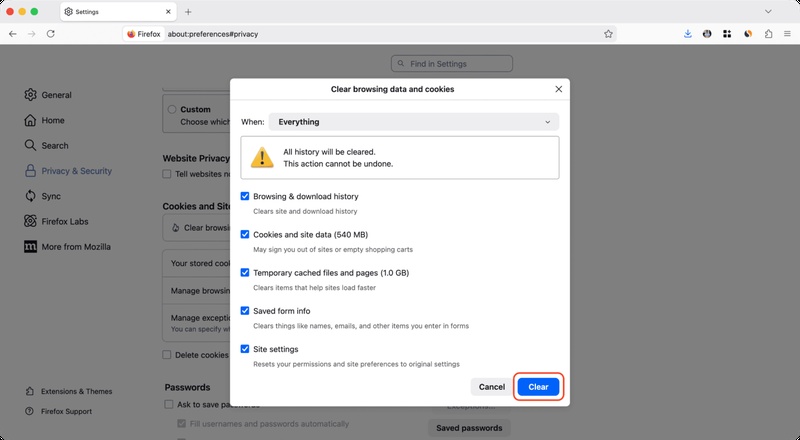
الخطوة 5: قم بتغيير النطاق الزمني إلى كل الوقت حتى يمكن إزالة كل ملف فيسبوك محفوظ.
-
الخطوة 6: حدد مربعي ملفات تعريف الارتباط وبيانات الموقع الأخرى والصور والملفات المخزنة مؤقتًا.
-
الخطوة 7: انقر على مسح البيانات وانتظر حتى ينتهي المتصفح من العملية.
-
الخطوة 8: أعد تشغيل كروم وافتح فيسبوك مرة أخرى لاختبار الفيديو أو الصورة.
خطوات فايرفوكس لإصلاح الشاشة السوداء لمقاطع الفيديو في فيسبوك على الكمبيوتر الشخصي
-
الخطوة 1: افتح فايرفوكس وانقر على أيقونة القائمة في الزاوية العلوية اليمنى.
الخطوة 2: انقر على الإعدادات من القائمة.
-
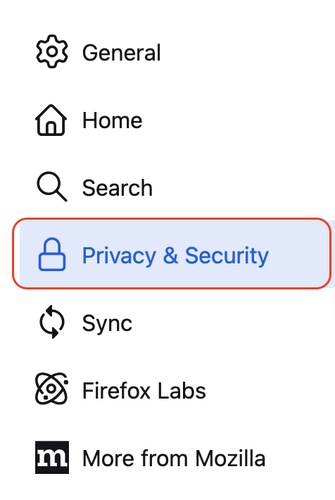
الخطوة 3: افتح الخصوصية والأمان من الجانب الأيسر.
-
الخطوة 4: مرر لأسفل إلى قسم ملفات تعريف الارتباط وبيانات الموقع.
-
الخطوة 5: انقر على مسح البيانات وقم بتأكيد الإجراء.
-
الخطوة 6: أعد تشغيل فايرفوكس وأعد تحميل فيسبوك.
الطريقة 2. تعطيل تسريع الأجهزة
يسمح تسريع الأجهزة للمتصفح باستخدام بطاقة الرسومات بجهاز الكمبيوتر الخاص بك للحصول على أداء أكثر سلاسة، ولكن يمكنه أيضًا إنشاء مشكلة الشاشة السوداء لمقاطع الفيديو في فيسبوك على بعض أجهزة الكمبيوتر. يمكن أن يؤدي إيقاف تشغيل هذه الميزة إلى حل مشكلات التشغيل.
خطوات جوجل كروم
-
الخطوة 1: افتح كروم وانقر على قائمة النقاط الثلاث في الزاوية العلوية اليمنى.
-
الخطوة 2: انقر على الإعدادات ومرر لأسفل إلى أسفل الصفحة.
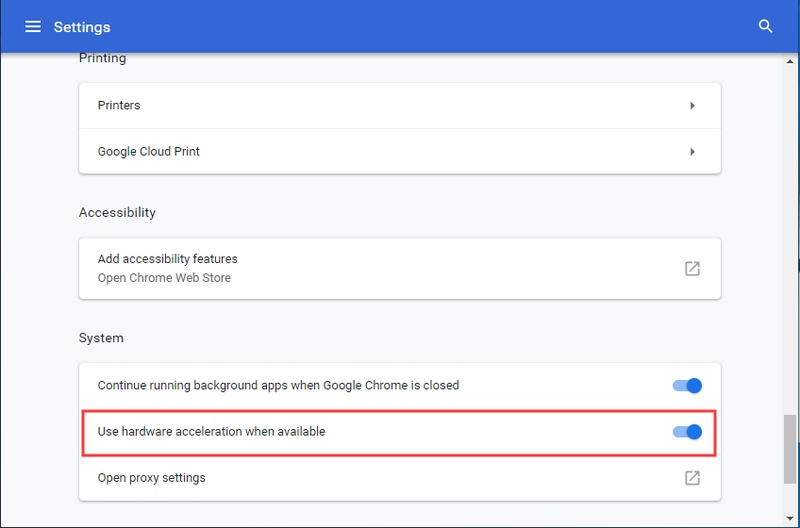
الخطوة 3: انقر على النظام من القائمة اليسرى.
-
الخطوة 4: ابحث عن الخيار المسمى استخدام تسريع الأجهزة عند توفرها.
-
الخطوة 5: قم بإيقاف تشغيل المفتاح لتعطيل الميزة.
-
الخطوة 6: انقر على إعادة التشغيل حتى يتم إعادة تشغيل كروم مع الإعداد الجديد.
-
الخطوة 7: افتح فيسبوك وتحقق مما إذا كانت مقاطع الفيديو تعمل بشكل طبيعي.
الطريقة 3. تعطيل إضافات المتصفح
يمكن لإضافات المتصفح مثل مانعي الإعلانات وأدوات الخصوصية ومديري البرامج النصية أن تقاطع مشغل الوسائط في فيسبوك وتؤدي إلى ظهور شاشة سوداء لصورة في فيسبوك أو مقاطع فيديو فارغة.
خطوات جوجل كروم لإصلاح الشاشة السوداء في فيسبوك ماسنجر:
-
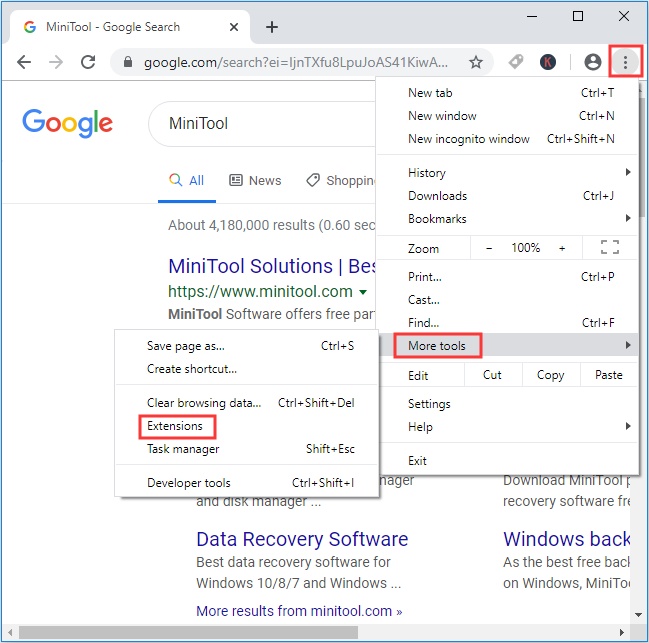
الخطوة 1: افتح كروم وانقر على قائمة النقاط الثلاث.
-
الخطوة 2: حرك مؤشر الماوس إلى الإضافات، ثم انقر على إدارة الإضافات.
-
الخطوة 3: راجع الإضافات المثبتة المعروضة على الشاشة.
-
الخطوة 4: قم بإيقاف تشغيل كل إضافة باستخدام مفتاح التبديل.
الخطوة 5: أغلق المتصفح وأعد فتحه.
-
الخطوة 6: قم بزيارة فيسبوك مرة أخرى واختبر الوسائط.
خطوات فايرفوكس لإصلاح الشاشة السوداء في فيسبوك ماسنجر:
-
الخطوة 1: افتح فايرفوكس وانقر على أيقونة القائمة.
الخطوة 2: حدد الإضافات والسمات.
-
الخطوة 3: انقر على الإضافات من الشريط الجانبي.
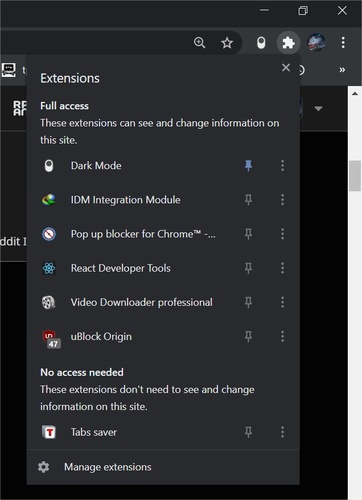
الخطوة 4: قم بتعطيل جميع الإضافات النشطة.
-
الخطوة 5: أعد تشغيل فايرفوكس وأعد فتح فيسبوك.
الخلاصة:
يمكن أن تكون الشاشة السوداء في فيسبوك محبطة لأنها تمنعك من استخدام فيسبوك بشكل طبيعي. قد لا تتمكن من مشاهدة مقاطع الفيديو أو فتح الصور أو قراءة الرسائل. يمكن أن تؤدي إعادة تشغيل التطبيق أو مسح ذاكرة التخزين المؤقت أو تحديث التطبيق أو التحقق من اتصالك بالإنترنت إلى حلها في العديد من الحالات. Tenorshare ReiBoot يمكن أن يكون خيارًا جيدًا لمستخدمي iPhone أو iPad الذين لا يزالون يواجهون الشاشة السوداء في فيسبوك. يمكنه إصلاح مشكلات النظام الأعمق دون إزالة بياناتك.