هل يستغرق النسخ الاحتياطي على iCloud وقتًا طويلاً؟ حل مشكلة ازدياد وقت النسخ الاحتياطي على iCloud باستمرار

Khalid Mohammed

تم التحديث في 2026-04-17 / iPhone Tips

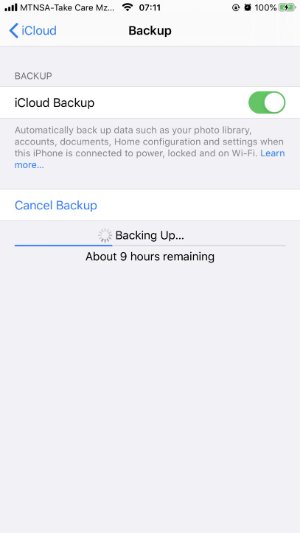
يجب أن تكون عملية نسخ iPhone الاحتياطي إلى iCloud سريعة وسهلة، ولكن في بعض الأحيان تستمر العملية إلى ما لا نهاية. يحدث هذا عادةً بسبب بطء Wi-Fi أو كبر حجم ملفات البيانات أو الإعدادات القديمة.

ستكتشف في هذا الدليل الخاص بعام 2026 الأسباب الحقيقية وراء استغراق نسخ iCloud الاحتياطي وقتًا طويلاً جدًا. ستتعلم أيضًا الطرق الأكثر فعالية لجعل نسخ iCloud الاحتياطي يكتمل بشكل أسرع.

كم من الوقت يجب أن يستغرق النسخ الاحتياطي على iCloud؟

يمكن أن يختلف وقت النسخ الاحتياطي على iCloud لكل جهاز iPhone. يعتمد ذلك بشكل أساسي على سرعة Wi-Fi لديك، وحجم البيانات، وعدد المرات التي تنسخ فيها جهازك احتياطيًا. عادةً، يستغرق النسخ الاحتياطي على iCloud من 30 دقيقة إلى ساعتين.

ومع ذلك، إذا كان وقت النسخ الاحتياطي على iCloud يزداد باستمرار، فقد يشير ذلك إلى بطء اتصال Wi-Fi أو وجود الكثير من البيانات لتحميلها.

بالنسبة لأجهزة iPhone الجديدة، عادةً ما يستغرق النسخ الاحتياطي الأول وقتًا أطول نظرًا لأن كل شيء يحتاج إلى التحميل لأول مرة، بينما تكتمل النسخ الاحتياطية اللاحقة بشكل أسرع بكثير.
icloud-backup-time,

لماذا يستغرق النسخ الاحتياطي على iCloud وقتًا طويلاً جدًا على جهاز iPhone الخاص بي؟

إذا كان النسخ الاحتياطي على iCloud لجهاز iPhone الجديد الخاص بك يستغرق وقتًا طويلاً جدًا، فإليك بعض الأسباب الشائعة:

1. شبكة Wi-Fi بطيئة أو ضعيفة

يعد اتصال الإنترنت الضعيف أحد أكبر الأسباب التي تجعل نسخك الاحتياطي يستغرق وقتًا أطول من المعتاد.

2. كثرة البيانات

كثرة الصور أو مقاطع الفيديو أو بيانات التطبيق تزيد من وقت النسخ الاحتياطي.

3. عدم إجراء النسخ الاحتياطي بانتظام

إذا كنت لا تجري نسخًا احتياطيًا بشكل متكرر، فسيتعين على iCloud تحميل المزيد من البيانات في المرة القادمة، مما يجعله أبطأ.

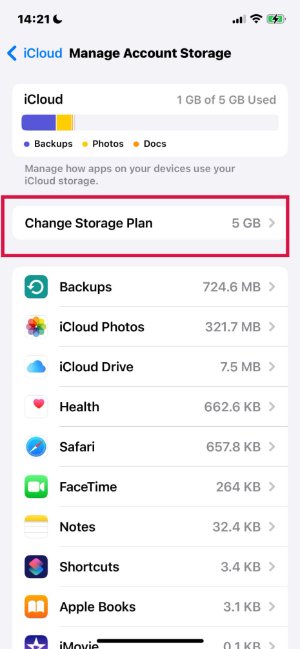
4. مساحة تخزين iCloud منخفضة

عندما تكون مساحة iCloud الخاصة بك ممتلئة تقريبًا، يمكن أن تتباطأ النسخ الاحتياطية أو تتعطل.

5. تشغيل تطبيقات أخرى

استخدام جهاز iPhone الخاص بك أو تشغيل التطبيقات أثناء النسخ الاحتياطي يمكن أن يؤخر العملية.

كيفية إصلاح مشكلة استغراق نسخ iCloud الاحتياطي وقتًا طويلاً (خطوة بخطوة)

الإصلاح 1: تحقق من اتصال Wi-Fi وحسّنه

يلعب اتصالك بالإنترنت الدور الأكبر في المدة التي يستغرقها نسخ iCloud الاحتياطي. نظرًا لأن العملية تقوم بتحميل البيانات إلى خوادم Apple السحابية، فإن شبكة Wi-Fi البطيئة أو غير المستقرة يمكن أن تجعل الأمر يبدو وكأن النسخ الاحتياطي لن ينتهي أبدًا. عندما تكون شبكة Wi-Fi الخاصة بك سريعة ومستقرة، يكون تحميل البيانات أكثر سلاسة، مما يساعد نسختك الاحتياطية على الاكتمال بسرعة دون انقطاعات مستمرة.

الإصلاح 2: أعد تشغيل iPhone الخاص بك قبل إعادة محاولة النسخ الاحتياطي

غالبًا ما تؤدي إعادة تشغيل iPhone إلى حل المشكلة فورًا إذا كان النسخ الاحتياطي على iCloud يستغرق وقتًا طويلاً بشكل غير معتاد. تؤدي إعادة التشغيل البسيطة إلى مسح التطبيقات الخلفية وإصلاح أخطاء النظام البسيطة وتحديث اتصال هاتفك بـ iCloud.

تمنح إعادة التشغيل جهاز iPhone الخاص بك بداية نظيفة. إنها تحرر الذاكرة وتحسن الأداء وتساعد نسختك الاحتياطية على العمل بشكل أسرع وأكثر سلاسة.

  1. اضغط مع الاستمرار على زري الطاقة وخفض الصوت حتى يظهر شريط التمرير.
  2. اسحب شريط التمرير لإيقاف تشغيل iPhone وانتظر لمدة 30 ثانية تقريبًا.
  3. أعد تشغيل iPhone بالضغط على زر الطاقة.
  4. أعد الاتصال بشبكة Wi-Fi وافتح الإعدادات.
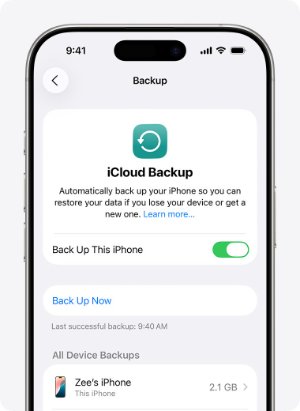
  5. اضغط على اسمك، ثم اضغط على iCloud، وحدد النسخ الاحتياطي على iCloud، ثم اضغط على نسخ احتياطي الآن.

    backup-this-iphone,

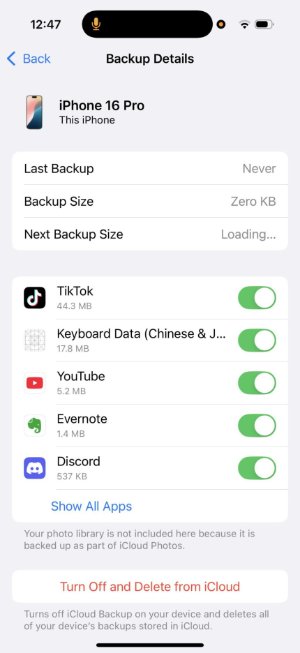
الإصلاح 3: تعطيل التطبيقات غير الضرورية من النسخ الاحتياطي

يمكن أن يؤدي وجود عدد كبير جدًا من التطبيقات التي تزامن البيانات مع iCloud إلى جعل عمليات النسخ الاحتياطي أو الاستعادة تستغرق وقتًا أطول بكثير. يمكن أن يوفر إيقاف تشغيل النسخ الاحتياطي للتطبيقات التي تخزن ملفات كبيرة الوقت والمساحة.

  1. افتح الإعدادات على جهاز iPhone الخاص بك. اضغط على اسم معرف Apple الخاص بك في الأعلى وحدد iCloud.
  2. اختر إدارة مساحة التخزين، ثم اضغط على النسخ الاحتياطية.

  3. disable-unnecessary-apps,Alt: disable unnecessary apps on iphone
  4. سترى قائمة بالأجهزة المرتبطة بمعرف Apple الخاص بك - حدد الجهاز الذي تستخدمه.
  5. مرر خلال القائمة واضغط على النسخ الاحتياطية القديمة التي لم تعد بحاجة إليها.
  6. حدد حذف النسخة الاحتياطية وأكد اختيارك عندما يُطلب منك ذلك. بمجرد الحذف، عد إلى القائمة الرئيسية لـ iCloud وابدأ نسخة احتياطية جديدة.

    turn off and delete from icloud

الإصلاح 4: تحديث نظام iOS إلى أحدث إصدار

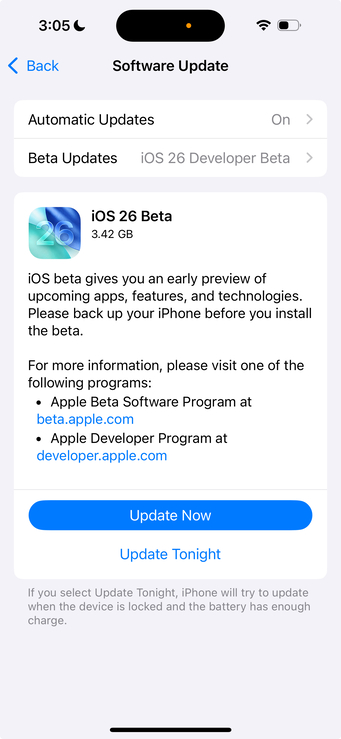
عندما يستغرق النسخ الاحتياطي على iCloud لجهاز iPhone الجديد وقتًا طويلاً جدًا، فقد يكون ذلك بسبب برنامج قديم. غالبًا ما تقوم Apple بإصلاح الأخطاء وتحسين سرعة النسخ الاحتياطي في تحديثات iOS الأحدث. يضمن تحديث جهازك مزامنة سلسة ويمنع تعطل النظام أثناء عملية النسخ الاحتياطي أو الاستعادة.

  1. افتح الإعدادات على جهاز iPhone الخاص بك.
  2. اضغط على عام، ثم حدد تحديث البرنامج.

    ios 26 software update
  3. اضغط على تنزيل وتثبيت إذا كان هناك تحديث متاح.

الإصلاح 5: إعادة تعيين إعدادات الشبكة

يمكن أن يتسبب اتصال Wi-Fi البطيء أو غير المستقر في جعل النسخ الاحتياطي على iCloud يستغرق أعمارًا. تساعد إعادة تعيين إعدادات الشبكة في مسح التكوينات القديمة أو أخطاء الاتصال، مما يسمح لجهاز iPhone الخاص بك بإعادة الاتصال بشكل جديد وإجراء نسخ احتياطي أو استعادة أسرع.

  1. افتح الإعدادات وحدد عام.
  2. اضغط على نقل أو إعادة تعيين iPhone.

    reset network settings
  3. اختر إعادة تعيين، ثم اضغط على إعادة تعيين إعدادات الشبكة.
  4. أدخل كلمة المرور الخاصة بك إذا طُلب منك ذلك، ثم قم بالتأكيد. أعد الاتصال بشبكة Wi-Fi وحاول تشغيل النسخ الاحتياطي على iCloud مرة أخرى.

الإصلاح 6: تسجيل الخروج من iCloud ثم تسجيل الدخول مرة أخرى

في بعض الأحيان، قد تظهر خلل في جلسة معرف Apple الخاص بك، مما يجعل الاستعادة من النسخة الاحتياطية على iCloud تستغرق وقتًا طويلاً جدًا. يؤدي تسجيل الخروج وتسجيل الدخول مرة أخرى إلى تحديث اتصال iCloud الخاص بك، ومسح المشكلات المؤقتة، ومساعدة النظام على المزامنة بشكل صحيح.

  1. افتح الإعدادات واضغط على اسم معرف Apple الخاص بك.
  2. مرر لأسفل واضغط على تسجيل الخروج.
  3. أعد تشغيل iPhone الخاص بك.
  4. عد إلى الإعدادات، وسجل الدخول مرة أخرى باستخدام معرف Apple الخاص بك، وابدأ النسخ الاحتياطي.

أفضل بديل – نسخ iPhone احتياطيًا في دقائق بدون iCloud

يقدم Tenorshare iCareFone طريقة أسرع وأكثر موثوقية لعمل نسخة احتياطية من iPhone دون استخدام iCloud. يوفر تحكمًا كاملاً في بياناتك، مما يسمح لك بتحديد ما تريد نسخه احتياطيًا واستعادته دون مسح هاتفك.

تساعد هذه الأداة في توفير الوقت وتجنب المشكلات الشائعة مثل بطء النسخ الاحتياطي على iCloud أو قيود التخزين. باستخدام iCareFone، يمكنك إكمال نسختك الاحتياطية في بضع دقائق فقط، مما يضمن بقاء بياناتك آمنة ويمكن الوصول إليها في أي وقت تحتاج إليها.

مزايا استخدام Tenorshare iCareFone:

  • نسخ احتياطي واستعادة انتقائي: قم بنسخ الملفات التي تحتاجها فقط مثل الصور أو مقاطع الفيديو أو جهات الاتصال أو الرسائل بدلاً من الهاتف بأكمله.
  • سرعة نسخ احتياطي سريعة: إنشاء نسخ احتياطية في غضون دقائق، حتى بالنسبة للملفات الكبيرة.
  • بدون فقدان البيانات: استعادة بياناتك بأمان دون مسح الملفات الموجودة.
  • يدعم أكثر من 10 أنواع من البيانات: الصور ومقاطع الفيديو وجهات الاتصال والرسائل والملاحظات والموسيقى والتقويمات والتذكيرات والمزيد.
  • يعمل على جميع الأجهزة: متوافق تمامًا مع أحدث iPhone 17 وأجهزة iPad.

الأسئلة الشائعة حول استغراق نسخ iCloud الاحتياطي وقتًا طويلاً

1. لماذا يستغرق النسخ الاحتياطي على iCloud وقتًا طويلاً؟

يمكن أن يستغرق النسخ الاحتياطي على iCloud وقتًا طويلاً بسبب بطء اتصال Wi-Fi أو كبر حجم الملفات أو محدودية مساحة تخزين iCloud. يمكن أن تؤدي التطبيقات الخلفية والبرامج القديمة أيضًا إلى إبطاء العملية.

2. كيف يمكنني تسريع النسخ الاحتياطي على iCloud؟

اتصل بشبكة Wi-Fi قوية، واحذف النسخ الاحتياطية القديمة، وعطل التطبيقات غير الضرورية من النسخ الاحتياطي، وحافظ على تحديث iPhone الخاص بك. يساعد هذا في تسريع عملية النسخ الاحتياطي.

3. كم من الوقت يستغرق نسخ 1000 صورة احتياطيًا على iCloud؟

عادةً ما يستغرق نسخ 1000 صورة احتياطيًا على iCloud من 30 دقيقة إلى ساعة، اعتمادًا على سرعة Wi-Fi وحجم ملف الصورة.

كلمة أخيرة:

قد يكون الانتظار حتى يكتمل النسخ الاحتياطي على iCloud الذي يستغرق وقتًا طويلاً جدًا أمرًا مزعجًا حقًا، خاصة عندما تريد فقط حفظ بياناتك بأمان. غالبًا ما يتسبب بطء Wi-Fi أو عدم كفاية مساحة iCloud في التأخير. إذا استمر iCloud في استغراق وقت طويل، فمن المفيد التبديل إلى حل أسرع وأكثر ذكاءً مثل Tenorshare iCareFone. يتيح لك نسخ iPhone الخاص بك واستعادته في دقائق، بدون حدود iCloud، وبدون انتظار، فقط تحكم كامل في بياناتك.