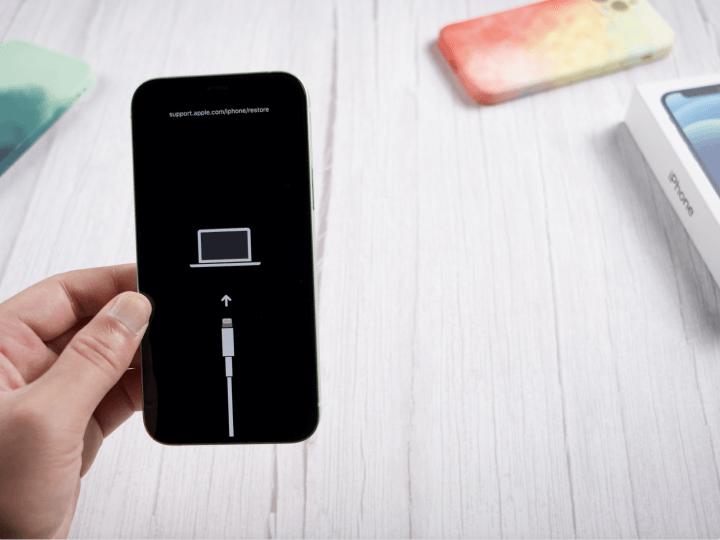
إذا كنت تحاول تحديث جهاز iPhone الخاص بك أو استعادته وفجأة تظهر لك الرسالة "تعذر تحديث iPhone، الخطأ 75"، فمن المحتمل أنك تواجه خطأ iPhone 75، المعروف أيضًا بخطأ iTunes 75. غالبًا ما تعطل هذه المشكلة العملية بشكل غير متوقع، مما يترك المستخدمين غير متأكدين من السبب. في هذا الدليل المحدث لعام 2025، سنشرح معنى هذا الخطأ، ولماذا يحدث، وكيف يمكنك إصلاحه بسرعة، حتى لو لم تكن خبيرًا في التكنولوجيا.
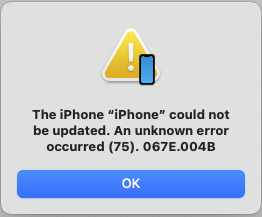
ما هو رمز الخطأ 75؟
يظهر الخطأ 75 عادةً عندما تحاول تحديث iPhone أو iPad باستخدام iTunes. إنها واحدة من تلك المشكلات المحبطة التي توقف عملية التحديث تمامًا، تاركة جهازك عالقًا دون أحدث إصدار من iOS.
على الرغم من أن Apple لم تقدم سببًا رسميًا وراء خطأ iPhone 75، خاصة عند التحديث إلى iOS 17 أو 18، إلا أن هناك بعض الأسباب المحتملة التي حددها المستخدمون والخبراء. دعنا نلقي نظرة على الأسباب الأربعة الأكثر شيوعًا.
لماذا يحدث أثناء التحديث إلى iOS 18/26؟
فيما يلي الأسباب التي تم تحديدها بشكل شائع لظهور رسالة "تعذر تحديث iPhone، الخطأ 75" أثناء تحديث iPhone أو iPad باستخدام iTunes:
- اتصال إنترنت ضعيف أو غير مستقر.
- كابل Lightning تالف أو غير معتمد.
- ملفات تحديث iOS تالفة.
- إصدار قديم من iTunes.
- برنامج مكافحة الفيروسات أو جدار الحماية يحظر iTunes.
- تعديلات غير مصرح بها أو جهاز مقيد (Jailbroken).
- تعارضات على مستوى الأجهزة.
كيفية إصلاح خطأ iPhone/iTunes 75 أثناء الاستعادة أو التحديث؟
الطريقة 1: تحديث iTunes أو Finder
قد لا يدعم إصدار iTunes أو macOS القديم أحدث تحديث لنظام iOS.
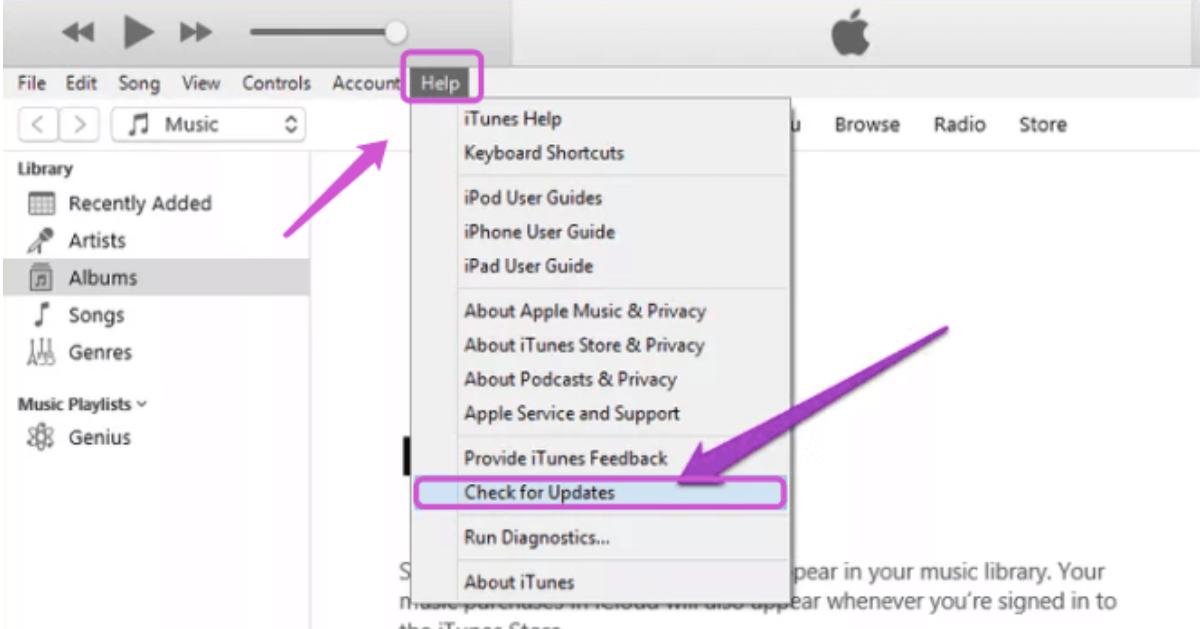
لنظام Windows: افتح iTunes > تعليمات > التحقق من وجود تحديثات.
لنظام macOS: انتقل إلى إعدادات النظام > عام > تحديث البرنامج.
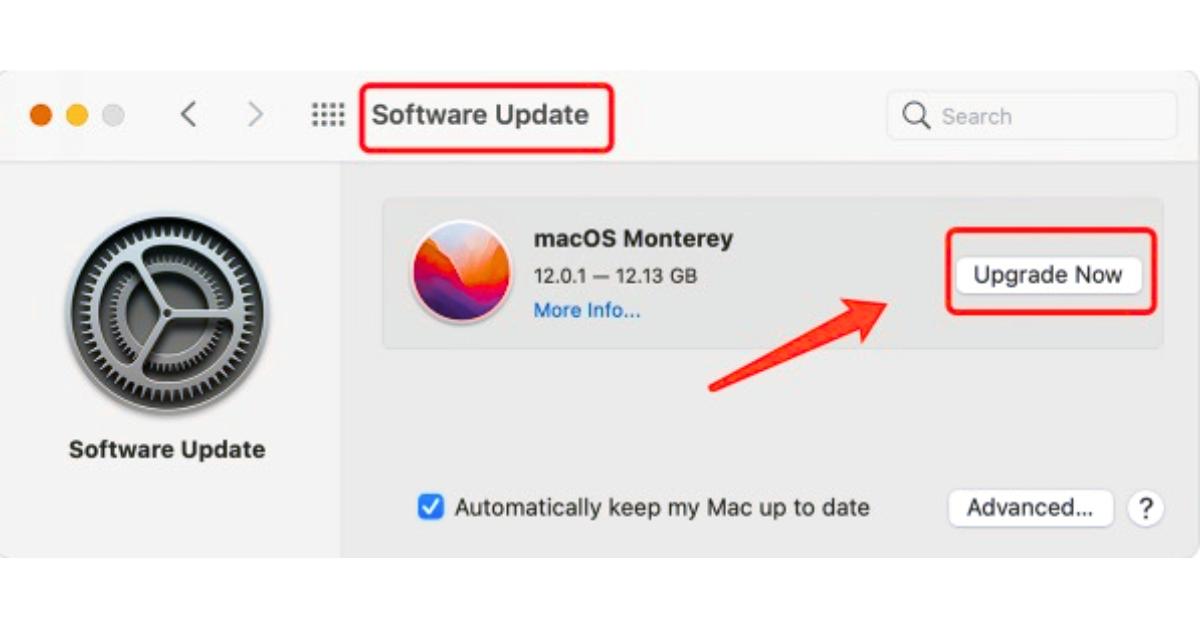
ملاحظة: الحفاظ على تحديث iTunes أو Finder يضمن اتصالاً أكثر سلاسة بين iPhone وجهاز الكمبيوتر الخاص بك.
الطريقة 2: إصلاح خطأ iTunes 75 بدون فقدان البيانات (الأفضل للمبتدئين)
إذا كنت تحاول تحديث iPhone وفجأة ظهر الخطأ 75 على الشاشة، فأنت لست الوحيد. غالبًا ما تظهر هذه المشكلة عند استخدام iTunes لتثبيت أحدث إصدار من iOS، وبصراحة، iTunes ليس دائمًا الأداة الأكثر موثوقية لهذه المهمة. من المعروف أنه يتجمد أو يتباطأ أو يظهر أخطاء غير متوقعة، خاصة أثناء التحديثات.
الحل الأبسط هو تخطي iTunes واستخدام أداة إصلاح مثل ReiBoot. يتيح لك تحديث جهاز iPhone الخاص بك بدون خطوات معقدة أو أعطال عشوائية. فقط طريقة سلسة وموثوقة لحل الخطأ 75 وإعادة جهازك للعمل مرة أخرى.
إليك كيفية تحديث جهازك بسلاسة باستخدام ReiBoot وتجنب خطأ iTunes 75 تمامًا:
كيفية الاستخدام:
- الخطوة 1: تثبيت ReiBoot على جهاز الكمبيوتر الخاص بك
قم بتنزيل وتثبيت برنامج Tenorshare ReiBoot على جهاز الكمبيوتر الذي يعمل بنظام Windows أو Mac. بعد ذلك، قم بتوصيل iPhone أو iPad بجهاز الكمبيوتر عبر USB.

- الخطوة 2: تشغيل ReiBoot والبدء
افتح ReiBoot وانقر على زر "Start" من الواجهة الرئيسية.
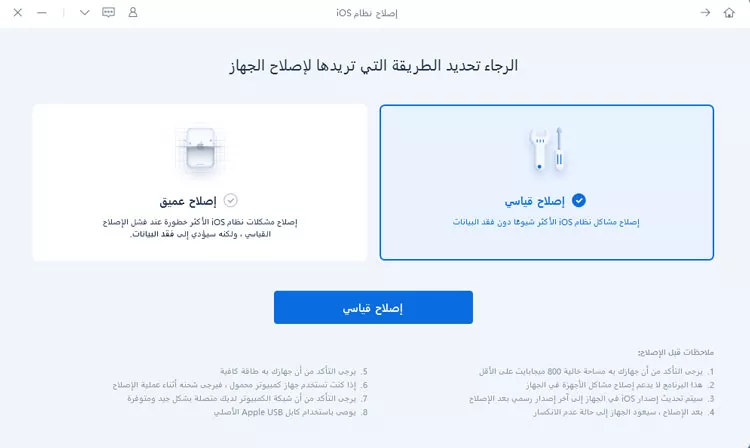
- الخطوة 3: تحديد وضع "إصلاح قياسي"
بعد ذلك، اختر خيار "إصلاح قياسي". هذه الطريقة مثالية لأنها تصلح المشكلات المتعلقة بالنظام دون مسح أي بيانات من جهازك.
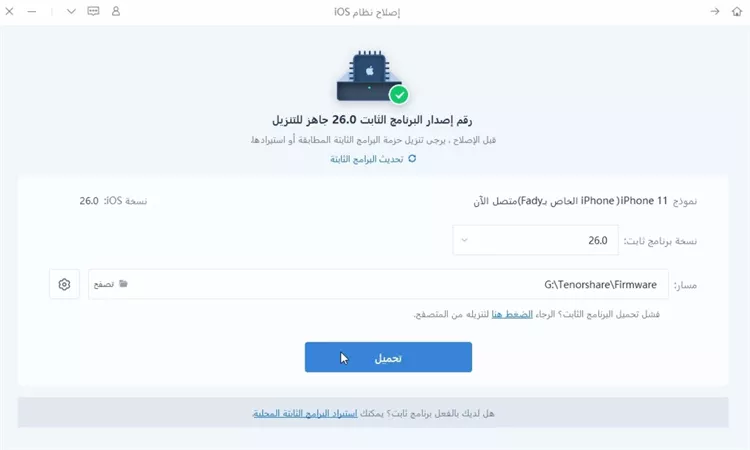
- الخطوة 4: تنزيل البرنامج الثابت لنظام iOS 27
الآن، سيُطلب منك تنزيل البرنامج الثابت لنظام iOS 27. اختر المكان الذي تريد حفظ الملف فيه بالنقر فوق "Browse"، ثم اضغط على "Download". سيقوم البرنامج تلقائيًا بجلب البرنامج الثابت المناسب لجهازك.
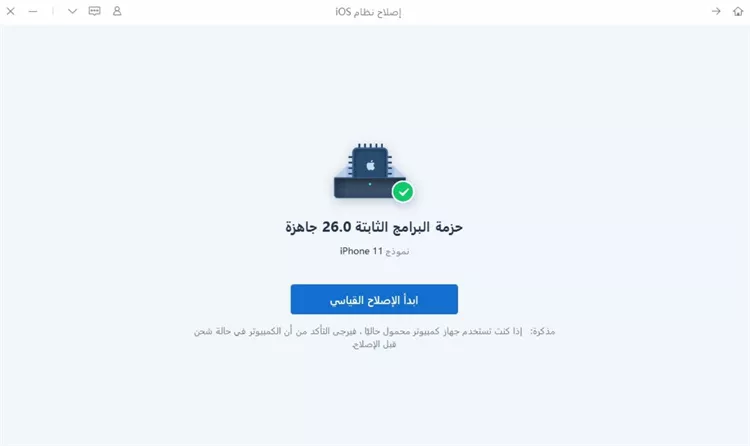
- الخطوة 5: بدء التحديث
بمجرد اكتمال التنزيل، ما عليك سوى النقر فوق "بدء الإصلاح القياسي". سيبدأ ReiBoot في تثبيت إصدار iOS الجديد على جهازك. العملية تلقائية، لذا يمكنك الجلوس والاسترخاء أثناء قيامه بالعمل.
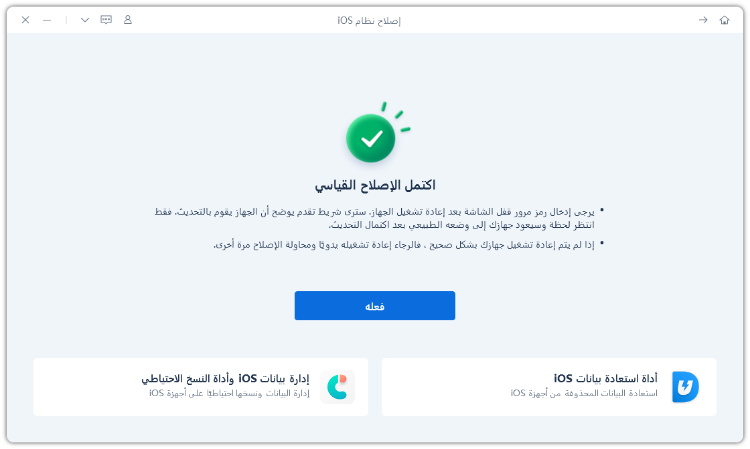
موصى به: هذا مثالي للمستخدمين الذين يريدون حلاً بنقرة واحدة لخطأ iPhone 75 دون فقدان البيانات.
الطريقة 3: إعادة التشغيل القسري لجهاز iPhone الخاص بك
إذا كنت ترى رسالة خطأ iPhone 75 أثناء محاولة تثبيت iOS 17 أو iOS 18، فقد تساعد إعادة التشغيل القسري. تعمل هذه الطريقة على تحديث نظام iPhone الخاص بك، وإزالة الأخطاء البسيطة، وغالبًا ما تحل مشكلات التحديث مثل هذه.
كيفية إعادة التشغيل:
iPhone 6s أو الإصدارات الأقدم: اضغط مع الاستمرار على زر الصفحة الرئيسية والزر الجانبي (أو العلوي) في نفس الوقت. استمر في الضغط على كلا الزرين حتى يظهر شعار Apple، ثم حررهما.
iPhone 7 / 7 Plus: اضغط مع الاستمرار على زر خفض الصوت والزر الجانبي في وقت واحد. اتركهما بمجرد رؤية شعار Apple.
iPhone 8 والإصدارات الأحدث: اضغط بسرعة على زر رفع الصوت ثم حرره، ثم على زر خفض الصوت ثم حرره. بعد ذلك، اضغط مع الاستمرار على الزر الجانبي حتى يظهر شعار Apple على الشاشة.
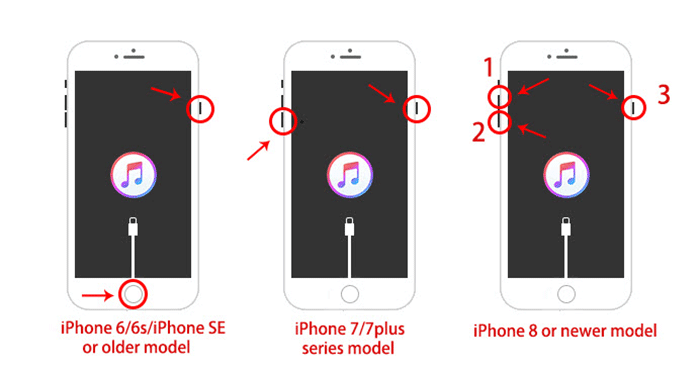
بمجرد إعادة تشغيل جهازك، حاول التحديث مرة أخرى. في كثير من الحالات، تعمل هذه الخطوة البسيطة على إصلاح خطأ "تعذر تحديث iPhone 75" وتعيد تثبيت iOS إلى المسار الصحيح.
الطريقة 4: تجربة منفذ USB أو كابل مختلف
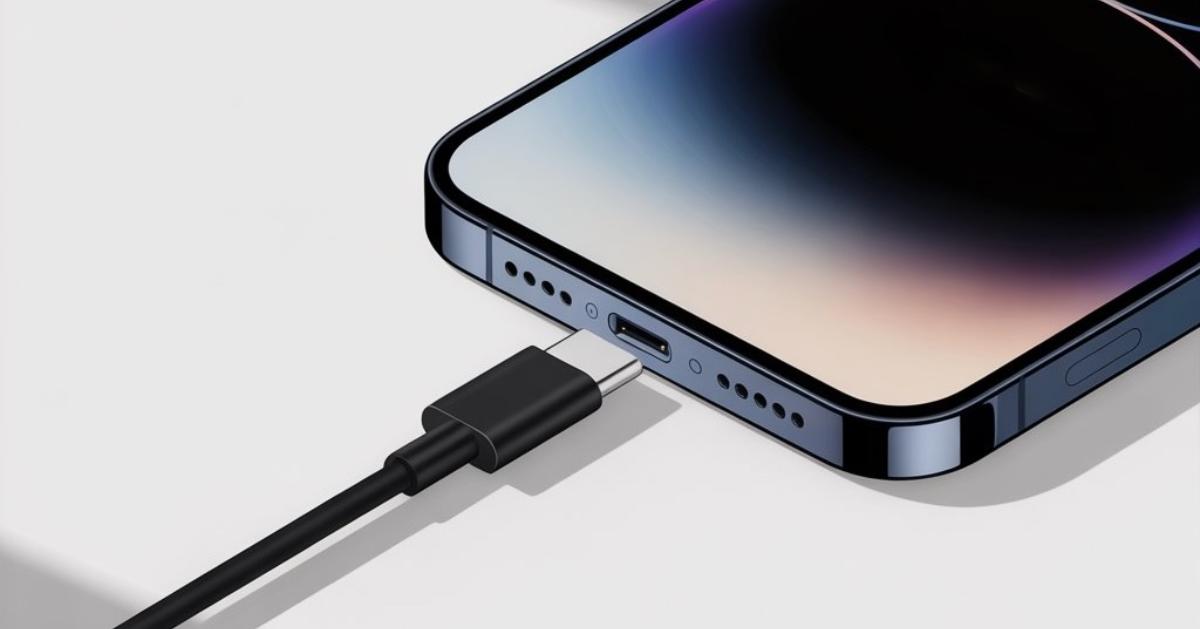
في بعض الأحيان، يؤدي كابل USB أو منفذ تالف إلى تشغيل خطأ iTunes 75 أثناء نقل البيانات. حاول:
- استخدام كابل معتمد من Apple.
- تبديل منافذ USB.
- استخدام جهاز كمبيوتر مختلف، إذا أمكن.
الطريقة 5: تعطيل برامج الأمان مؤقتًا (ويندوز)
في بعض الأحيان، قد يحجب برنامج مكافحة الفيروسات أو جدار الحماية اتصال iTunes بخوادم Apple، خاصة عند التحقق من البرنامج الثابت أثناء التحديث أو الاستعادة. يمكن أن يؤدي هذا إلى حدوث مشكلات مثل "تعذر تحديث iPhone. حدث خطأ غير معروف (75). 067e.004b." إذا كنت ترى هذه الرسالة، فقد يساعد تعطيل برنامج الأمان مؤقتًا. إليك كيفية القيام بذلك بشكل صحيح:
كيفية التعطيل:
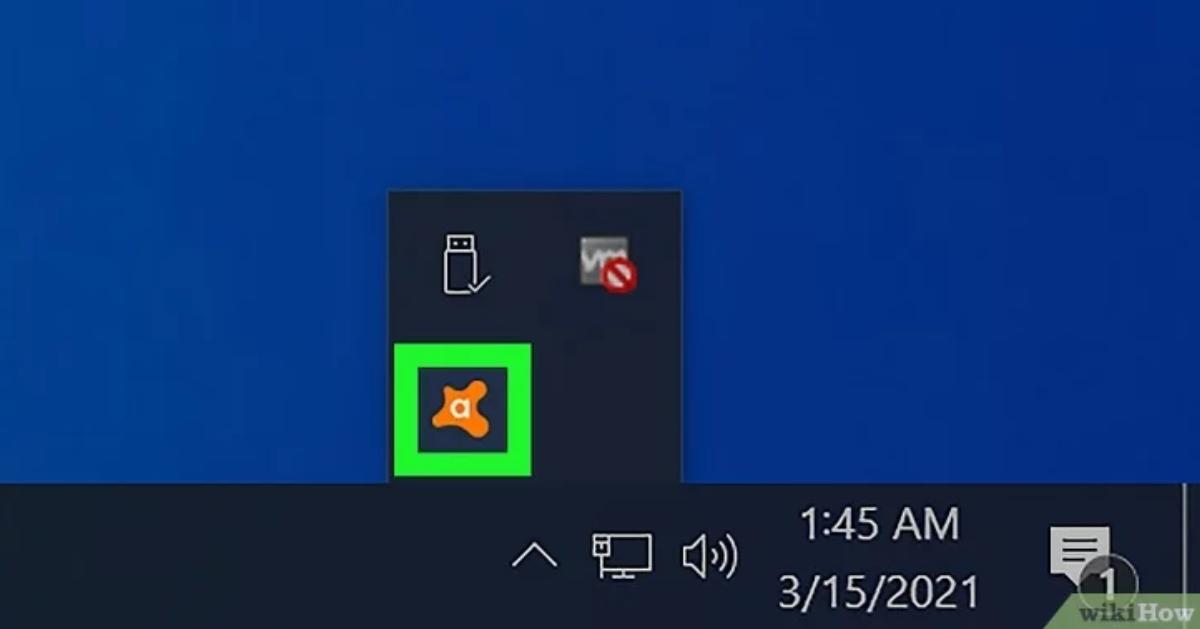
الخطوة 1: ابحث عن أيقونة برنامج مكافحة الفيروسات:
انتقل إلى الزاوية السفلية اليمنى من شاشتك حيث توجد علبة النظام (بجانب الساعة). سترى هناك أيقونة برنامج مكافحة الفيروسات أو جدار الحماية الخاص بك.
الخطوة 2: الوصول إلى الخيارات:
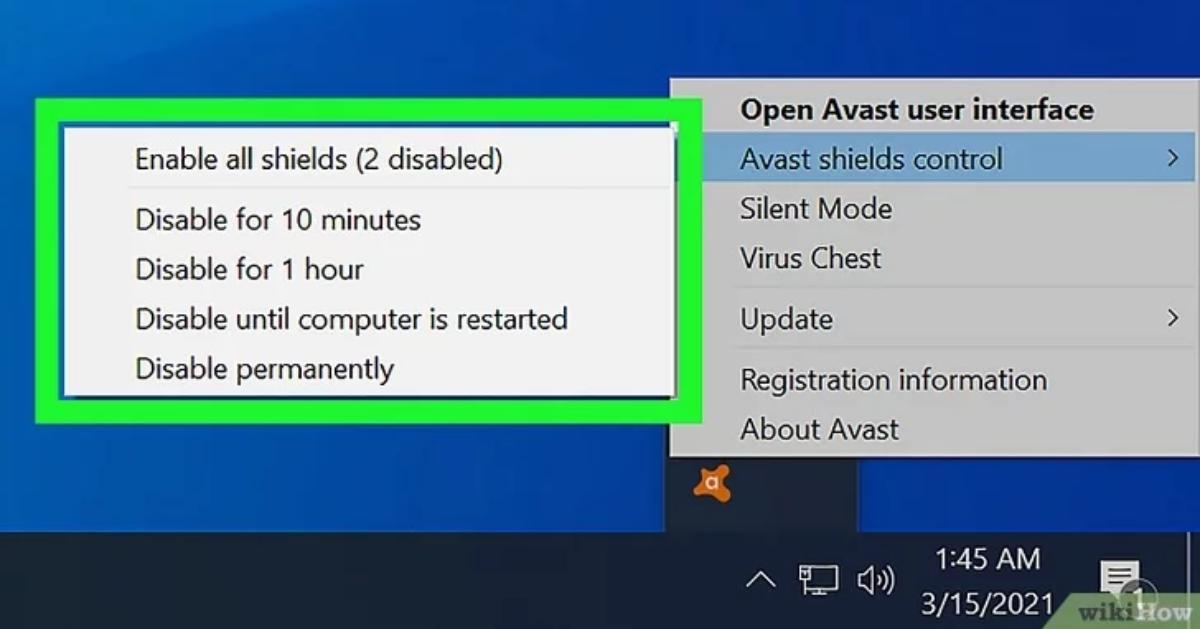
انقر بزر الماوس الأيمن على أيقونة برنامج الأمان. ستظهر قائمة صغيرة، ابحث عن إعداد مثل "إيقاف الحماية مؤقتًا"، أو "تعطيل مؤقتًا"، أو "إيقاف التشغيل". تختلف تسمية هذه الإعدادات بين البرامج المختلفة.
الخطوة 3: تأكيد الإجراء:
قد تطالبك بعض أدوات مكافحة الفيروسات بتأكيد رغبتك في إيقاف الحماية. وافق على ذلك إذا لزم الأمر.
الخطوة 4: أعد تشغيل جهاز الكمبيوتر الخاص بك:
بمجرد إيقاف الحماية، أعد تشغيل جهاز الكمبيوتر الخاص بك. يضمن ذلك إيقاف البرنامج تمامًا وعدم تداخل العمليات الخلفية.
الخطوة 5: أعد محاولة عملية iTunes:
افتح iTunes مرة أخرى وحاول استعادة iPhone أو تحديثه الذي كان يسبب لك المشكلة سابقًا.
الخطوة 6: لا تنسَ إعادة تنشيط الحماية:
بمجرد الانتهاء، عد وقم بتشغيل برنامج مكافحة الفيروسات وجدار الحماية مرة أخرى. ترك جهاز الكمبيوتر الخاص بك دون حماية لفترة طويلة قد يعرض بياناتك للخطر.
لا تنسَ تشغيلها مرة أخرى بعد ذلك.
الطريقة 6: وضع iPhone في وضع DFU واستعادته
إذا استمر ظهور خطأ iTunes 75 حتى بعد تجربة وضع الاسترداد، فقد يكون التبديل إلى وضع DFU (تحديث البرنامج الثابت للجهاز) حلاً أفضل. على عكس وضع الاسترداد، يقوم وضع DFU بإعادة ضبط أعمق لنظام iPhone الخاص بك، مما يمكن أن يساعد في حل مشكلات التحديث أو الاستعادة المستمرة.
كيفية الدخول إلى وضع DFU:
1. قم بتوصيل iPhone بجهاز الكمبيوتر الخاص بك باستخدام كابل Lightning.
2. افتح iTunes (على Windows أو macOS Mojave والإصدارات الأقدم) أو Finder (على macOS Catalina والإصدارات الأحدث).
اتبع الخطوات الصحيحة بناءً على طراز iPhone الخاص بك:
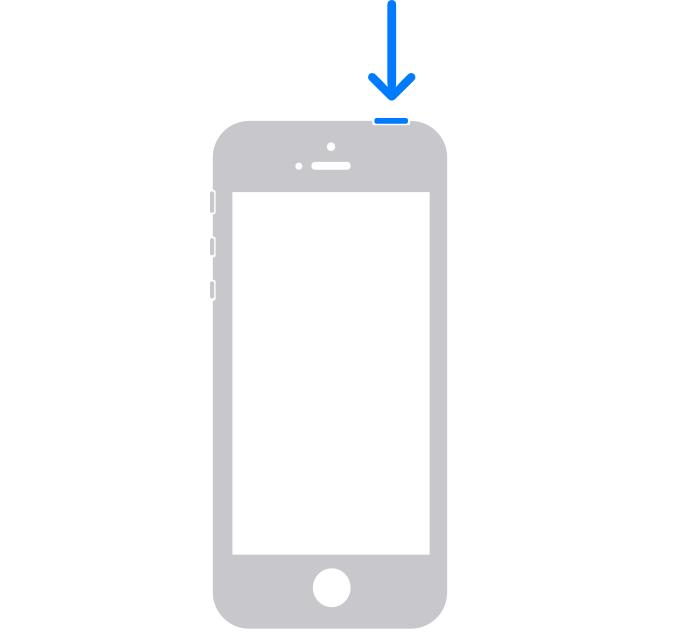
لـ iPhone 6s أو الإصدارات الأقدم:
اضغط مع الاستمرار على زر الطاقة (الجانبي/العلوي) لمدة 3 ثوانٍ.
أثناء الضغط على زر الطاقة، اضغط مع الاستمرار على زر الصفحة الرئيسية لمدة 10 ثوانٍ.
حرر زر الطاقة، لكن استمر في الضغط على زر الصفحة الرئيسية لمدة 5 ثوانٍ أخرى.
إذا بقيت شاشة iPhone سوداء، فهذا يعني أنه في وضع DFU الآن.
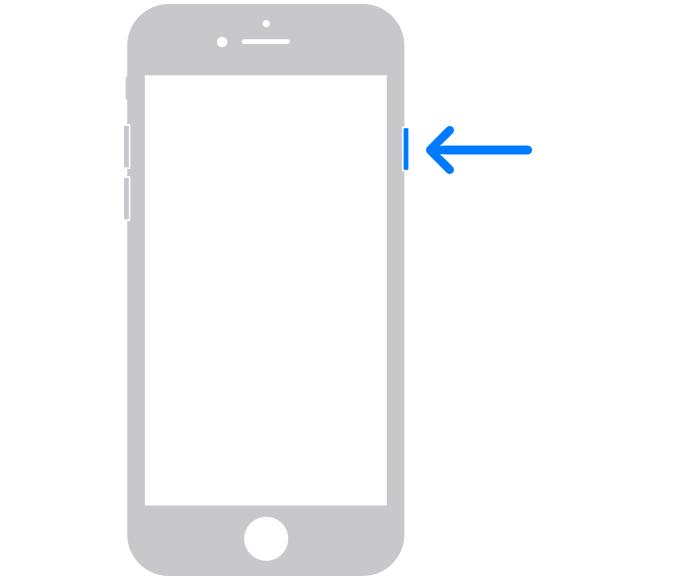
لـ iPhone 7 و iPhone 7 Plus:
اضغط مع الاستمرار على الزر الجانبي وزر خفض الصوت معًا لمدة 10 ثوانٍ.
حرر الزر الجانبي لكن استمر في الضغط على زر خفض الصوت لمدة 5 ثوانٍ إضافية.
الشاشة السوداء تعني أن iPhone الخاص بك في وضع DFU بنجاح.
لـ iPhone 8 و iPhone X والإصدارات الأحدث:
اضغط مع الاستمرار على الزر الجانبي لمدة 3 ثوانٍ.
ثم اضغط مع الاستمرار على زر خفض الصوت مع الاستمرار في الضغط على الزر الجانبي.
اضغط مع الاستمرار على كلا الزرين لمدة 10 ثوانٍ، ثم حرر الزر الجانبي مع الاستمرار في الضغط على زر خفض الصوت لمدة 5 ثوانٍ أخرى.
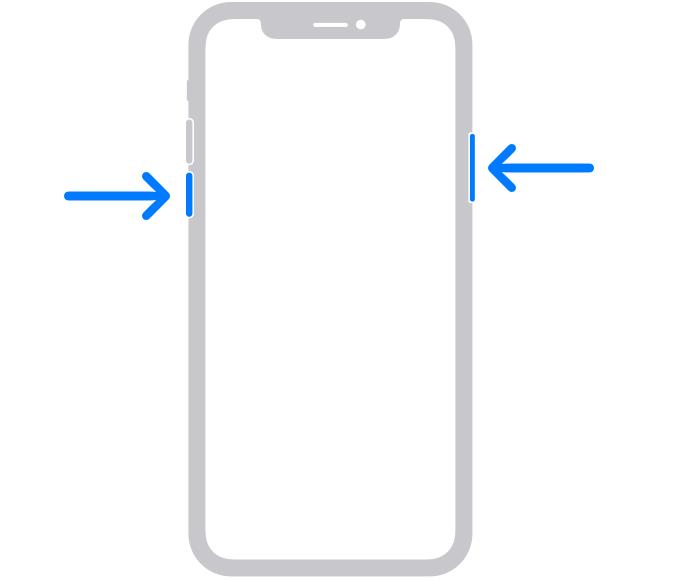
إذا بقيت الشاشة سوداء وتعرف iTunes/Finder على الجهاز، فإن iPhone الخاص بك في وضع DFU.
3. استعادة iPhone عبر iTunes
بمجرد أن يصبح iPhone الخاص بك في وضع DFU:
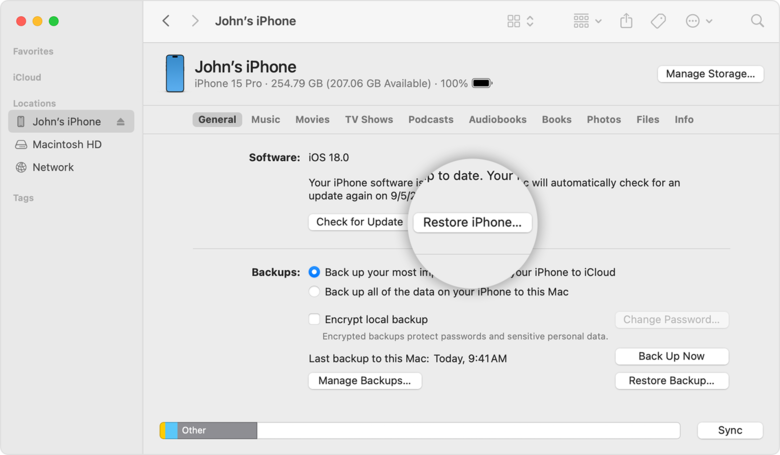
- ستظهر رسالة في iTunes/Finder تفيد بأنه تم اكتشاف iPhone في وضع الاسترداد.
- انقر فوق "Restore iPhone" وقم بتأكيد اختيارك.
- سيبدأ iTunes في تنزيل أحدث إصدار من iOS واستعادة iPhone الخاص بك.
الطريقة 7: التحقق من وجود مشكلات في الأجهزة
إذا لم ينجح أي مما سبق، فقد يشير الخطأ إلى عطل في الأجهزة.
اتصل بدعم Apple أو قم بزيارة متجر Apple.
تحقق من وجود مشكلات في اللوحة المنطقية أو ذاكرة NAND flash.
الأسئلة الشائعة حول خطأ iPhone/iTunes 75
س1. كم من الوقت سيستمر الخطأ 75 على iPhone؟
سيستمر الخطأ 75 حتى يتم حل المشكلة الجذرية، إما من خلال إصلاح البرنامج أو فحص الأجهزة.
س2. هل هذا خطأ في نظام iOS أم مشكلة في الأجهزة؟
يمكن أن يكون كلاهما. معظم الحالات ناتجة عن خلل في البرامج، لكن الأخطاء المستمرة قد تشير إلى مشكلات في الأجهزة.
س3. هل يمكن للخطأ 75 أن يتلف جهاز iPhone الخاص بي؟
لا، خطأ iPhone 75 في حد ذاته لن يتلف جهازك. لكن المحاولات الفاشلة المتكررة يمكن أن تؤدي إلى فقدان محتمل للبيانات إذا لم يتم التعامل معها بعناية.
الخلاصة
يمكن أن يظهر خطأ iPhone 75 بشكل غير متوقع أثناء التحديث أو الاستعادة، لكنه عادةً ما يكون ناتجًا عن مشكلات شائعة مثل iTunes القديم، أو ضعف الإنترنت، أو الكابلات التالفة، أو الأعطال البرمجية. سواء كنت تقوم بالتحديث إلى iOS 17 أو 18 أو أحدث iOS 26/27، يغطي هذا الدليل جميع الطرق الفعالة لإصلاحه، بدءًا من الفحوصات السريعة مثل إعادة تشغيل iPhone أو تبديل منافذ USB، وصولاً إلى الأدوات الموثوقة مثل Tenorshare ReiBoot التي تقدم حلاً سلسًا دون فقدان البيانات. باتباع الخطوات الصحيحة، يمكنك إصلاح خطأ "تعذر تحديث iPhone 75" وإعادة جهازك للعمل بشكل طبيعي في دقائق فقط.