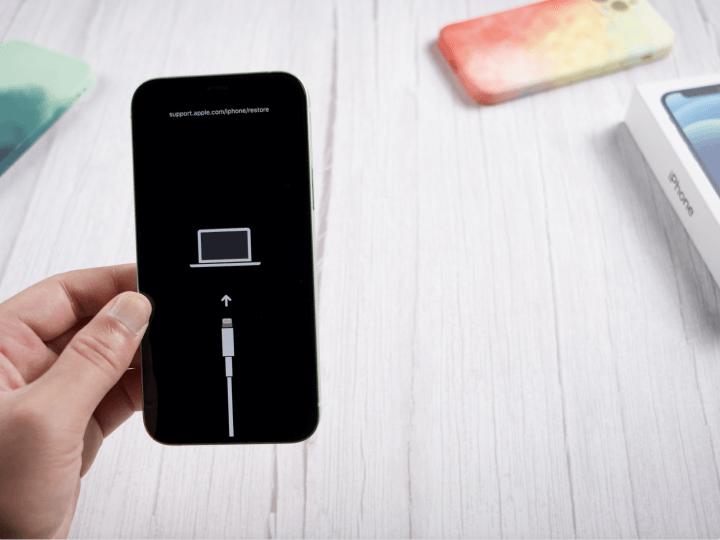
التحديث إلى أحدث إصدار من البرنامج أمر مثير، لكنه قد يسير بشكل خاطئ أحيانًا. إذا كان الايفون لا يفتح بعد تحديث ios 27 ، فلا داعي للذعر. غالبًا ما تحدث هذه المشكلة الشائعة بسبب أعطال برمجية أو أخطاء في التثبيت .
سواء كانت شاشتك عالقة على اللون الأسود أو محصورة في حلقة تمهيد، فإن معظم الحلول بسيطة ويمكن إجراؤها في المنزل. في هذا الدليل، نقدم لك تسعة حلول سهلة لتشغيل جهازك مرة أخرى. دعنا نعيد جهاز iPhone الخاص بك إلى الحياة. إذا كنت تواجه مشكلة أن الايفون لا يعمل بعد تحديث ios 27 أو بعد تحديث الايفون لا توجد خدمة ، فهذه الحلول ستساعدك.
الجزء 1: مقارنة بين حلول الايفون لا يفتح
الجزء 2: 9 طرق لإصلاح مشكلة أن الايفون لا يفتح بعد تحديث ios 27
قد يتسبب تحديث iOS 27 أحيانًا في ظهور شاشات سوداء أو حلقات تمهيد أو شعارات Apple مجمدة. يمكن أن تساعد هذه الحلول البسيطة في حل مشكلة أن جهاز الايفون لا يفتح بسرعة. إذا واجهت أن عملت تحديث للايفون ولم يشتغل أو عملت تحديث للايفون ولم يشتغل بعد تحديث ios 27 ، فهذه الحلول لك.
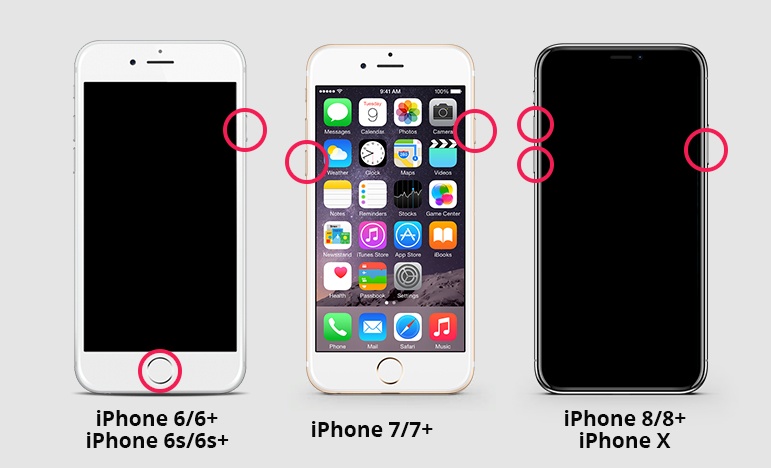
1. إعادة التشغيل القسري لجهاز iPhone الخاص بك
تعد إعادة التشغيل القسرية أسرع طريقة لحل مشكلة توقف iPhone بعد تحديث iOS 27 . فهي تقطع الطاقة وتجبر النظام على إعادة التشغيل، مما يؤدي غالبًا إلى حل المشكلات. هذا هو أول حل يجب تجربته عندما الايفون لا يفتح .
خطوات لـ iPhone 8 والإصدارات الأحدث
اضغط مع الاستمرار على زر رفع الصوت ثم حرره بسرعة.
اضغط مع الاستمرار على زر خفض الصوت ثم حرره بسرعة.
اضغط مع الاستمرار على الزر الجانبي.
حرر الزر بعد ظهور شعار Apple.
خطوات لـ iPhone 7 و 7 Plus
-
اضغط مع الاستمرار على زر خفض الصوت وزر الطاقة معًا.
-
استمر في الضغط على كلا الزرين حتى يظهر شعار Apple.
خطوات لـ iPhone 6s والإصدارات الأقدم
-
اضغط مع الاستمرار على زر الصفحة الرئيسية وزر الطاقة معًا.
حرر كلا الزرين بعد ظهور شعار Apple.
2. إصلاح مشكلة عدم تشغيل iPhone بسهولة باستخدام ReiBoot
ReiBoot هي أداة قوية لإصلاح نظام iOS مصممة لإصلاح مشكلات تشغيل iPhone بدون طرق يدوية معقدة. إنها تساعد عندما يتعطل جهازك على شاشة سوداء أو شعار Apple أو يصبح غير مستجيب بعد التحديث، خاصة عندما الايفون لا يفتح بعد تحديث ios 27 .
تقوم الأداة بإصلاح الأعطال البرمجية وإعادة iPhone إلى حالته الطبيعية دون الحاجة إلى مهارات تقنية متقدمة. إنها تصلح مشكلات iOS تلقائيًا وتعيد iPhone إلى طبيعته دون خطوات معقدة. يمكن أن يساعد هذا أيضًا في حل مشكلة الشبكة في الايفون بعد التحديث 27 إذا كانت متعلقة ببرامج النظام.
ما يمكن أن تفعله ReiBoot
-
إصلاح مشكلات الشاشة السوداء وشعار Apple المجمد
-
إصلاح مشكلات حلقة التمهيد وفشل بدء التشغيل
-
حل أخطاء التحديث وأعطال النظام
-
الدخول إلى وضع الاسترداد أو الخروج منه بنقرة واحدة
-
إصلاح نظام iOS بدون أخطاء iTunes
خطوات استكشاف أخطاء الايفون لا يفتح بعد تحديث ios 27 وإصلاحها باستخدام ReiBoot:
- الخطوة 1: قم بتشغيل ReiBoot على جهاز الكمبيوتر الخاص بك
قم بتنزيل وتثبيت Tenorshare ReiBoot على جهاز الكمبيوتر الخاص بك. افتح البرنامج وقم بتوصيل iPhone الذي لا يعمل بعد تحديث iOS 27 .

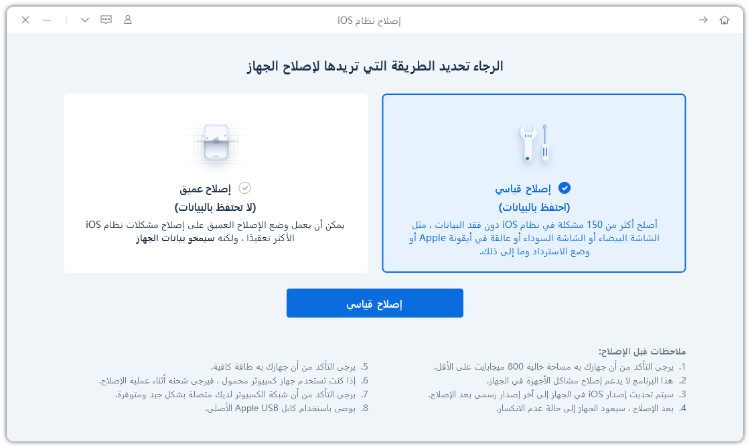
- الخطوة 2: انقر على "الإصلاح القياسي"
انقر على "الإصلاح القياسي" بعد أن يتعرف ReiBoot على iPhone الخاص بك ويستعد لإصلاح مشكلة بدء التشغيل. هذه هي الطريقة الموصى بها عندما تواجه الايفون لا يعمل بعد تحديث ios 27 .
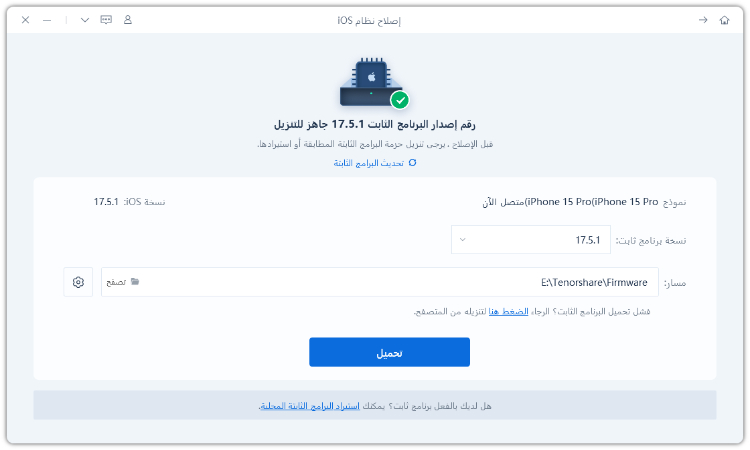
- الخطوة 3: قم بتنزيل حزمة البرنامج الثابت
قم بتنزيل أحدث حزمة برامج ثابتة عندما يُطلب منك ذلك. سيقوم ReiBoot تلقائيًا بمطابقة البرنامج الثابت الصحيح لجهازك.
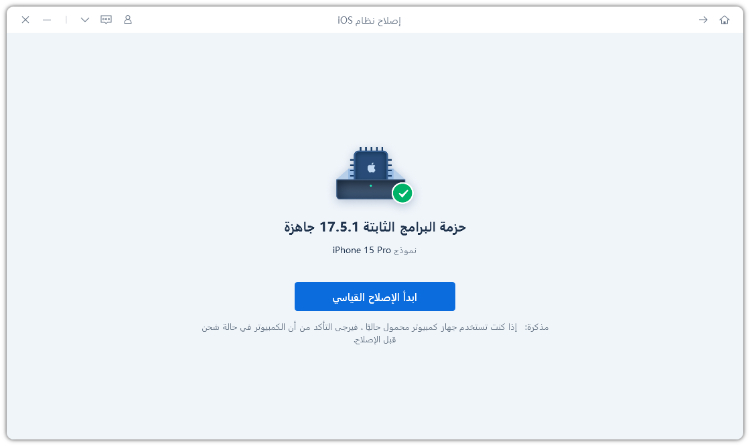
- الخطوة 4: ابدأ الإصلاح القياسي
بمجرد أن تصبح البرامج الثابتة جاهزة، انقر فوق "بدء الإصلاح القياسي" لإصلاح iPhone الذي لا يعمل بعد التحديث الجديد للايفون وتحديدًا بعد تحديث ios 27 .
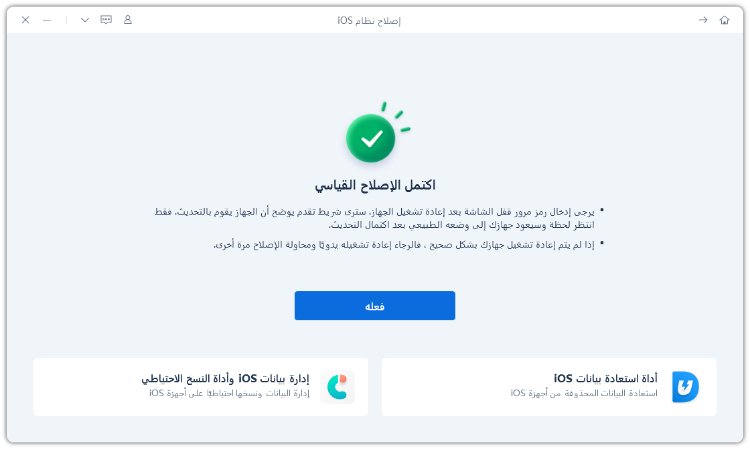
- الخطوة 5: يعمل iPhone مرة أخرى
سيتم إعادة تشغيل iPhone الخاص بك تلقائيًا بعد الإصلاح. تحقق مما إذا كان جهازك يعمل بشكل طبيعي دون فقدان أي بيانات.
3. شحن iPhone لمدة ساعة على الأقل
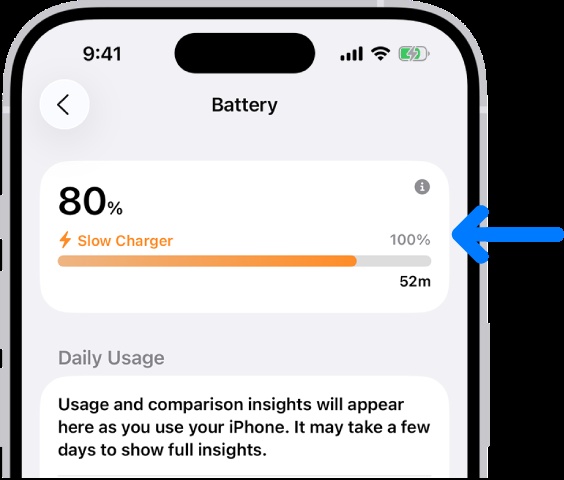
في بعض الأحيان، تستنزف عملية التحديث البطارية تمامًا، مما يؤدي إلى عدم تشغيل iPhone حتى بعد الشحن لبضع دقائق فقط. قد تحتاج البطارية إلى "شحن تقطيري" أعمق للاستجابة. إذا كان الايفون لا يفتح بعد الشحن، فقد يكون هذا هو الحل.
-
قم بتوصيل جهازك بمأخذ حائط باستخدام كابل Apple أصلي.
-
اتركه بمفرده لمدة 60 دقيقة على الأقل.
-
إذا كنت لا تزال ترى أيقونة الشحن، فجرب كابلًا أو محول طاقة مختلفًا.
4. وضع iPhone في وضع الاسترداد
يعد وضع الاسترداد حلاً موثوقًا به عندما يفشل iPhone في البدء بعد تحديث فاشل. يساعد في إعادة تثبيت iOS باستخدام جهاز كمبيوتر ويمكنه حل مشكلات النظام الخطيرة المتعلقة بـ الايفون لا يعمل بعد تحديث ios 27 أو بعد تحديث الايفون لا توجد خدمة .
-
أولاً، قم بتوصيل iPhone بجهاز Mac أو كمبيوتر يعمل بنظام Windows باستخدام كابل USB.
-
افتح Finder (على Mac) أو iTunes / تطبيق Apple Devices (على Windows).
-
الآن اضغط على مجموعة الأزرار الصحيحة لطراز iPhone الخاص بك:
-
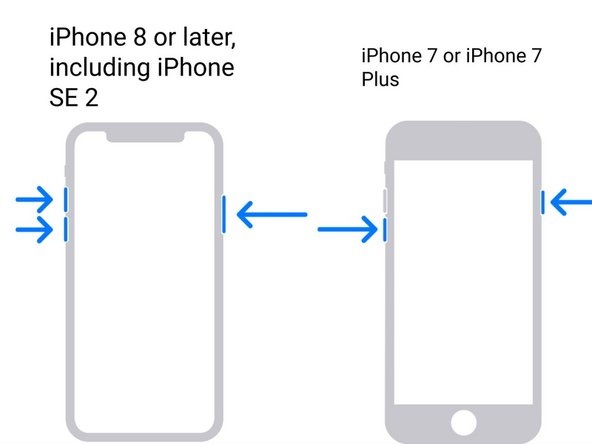
iPhone 8 أو أحدث: اضغط بسرعة على زر رفع الصوت ثم حرره، ثم زر خفض الصوت، ثم اضغط مع الاستمرار على الزر الجانبي.
-
استمر في الضغط على الزر الجانبي حتى بعد ظهور شعار Apple.
-
-
استمر في الضغط حتى ترى شاشة وضع الاسترداد (كابل يشير إلى جهاز كمبيوتر).
-
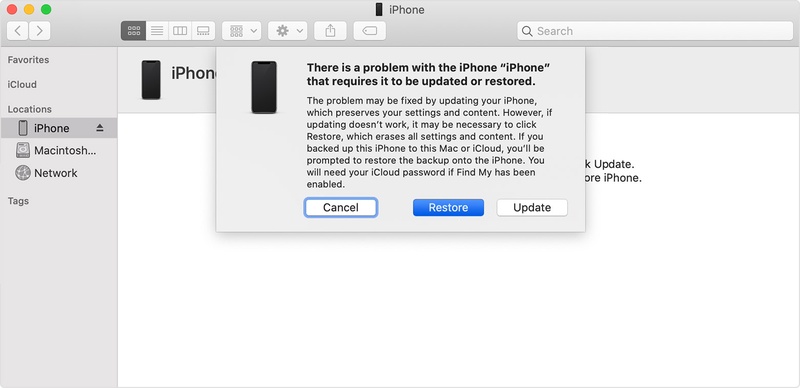
عندما يكتشف الكمبيوتر iPhone، ستظهر نافذة منبثقة مع خيارين.
-
اختر "تحديث" أولاً لإعادة تثبيت iOS دون حذف البيانات. إذا لم يعمل، فحدد "استعادة iPhone" لإعادة تثبيت النظام بالكامل. هذا مفيد بشكل خاص إذا عملت تحديث للايفون ولم يشتغل .
5. تحديث أو استعادة iPhone عبر Finder أو iTunes أو Apple Devices
يمكن أن يؤدي التحديث التالف أو غير المكتمل إلى مشاكل في عدم تشغيل iPhone بعد تحديث iOS 27 . يؤدي التحديث أو الاستعادة عبر جهاز كمبيوتر إلى استبدال ملفات النظام التالفة والمساعدة في استعادة بدء التشغيل الطبيعي.
-
قم بتشغيل Finder أو iTunes أو تطبيق Apple Devices على جهاز الكمبيوتر الخاص بك.
-
اختر iPhone الخاص بك من القائمة بمجرد اكتشافه.
-
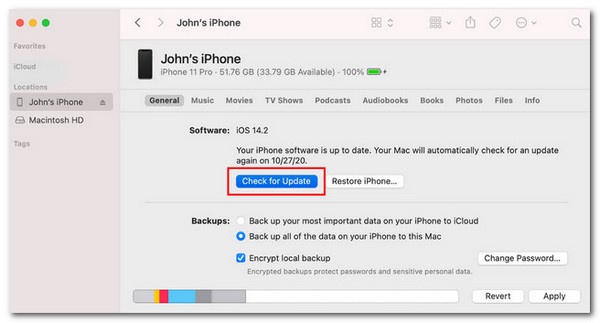
انقر على "التحقق من وجود تحديث" واترك النظام يفحص إصدارات iOS المتاحة.
-
إذا تم عرض تحديث، فانقر فوق "تنزيل وتحديث" وانتظر حتى يكتمل تمامًا.
-
إذا استمرت المشكلة، فحدد "استعادة iPhone" لإعادة تثبيت نظام iOS جديد. هذا حل قوي عندما يكون جهاز الايفون لا يفتح بعد عدة محاولات.
6. استخدام وضع DFU (طريقة الاستعادة العميقة)
يعد وضع DFU الخيار الأعمق للاستعادة ويستخدم عندما لا يعمل iPhone 17/18 بعد تحديث iOS 27 أو عندما لا يعمل وضع الاسترداد. يقوم بإعادة تحميل البرنامج الثابت و iOS بالكامل. هذا هو الحل النهائي قبل الاتصال بالدعم.
لـ iPhone 8 والإصدارات الأحدث:
-
قم بتوصيل iPhone بجهاز كمبيوتر وافتح Finder أو iTunes.
اضغط مع الاستمرار على زر رفع الصوت ثم حرره بسرعة.
اضغط مع الاستمرار على زر خفض الصوت ثم حرره بسرعة.
-
الآن اضغط مع الاستمرار على الزر الجانبي حتى تصبح الشاشة سوداء.
-
بمجرد أن تصبح الشاشة سوداء، اضغط مع الاستمرار على زر خفض الصوت مع الاستمرار في الضغط على الزر الجانبي لمدة 5 ثوانٍ.
-
حرر الزر الجانبي فقط، ولكن استمر في الضغط على زر خفض الصوت لمدة 10 ثوانٍ إضافية.
-
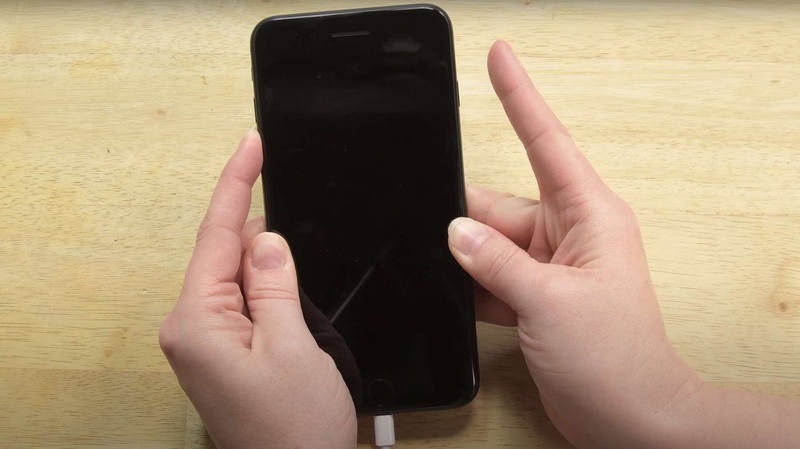
إذا بقيت الشاشة سوداء بالكامل ولم يظهر شيء، فإن iPhone الخاص بك الآن في وضع DFU.
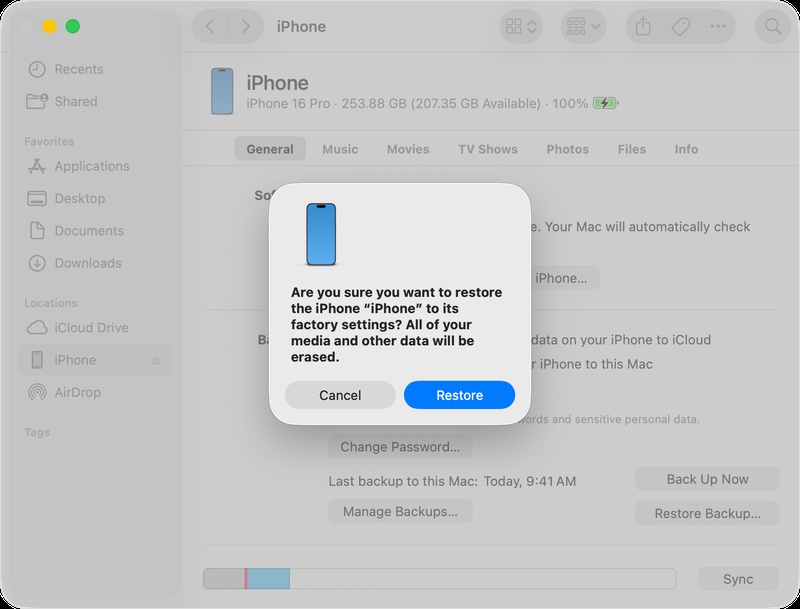
استعادة iPhone في وضع DFU
-
بمجرد أن يكتشف الكمبيوتر الجهاز، ستظهر رسالة.
-
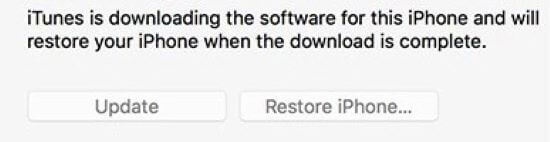
انقر فوق "استعادة iPhone" لتثبيت إصدار جديد من iOS.
-
انتظر حتى تكتمل العملية ويعاد تشغيل الجهاز تلقائيًا.
7. تجربة استعادة الجهاز القريب
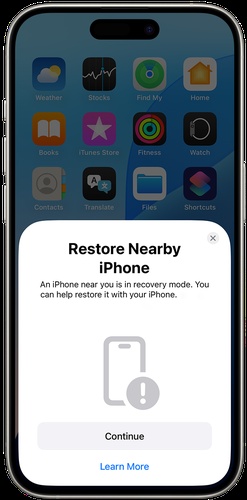
تعد استعادة الجهاز القريب طريقة استرداد لاسلكية تساعد في إصلاح iPhone الذي لا يعمل بعد تحديث iOS 27 باستخدام جهاز Apple آخر قريب. إنها مفيدة عندما لا يمكن للهاتف الاتصال بشكل صحيح بجهاز كمبيوتر. هذه طريقة جيدة إذا كان الايفون لا يفتح بعد تحديث ios 27 ولا يمكنك توصيله بجهاز كمبيوتر.
-
تأكد من أن iPhone أو iPad القريب يعمل بنظام iOS 18 أو iPadOS 18 أو أحدث.
-
قم بتوصيل iPhone غير المستجيب بمصدر طاقة لتجنب إيقاف التشغيل أثناء الاسترداد.
-
ضع iPhone المتأثر بالقرب من جهاز Apple آخر مفتوح ومتصل بالفعل بشبكة Wi-Fi.
-
انتظر حتى تظهر رسالة "استعادة iPhone القريب" على الجهاز العامل، ثم انقر فوق "متابعة".
-
سيظهر رمز مكون من ستة أرقام على iPhone قيد الاسترداد؛ أدخله على الجهاز القريب للاتصال ومشاركة Wi-Fi.
-
انقر فوق "موافق" عندما ترى رسالة "جارٍ استعادة iPhone" على الشاشة.
8. التحقق من وجود مشاكل في الأجهزة
قد تكون مشكلات الأجهزة هي السبب عندما لا تعمل إصلاحات البرامج. يحدث هذا غالبًا بعد التحديث أو استنزاف البطارية العميق، خاصة في حالات مثل عدم تشغيل iPhone حتى بعد الشحن. إذا كان الايفون لا يفتح بعد تجربة جميع الحلول البرمجية، فقد تكون هناك مشكلة في الأجهزة.
يمكن أن يمنع الغبار في منفذ الشحن أو كابل معيب أو بطارية ضعيفة تشغيل iPhone. قد يكون تلف المياه أو ارتفاع درجة الحرارة مسؤولاً أيضًا. إذا كنت تشك في وجود مشكلة في الأجهزة، فاتصل بدعم Apple.
9. الاتصال بدعم Apple
يعد دعم Apple الخيار النهائي والأكثر موثوقية للمشكلات الخطيرة. يمكنهم التحقق من مشكلات البرامج أو الأجهزة العميقة التي تسبب الايفون لا يعمل بعد تحديث ios 27 أو بعد تحديث الايفون لا توجد خدمة . هذا مهم بشكل خاص إذا استمرت المشكلة بعد بعد التحديث الجديد للايفون .
يمكنك الاتصال بهم من خلال تطبيق أو موقع دعم Apple للحصول على مساعدة موجهة. إذا لزم الأمر، قم بزيارة متجر Apple أو مركز خدمة معتمد.
الجزء 3: الأسئلة الشائعة حول الايفون لا يعمل بعد تحديث ios 27
س1: هل سيعطل تحديث iOS 27 هاتفي؟
لا، عادةً لا "تعطل" تحديثات iOS جهاز iPhone. ومع ذلك، يمكن أن تسبب أحيانًا مشكلات برمجية خطيرة مثل الشاشة السوداء أو حلقات التمهيد أو فشل بدء التشغيل. عادةً ما تكون هذه المشكلات قابلة للحل باستخدام طرق الاسترداد أو استعادة النظام. إذا عملت تحديث للايفون ولم يشتغل ، فلا تقلق، فهناك حلول.
س2: ما هو الخطأ الذي تم إصلاحه في iOS 27؟
تعمل التحديثات التجريبية على إصلاح مشكلات النظام المبكرة مثل الأعطال والبطء ومشكلات التطبيقات، ولكنها قد تجلب أيضًا أخطاء جديدة لأنها لا تزال قيد الاختبار.
س3: هل يحتوي iOS 27 على أخطاء؟
نعم، غالبًا ما تحتوي الإصدارات على أخطاء. قد تواجه تجمدًا أو استنزافًا للبطارية أو مشكلات في بدء التشغيل لأن البرنامج ليس مستقرًا تمامًا. وهذا هو سبب أهمية معرفة كيفية التعامل مع الايفون لا يفتح بعد تحديث ios 27 .
الخلاصة:
الاستيقاظ على جهاز لا يعمل هو آخر ما تريده، ولكن الايفون لا يعمل بعد تحديث ios 27 عادة ما يكون مجرد خلل برمجي مؤقت. سواء كان عطلًا أو مشكلة في البطارية، يمكن أن تساعد هذه الحلول في إعادة تشغيل iPhone الخاص بك وجعله يعمل مرة أخرى. إذا كنت تريد حلاً سريعًا وخاليًا من الإجهاد، فإن ReiBoot هي أسهل طريقة لإصلاح مشكلات iOS وإعادة iPhone إلى طبيعته. إنه يعمل على إصلاح حلقات التمهيد والشاشات السوداء مع الحفاظ على بياناتك آمنة. نأمل أن يكون هذا الدليل قد حل مشكلتك، سواء كانت الايفون لا يفتح أو جهاز الايفون لا يفتح أو عملت تحديث للايفون ولم يشتغل بعد تحديث ios 27 .