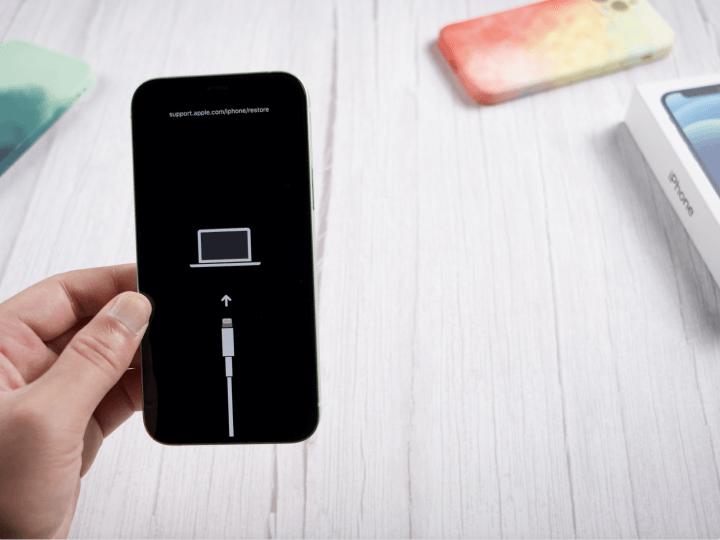
يمكن أن تكون مشكلة تعطل iPhone بعد تحديث iOS 27 محبطة للغاية، خاصة عندما تتعطل الشاشة على شعار Apple، أو يتجمد الجهاز، أو يتوقف عن الاستجابة تمامًا. يحدث هذا عادةً بسبب عدم استقرار البرنامج التجريبي أو اكتمال التحديث بشكل غير صحيح.
غالبًا ما يمكن إصلاح هذه المشكلة دون الحاجة إلى خبرة تقنية معقدة. في هذا الدليل، ستتعرف على 7 طرق بسيطة وفعالة لإعادة تشغيل جهاز iPhone الخاص بك بأمان. ما عليك سوى اتباع الخطوات بعناية لإعادة جهازك إلى حالة العمل الطبيعية.
الجزء 1. مقارنة طرق إصلاح iPhone المتعطل بعد تحديث iOS 27
الجزء 2. لماذا يتعطل iPhone بعد تحديث iOS 27؟
بعد تثبيت تحديث تجريبي، قد تتوقف بعض أجهزة iPhone عن العمل بشكل صحيح أو تتعطل أثناء بدء التشغيل. يحدث هذا عادةً لأن البرامج التجريبية غير مستقرة بشكل كامل ويمكن أن تسبب أخطاء في النظام. يساعدك فهم الأسباب على تجنب هذه المشكلة في المستقبل.
الأسباب الشائعة وراء تعطل iPhone بعد تحديث iOS 27:
-
عملية تحديث غير مكتملة أو متقطعة
-
أخطاء أو خلل في البرامج التجريبية
-
مساحة تخزين منخفضة أثناء التثبيت
-
اتصال إنترنت غير مستقر أثناء التحديث
-
مشكلات توافق مع موديلات iPhone القديمة
-
فشل إعادة تشغيل النظام بعد التحديث
-
ملفات نظام تالفة أثناء التثبيت
الجزء 3. كيفية إصلاح iPhone المتعطل بعد تحديث iOS 27
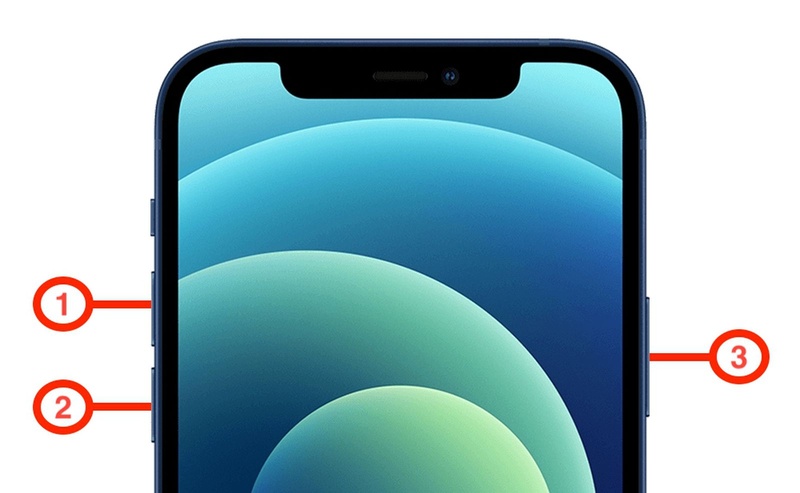
1. إعادة التشغيل القسري للـ iPhone
إعادة التشغيل القسري هي الطريقة الأولى والأبسط لإصلاح مشكلات النظام البسيطة الناتجة عن تحديث فاشل. وهي مفيدة عندما يكون الـ iPhone مجمدًا، أو عالقًا على شعار Apple، أو لا يستجيب.
خطوات الإصلاح عبر إعادة التشغيل القسري:
اضغط مع الاستمرار على زر رفع الصوت ثم حرره بسرعة.
اضغط مع الاستمرار على زر خفض الصوت ثم حرره بسرعة.
اضغط مع الاستمرار على الزر الجانبي.
-
استمر في الضغط حتى يظهر شعار Apple. حرر الزر وانتظر حتى تتم إعادة تشغيل الـ iPhone.
2. إصلاح الـ iPhone المتعطل بسهولة باستخدام ReiBoot
ReiBoot هو أداة قوية لإصلاح نظام iOS مصممة لإصلاح مشكلات iPhone الشائعة والخطيرة دون استخدام iTunes أو عمل كسر حماية. يساعدك عندما لا يعمل الـ iPhone بعد تحديث iOS 27 عن طريق إصلاح أخطاء النظام مثل توقف شعار Apple أو الشاشة السوداء أو حلقة التمهيد.
تقدم الأداة الوصول إلى وضع الاسترداد بنقرة واحدة وواجهة بسيطة، مما يسهل استخدامها للمبتدئين. كما تدعم الإصلاح القياسي (Standard Repair)، والذي يمكنه إصلاح مشكلات iOS دون حذف بياناتك في معظم الحالات.
ميزات ReiBoot:
-
إصلاح مشكلات نظام iOS مثل حلقة التمهيد وتوقف شعار Apple
-
إصلاح iPhone بدون استخدام iTunes أو عمل كسر حماية
-
الدخول إلى وضع الاسترداد والخروج منه بنقرة واحدة
-
خيار الإصلاح القياسي لإصلاح المشكلات دون فقدان البيانات
-
يدعم أحدث إصدارات iOS وموديلات iPhone
-
واجهة سهلة الاستخدام للمبتدئين
-
إصلاح مشكلات الشاشة السوداء وفشل التحديث
كيفية إصلاح iPhone المتعطل بعد تحديث iOS 27:
- الخطوة 1: تشغيل ReiBoot على جهاز الكمبيوتر الخاص بك
قم بتنزيل وتثبيت Tenorshare ReiBoot على جهاز الكمبيوتر الخاص بك. افتح البرنامج وقم بتوصيل جهاز iPhone المتعطل بعد تحديث iOS 27 باستخدام كابل USB.

- الخطوة 2: انقر على "الإصلاح القياسي"
انقر على "الإصلاح القياسي" عندما يكتشف ReiBoot جهازك لإصلاح نظام iPhone دون مسح بياناتك.

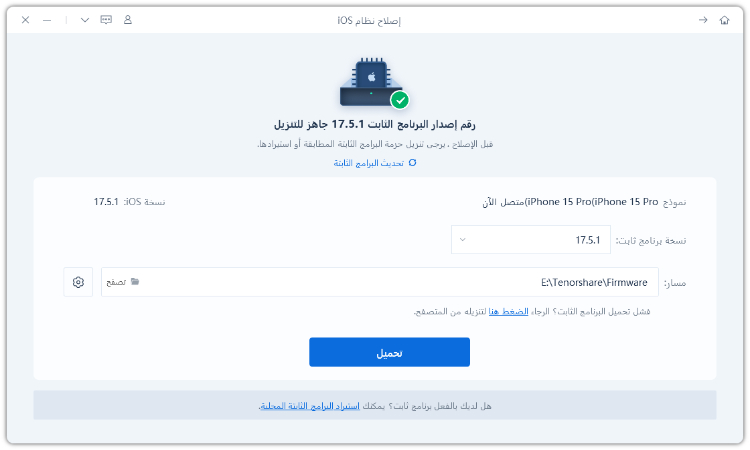
- الخطوة 3: تنزيل حزمة البرامج الثابتة
قم بتنزيل أحدث حزمة برامج ثابتة عندما يُطلب منك ذلك. سيقوم ReiBoot تلقائيًا بإعداد البرنامج الثابت الصحيح بعد التأكيد.
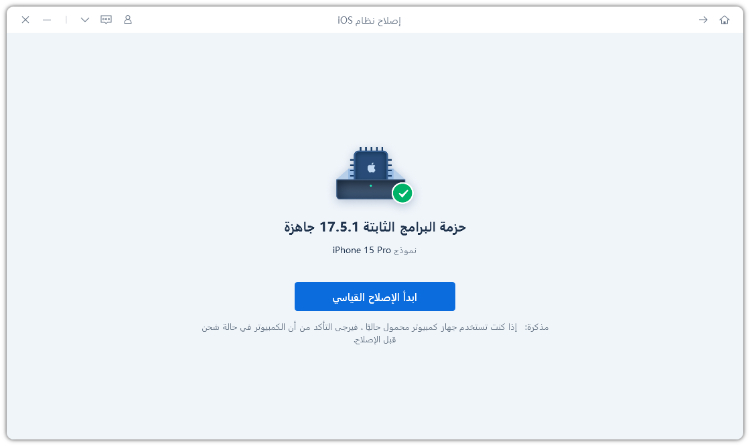
- الخطوة 4: بدء الإصلاح القياسي
بمجرد أن يصبح البرنامج الثابت جاهزًا، انقر فوق "بدء الإصلاح القياسي" لإصلاح الـ iPhone المتعطل بعد تحديث iOS 27. انتظر حتى تكتمل العملية.
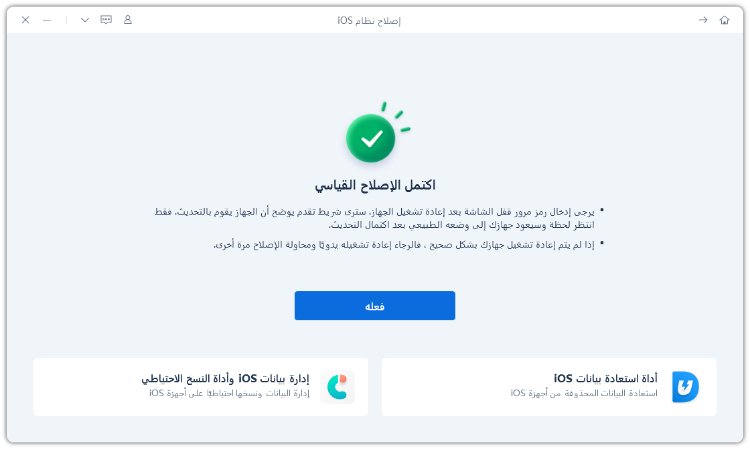
- الخطوة 5: تمت استعادة iPhone بنجاح
سيتم إعادة تشغيل iPhone تلقائيًا والعودة إلى وضعه الطبيعي إذا تم إصلاح مشكلة تعطل iOS 27 بنجاح.
3. إصلاح iPhone المتعطل عبر Finder/iTunes
قد يؤدي فشل التحديث التجريبي مثل تعطل iPhone بعد تحديث iOS 27 أحيانًا إلى إتلاف ملفات بدء تشغيل النظام. يساعد Finder أو iTunes في إصلاح ذلك عن طريق إعادة تثبيت iOS وتحديث نظام الجهاز. هذه الطريقة موثوقة ولكنها قد تؤدي إلى مسح البيانات إذا اخترت استعادة الجهاز بدلاً من التحديث.
خطوات إصلاح iPhone المتعطل:
قم بتوصيل iPhone بجهاز كمبيوتر باستخدام كابل USB.
-
افتح Finder (macOS Catalina أو أحدث) أو iTunes (Windows/macOS Mojave أو إصدار أقدم).
-
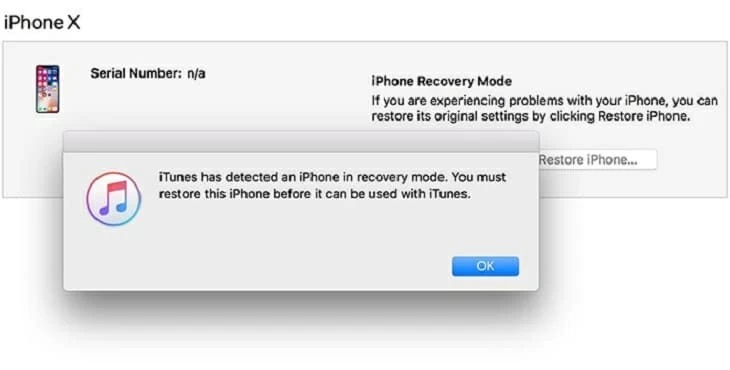
ضع iPhone في وضع الاسترداد باستخدام تسلسل الأزرار الصحيح لطرازك.
-
انتظر حتى يتم اكتشاف الجهاز وظهوره على الشاشة. حدد iPhone الخاص بك من Finder أو انقر على أيقونة الجهاز في iTunes.
-
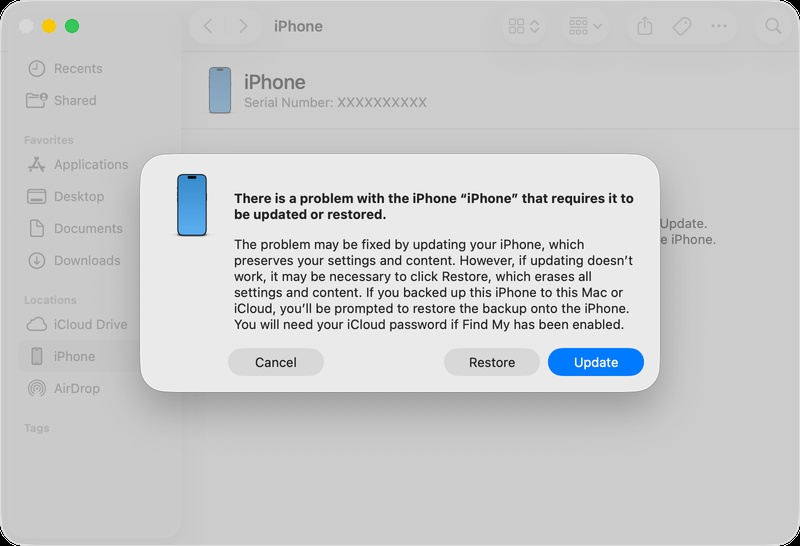
انقر على "تحديث" أولاً لإعادة تثبيت iOS دون فقدان البيانات. إذا فشل التحديث، فحدد "استعادة iPhone" (سيؤدي هذا إلى مسح البيانات). أبقِ الجهاز متصلاً حتى تكتمل العملية ويعاد تشغيله.
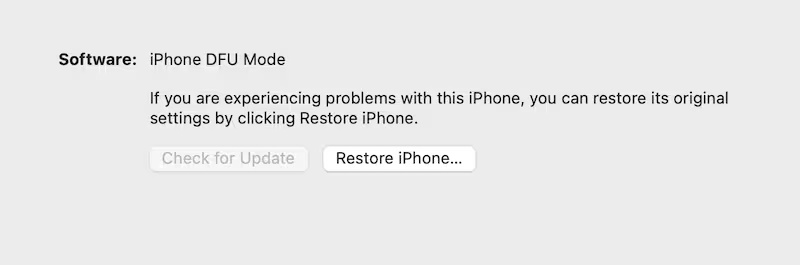
4. إصلاح iPhone المتعطل عن طريق وضع DFU
يعد وضع DFU طريقة استعادة أعمق تُستخدم عندما لا يمكن إصلاح مشكلات مثل توقف iPhone بعد تحديث iOS 27 من خلال وضع الاسترداد. يقوم بإعادة تحميل البرامج الثابتة ونظام iOS بالكامل، مما يجعله مفيدًا للتلف الشديد في النظام. ومع ذلك، فإنه سيمسح جميع البيانات ويجب استخدامه كخيار أخير.
دعنا نتعرف على تعطل iPhone بعد تحديث iOS 27:
-
قم بتوصيل iPhone بجهاز كمبيوتر باستخدام كابل USB وتأكد من فتح iTunes أو Finder.
-
اضغط على مجموعة الأزرار الصحيحة لطراز iPhone الخاص بك للدخول إلى وضع DFU.
-
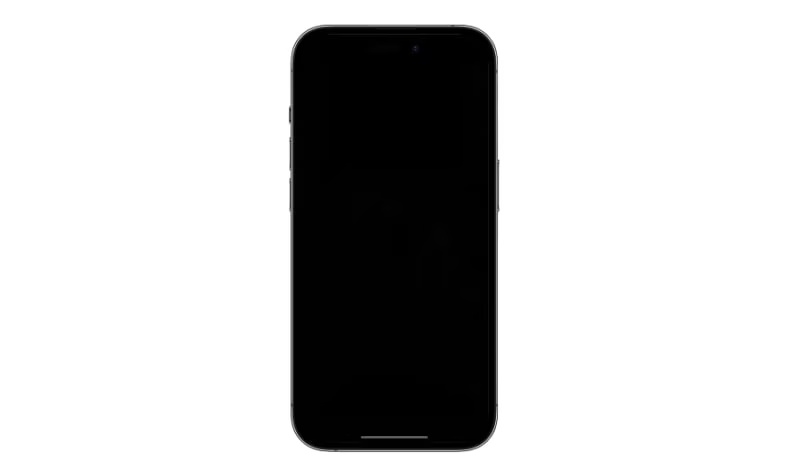
استمر في الضغط حتى تصبح الشاشة سوداء تمامًا دون أي شعار.
-
انتظر حتى يعرض Finder أو iTunes رسالة تفيد باكتشاف جهاز في وضع الاسترداد.
-
انقر على استعادة iPhone لبدء إعادة تثبيت كاملة لنظام iOS.
-
اترك البرنامج الثابت للتنزيل واكتمال التثبيت دون انقطاع.
-
أبقِ الجهاز متصلاً حتى تنتهي العملية. انتظر حتى تتم إعادة تشغيل iPhone ومتابعة الإعداد.
5. استخدام Apple Recovery Assistant
Apple Recovery Assistant هي طريقة استعادة رسمية تساعد في إصلاح أعطال البرامج الخطيرة الناتجة عن التحديثات، مثل تعطل iPhone بعد تحديث iOS 27. تكتشف هذه الأداة مشكلات النظام تلقائيًا وتوجه عملية الاستعادة. هذه الطريقة بسيطة ولكنها تتطلب اتصال إنترنت مستقر ووقتًا لتنزيل البرامج الثابتة.
إليك كيفية استخدام Apple Recovery Assistant:
-
قم بتوصيل iPhone بجهاز كمبيوتر أو قم بتوصيله بمصدر طاقة.
أغلق الجهاز تمامًا.
-
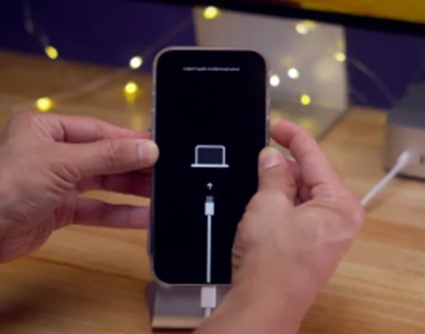
اضغط مع الاستمرار على الزر الجانبي حتى تظهر شاشة "الاتصال بالكمبيوتر".
-
حرر الزر، ثم اضغط مرتين على الزر الجانبي.
-
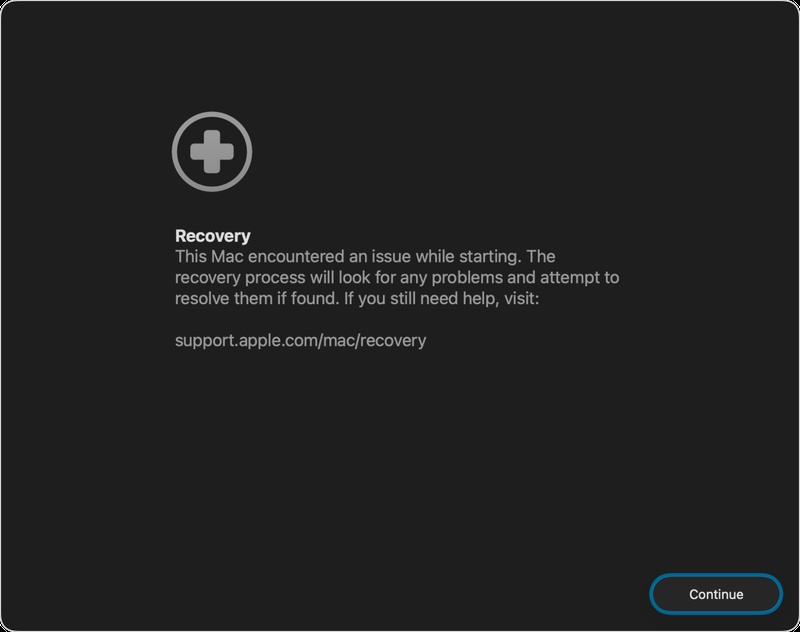
انتظر حتى تظهر شاشة Recovery Assistant وانقر على "متابعة".
-
اتصل بشبكة Wi-Fi مستقرة للسماح للنظام بتنزيل حزمة الاسترداد.
-
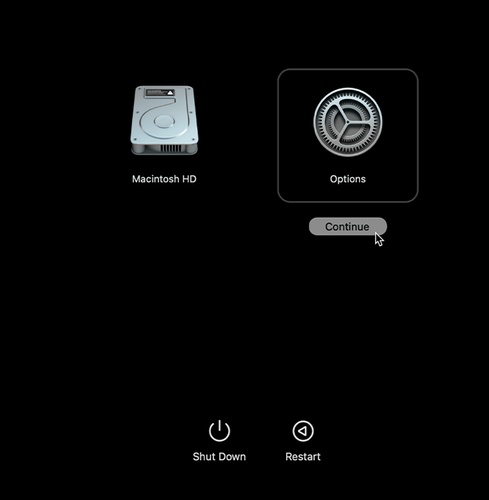
اختر ما إذا كنت تريد مشاركة بيانات التشخيص مع Apple (اختياري).
-
انتظر حتى تكتمل عملية الاسترداد، ثم أعد تشغيل iPhone بشكل طبيعي.
6. استخدام الاستعادة عبر القرب مع جهاز Apple آخر
الاستعادة عبر القرب هي ميزة استرداد لاسلكية تساعد في إصلاح مشكلات بدء التشغيل الخطيرة مثل تعطل iPhone بعد تحديث iOS 27 دون استخدام جهاز كمبيوتر. تسمح لك باستعادة iPhone أو iPad عن طريق توصيله بجهاز Apple آخر قريب.
هذه الطريقة مفيدة عندما يعرض جهازك رسمًا متحركًا للاسترداد يطلب منك تقريبه من جهاز آخر.
دعنا نتعرف على إصلاح iPhone الذي لا يعمل بعد تحديث iOS 27:
-
قم بتوصيل الجهاز الموجود في وضع الاسترداد بمصدر طاقة لمنع إيقاف التشغيل.
-
ضعه بالقرب من جهاز iPhone أو iPad آخر غير مقفل ومتصل بالفعل بشبكة Wi-Fi.
-
انتظر حتى تظهر رسالة "استعادة الجهاز القريب" على الجهاز العامل.
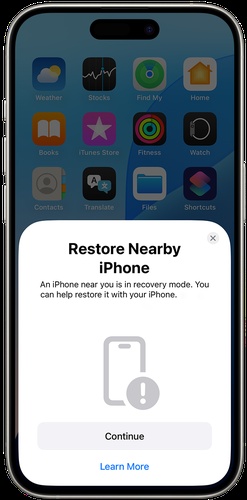
انقر على "متابعة" واسمح للجهازين بالاتصال.
-
سيظهر رمز مكون من ستة أرقام على جهاز الاسترداد؛ أدخله على الجهاز العامل.
انقر فوق "موافق" عند ظهور رسالة "استعادة الجهاز".
-
أبقِ كلا الجهازين متقاربين حتى تكتمل عملية الاستعادة. قرب الأجهزة مرة أخرى إذا كنت تريد التحقق من تقدم الاستعادة.
7. الاتصال بدعم Apple
دعم Apple هو الخيار النهائي عندما لا يتم إصلاح المشكلة باستخدام الطرق الأخرى. يمكن لفريقهم تشخيص الجهاز وإرشادك إلى حل الإصلاح أو الاستبدال المناسب.
يمكنك الحصول على المساعدة من خلال تطبيق دعم Apple أو الموقع الرسمي أو زيارة متجر Apple أو مركز خدمة معتمد.
الجزء 4. أسئلة شائعة حول إصلاح iPhone المتعطل بعد تحديث iOS 27
س1. هل من الممكن إصلاح هاتف متعطل بشدة (Hard-bricked)؟
نعم، في كثير من الحالات، لا يزال من الممكن إصلاح iPhone المتعطل بشدة. يمكنك تجربة وضع الاسترداد، أو وضع DFU، أو أداة إصلاح احترافية لإعادة تثبيت iOS. ومع ذلك، إذا كانت المشكلة ناتجة عن تلف في الأجهزة، فقد تحتاج إلى دعم Apple للإصلاح أو الاستبدال.
س2. هل يمكننا الرجوع من iOS 27 إلى iOS 26؟
نعم، يمكنك الرجوع من iOS 27 إلى iOS 26، ولكن فقط إذا كانت Apple لا تزال توقع على البرنامج الثابت لنظام iOS 26. يمكن القيام بذلك باستخدام Finder أو iTunes عن طريق استعادة الجهاز باستخدام ملف IPSW الصحيح. ضع في اعتبارك أن هذه العملية عادةً ما تمسح جميع البيانات، لذا فإن عمل نسخة احتياطية أمر مهم.
س3. لماذا تموت بطارية هاتفي بسرعة بعد تحديث iOS 27؟
يحدث هذا لأن البرامج التجريبية غير مستقرة بشكل كامل. يقوم النظام بتشغيل مهام خلفية إضافية وبعض التطبيقات لم يتم تحسينها بعد. عادةً ما يتحسن أداء البطارية بعد فترة أو مع تحديث مستقر.
الخلاصة
قد يكون تعطل iPhone بعد تحديث iOS 27 أمرًا مرهقًا، خاصة عندما يتجمد هاتفك فجأة، أو يعلق على شعار Apple، أو يرفض العمل. ولكن في معظم الحالات، يمكن حل المشكلة. للحصول على إصلاح سهل وسريع، يعد ReiBoot خيارًا رائعًا يمكنك تجربته. فهو يقوم بإصلاح مشكلات نظام iOS ببضع نقرات فقط ويساعد في جعل iPhone يعمل مرة أخرى دون خطوات معقدة.