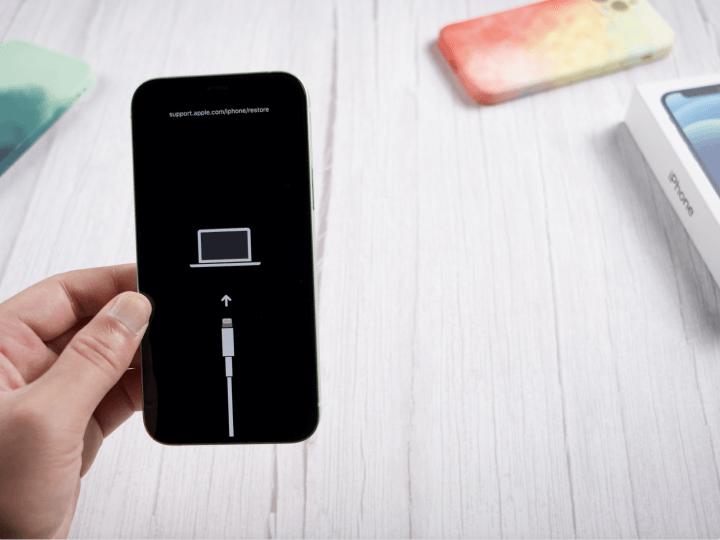
عادةً ما يكون الدخول إلى وضع dfu الملاذ الآمن الأخير لمستخدمي iPhone، ولكن عندما يرفض جهازك الخروج منه، تصبح المشكلة حرجة. إذا كنت تواجه خطأ توقف iOS 27 في وضع dfu ، فهذا يعني أن جهاز هاتفك يعمل من الناحية التقنية، لكن النظام غير قادر على تحميل نظام التشغيل.
يحدث هذا عادةً بسبب تلف الكود التجريبي أو انقطاع تثبيت البرنامج الثابت. في هذا الدليل، ستتعلم 7 طرق مؤكدة للخروج من وضع dfu وإصلاح جهاز iPhone الخاص بك دون عناء. ما عليك سوى اتباع الخطوات بعناية واستعادة جهازك إلى طبيعته في أي وقت من الأوقات.
- الجزء 1: مقارنة بين حلول توقف iOS 27 في وضع dfu
- الجزء 2: لماذا يتوقف iOS 27 في وضع dfu
- الجزء 3: كيفية إصلاح توقف iOS 27 في وضع dfu
- الجزء 4: الأسئلة الشائعة حول توقف iOS 27 في وضع dfu
الجزء 1: مقارنة بين حلول توقف iOS 27 في وضع dfu
تعمل الحلول المختلفة بشكل مختلف اعتمادًا على مدى خطورة مشكلة وضع dfu . بعض الطرق سريعة وآمنة دون فقدان البيانات، بينما يعيد البعض الآخر تثبيت iOS بالكامل لإصلاح أعمق. يساعدك جدول المقارنة أدناه في اختيار أفضل حل.
الجزء 2: لماذا يتوقف iOS 27 في وضع dfu
تحدث مشكلة توقف ios 27 في وضع dfu عندما تفشل عملية التحديث ويتم قفل iPhone في حالة استرداد عميقة. هذا يعني عادةً أن النظام لم يتمكن من إكمال بدء التشغيل أو الاستعادة بشكل صحيح.
الأسباب الشائعة:
-
يفشل تحديث iOS 27 قبل الانتهاء من التثبيت
-
تتلف ملفات البرنامج الثابت أثناء التنزيل أو عملية الإعداد
-
تتم إعادة تشغيل iPhone فجأة في منتصف التحديث
-
تنفد البطارية أثناء تحديث النظام أو استعادته
-
يؤدي اتصال الإنترنت الضعيف أو غير المستقر إلى مقاطعة ملفات التحديث
-
تتسبب أخطاء البرامج التجريبية في تعطل النظام أثناء إعادة التشغيل
-
تتوقف عملية الاستعادة من iTunes أو Finder في منتصف الطريق
-
يتجمد الجهاز أثناء تحميل شعار Apple بعد التحديث
-
تنفد مساحة التخزين أثناء عملية التثبيت
الجزء 3: كيفية إصلاح توقف iOS 27 في وضع dfu
يمكن إصلاح مشكلة توقف ios 27 في وضع dfu باستخدام عدة طرق بسيطة تساعد في إعادة تشغيل النظام أو إصلاح iOS بأمان. جرب هذه الحلول واحدة تلو الأخرى لإعادة iPhone الخاص بك إلى وضعه الطبيعي.
1. إعادة التشغيل القسري لجهاز iPhone العالق في وضع dfu
يمكن أن تساعد إعادة التشغيل القسرية جهاز iPhone الخاص بك على الخروج من وضع dfu بسرعة عن طريق تحديث النظام دون التأثير على بياناتك. إنه الحل الأبسط الذي يجب تجربته أولاً بعد فشل التحديث أو تعطل النظام.
خطوات لإصلاح توقف iPhone 17/18 في وضع dfu بعد تحديث iOS 27
-
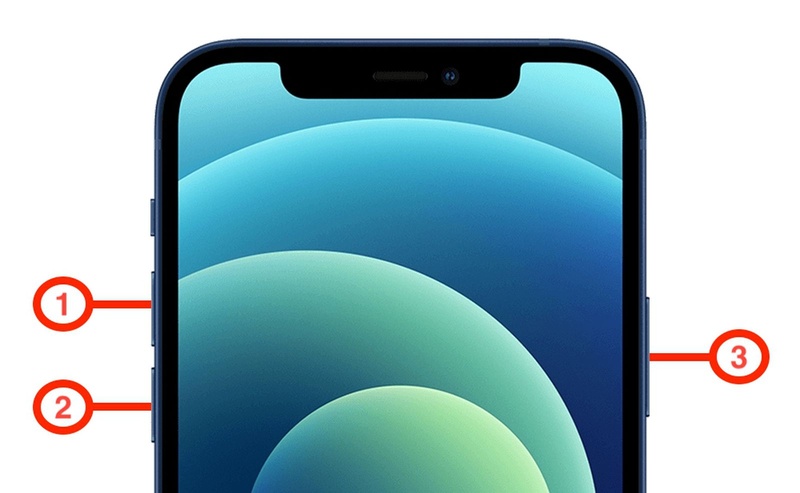
اضغط بسرعة على زر رفع الصوت ثم حرره، ثم افعل الشيء نفسه مع زر خفض الصوت.
-
اضغط مع الاستمرار على الزر الجانبي حتى تصبح الشاشة سوداء.
-
استمر في الضغط حتى يظهر شعار Apple على الشاشة.
2. الخروج من وضع dfu باستخدام ReiBoot دون فقدان البيانات
ReiBoot هي أداة قوية وسهلة الاستخدام لإصلاح نظام iOS. فهي تعمل على إصلاح مشاكل iPhone الخطيرة مثل وضع dfu وحلقة الاسترداد وشعار Apple العالق وتحديثات beta الفاشلة. وهي مفيدة بشكل خاص عندما يتوقف جهازك عن الاستجابة بعد التحديث، وتساعد عندما لا تعمل طرق إعادة التشغيل العادية.
على عكس iTunes أو طرق الاسترداد اليدوية، تعمل ReiBoot على تبسيط العملية بأكملها وتساعد في استعادة نظام iPhone الخاص بك ببضع نقرات فقط. يعمل وضع الإصلاح القياسي على إصلاح مشكلات iOS دون حذف بياناتك في معظم الحالات، مما يجعله خيارًا آمنًا وسهلاً للمستخدمين العاديين.
الميزات الرئيسية لـ ReiBoot
-
يصلح وضع dfu وحلقة الاسترداد ومشكلات شعار Apple العالقة بسرعة
-
يعمل بدون iTunes أو كسر الحماية أو خطوات تقنية معقدة
-
يساعد الإصلاح القياسي في حل مشكلات iOS دون فقدان البيانات في معظم الحالات
-
يدعم أحدث موديلات iPhone وأحدث إصدارات iOS بما في ذلك التحديثات التجريبية
-
الدخول والخروج من وضع الاسترداد بنقرة واحدة لاستكشاف الأخطاء وإصلاحها بسهولة
-
يكتشف ويصلح أخطاء نظام iOS الشائعة تلقائيًا
خطوات الخروج من وضع dfu باستخدام ReiBoot:
- الخطوة 1: قم بتشغيل ReiBoot وقم بتوصيل iPhone الخاص بك
قم بتنزيل وتثبيت Tenorshare ReiBoot على جهاز الكمبيوتر الخاص بك. افتح البرنامج وقم بتوصيل iPhone العالق في وضع dfu باستخدام كابل USB.
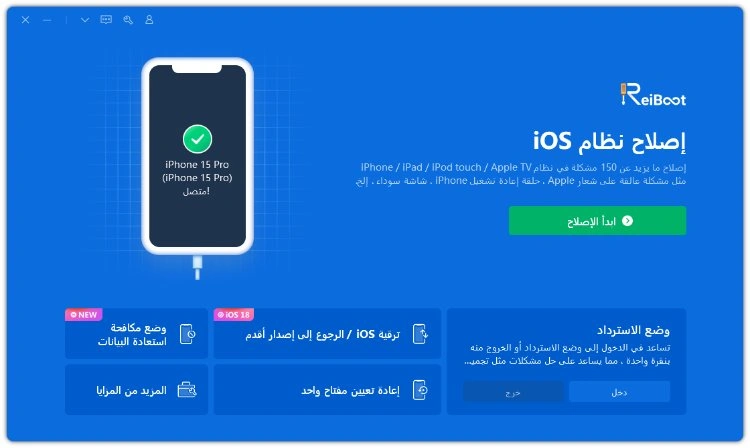
- الخطوة 2: حدد "الإصلاح القياسي"
بمجرد أن يكتشف ReiBoot جهازك، انقر على "الإصلاح القياسي" لإصلاح توقف iOS 27 في وضع dfu دون فقدان البيانات. ادخال الايفون في وضع dfu ليس ضروريًا هنا لأن الأداة تتعامل مع كل شيء.

- الخطوة 3: قم بتنزيل حزمة البرنامج الثابت
قم بتنزيل أحدث حزمة برامج ثابتة تظهر على الشاشة. سيقوم ReiBoot تلقائيًا بإعدادها بعد التأكيد.
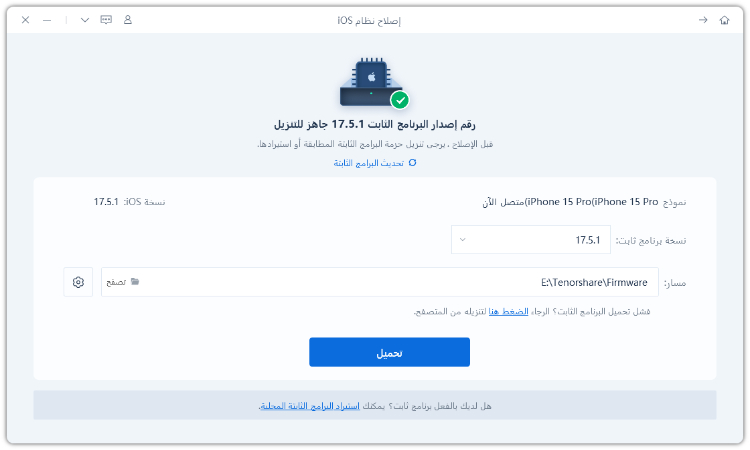
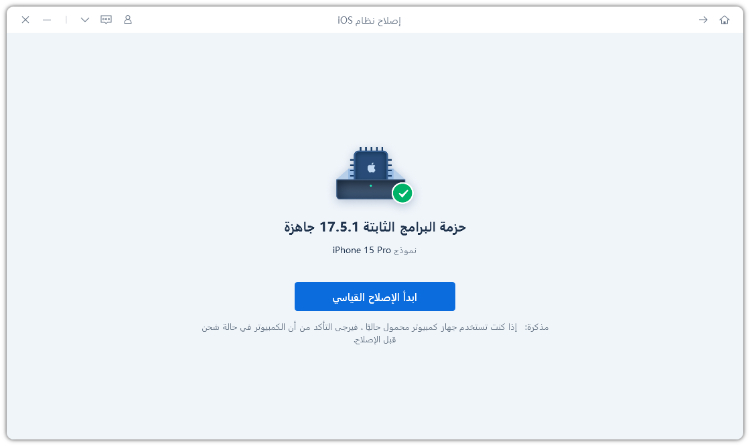
- الخطوة 4: ابدأ الإصلاح القياسي
بمجرد أن تصبح البرامج الثابتة جاهزة، انقر فوق "بدء الإصلاح القياسي" لبدء إصلاح مشكلة وضع dfu . حافظ على اتصال iPhone الخاص بك أثناء العملية.
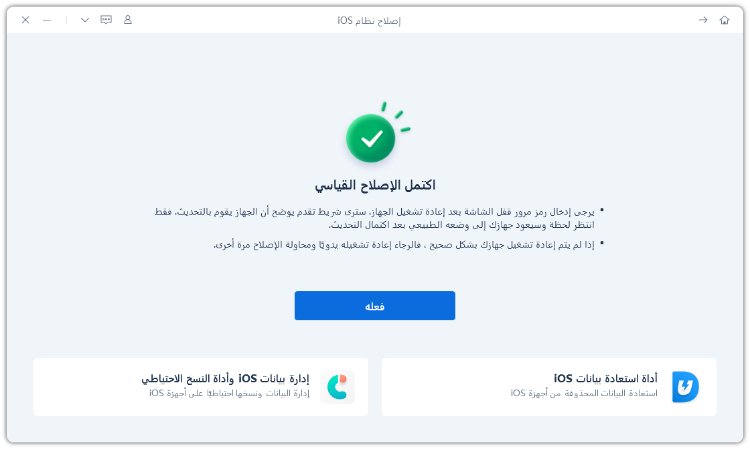
- الخطوة 5: عودة iPhone إلى وضعه الطبيعي
سيتم إعادة تشغيل iPhone الخاص بك تلقائيًا بعد الإصلاح. تحقق مما إذا كانت مشكلة توقف iOS 27 في وضع dfu قد تم حلها بنجاح. هذا يشرح ما هو وضع dfu في الايفون عمليًا وكيفية حله.
3. استعادة iPhone عبر Finder أو iTunes أو Apple Devices
تعد استعادة iPhone باستخدام Finder أو iTunes أو تطبيق Apple Devices طريقة شائعة لإصلاح مشكلات النظام الخطيرة مثل حلقة وضع dfu أو التحديثات الفاشلة. تعيد هذه الطريقة تثبيت iOS بالكامل ويمكنها إعادة جهازك إلى حالة العمل. ومع ذلك، فإنها تتطلب جهاز كمبيوتر واتصالاً مستقرًا. في معظم الحالات، قد تؤدي إلى مسح بياناتك، لذا يُنصح بشدة بعمل نسخة احتياطية قبل البدء.
خطوات استعادة iPhone لإصلاح الكشف عن جهاز iPhone في وضع dfu
-
قم بتوصيل iPhone الخاص بك بالكمبيوتر باستخدام كابل USB وافتح Finder أو iTunes أو Apple Devices.
-
ضع iPhone الخاص بك في وضع الاسترداد باستخدام مجموعات الأزرار المناسبة لطرازك.
-
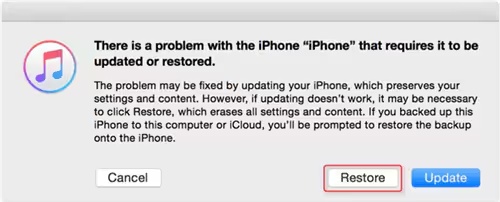
عندما يظهر جهازك على الشاشة، اختر "تحديث" أو "استعادة".
-
حدد استعادة لإعادة تثبيت iOS بالكامل (قد يؤدي هذا إلى مسح جميع البيانات).
-
حافظ على اتصال iPhone الخاص بك حتى تنتهي العملية وتتم إعادة التشغيل تلقائيًا.
4. الدخول إلى وضع الاسترداد بدلاً من حلقة وضع dfu
يعد وضع الاسترداد بديلاً أكثر أمانًا وبساطة من وضع dfu عندما يكون جهاز iPhone الخاص بك عالقًا بعد التحديث. يسمح لجهاز الكمبيوتر الخاص بك باكتشاف الجهاز وإعادة تثبيت iOS دون الدخول في استرداد نظام أعمق. هذه الطريقة مفيدة عندما يكون هاتفك عالقًا على شعار Apple أو يستمر في الدخول إلى وضع dfu بشكل متكرر. يلزم وجود جهاز كمبيوتر وكابل USB لهذه العملية.
خطوات استخدام وضع الاسترداد
-
قم بتوصيل iPhone الخاص بك بالكمبيوتر باستخدام كابل USB وافتح Finder أو iTunes أو Apple Devices.
-
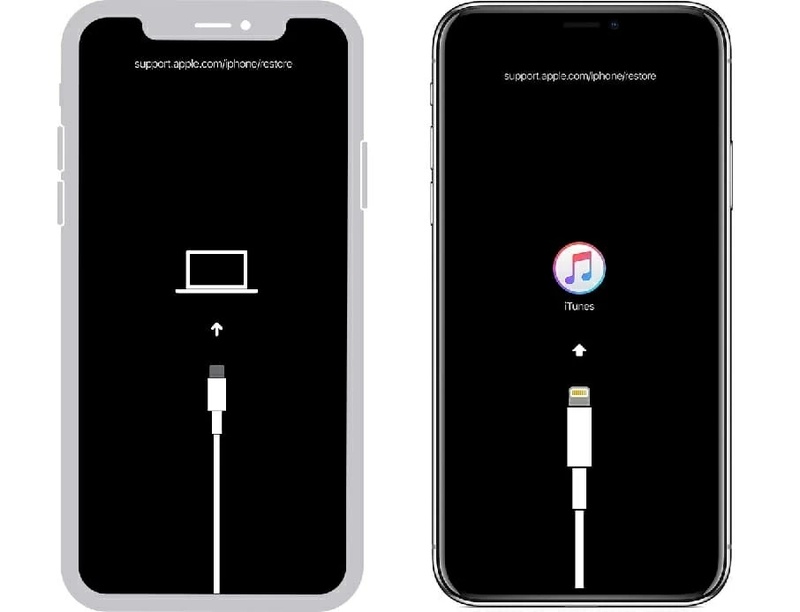
اضغط على مجموعة الأزرار الصحيحة لطراز iPhone الخاص بك واستمر في الضغط حتى تظهر شاشة وضع الاسترداد.
-
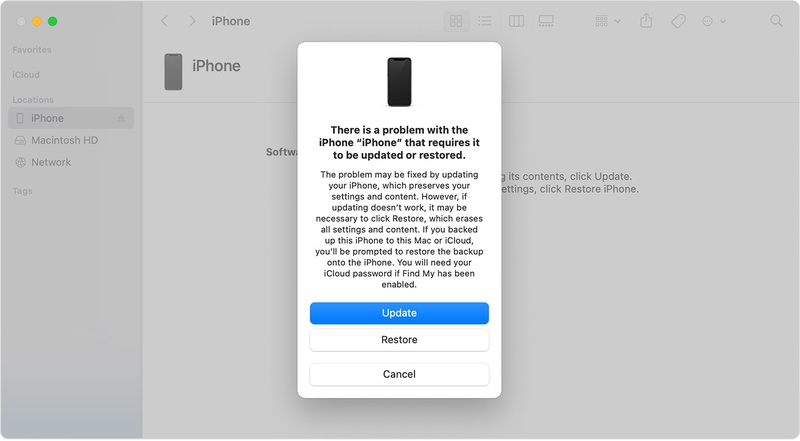
انتظر حتى يكتشف الكمبيوتر جهازك ويعرض خيارات التحديث أو الاستعادة.
-
انقر فوق تحديث أولاً لإعادة تثبيت iOS دون مسح البيانات، أو اختر استعادة إذا كانت المشكلة خطيرة.
-
حافظ على اتصال iPhone ولا تقاطع العملية حتى تكتمل.
-
دع الجهاز يعاد تشغيله تلقائيًا وتحقق مما إذا كان يعمل بشكل طبيعي بعد التثبيت.
5. إعادة تثبيت برنامج iOS الثابت باستخدام استعادة IPSW
تعد إعادة تثبيت iOS باستخدام ملف IPSW طريقة يدوية ولكنها قوية لإصلاح مشكلات النظام الخطيرة مثل استرداد iPhone من وضع dfu . حيث يستبدل نظام iOS بالكامل بملف برامج ثابتة جديدة، مما يساعد في إزالة بيانات النظام التالفة التي تسبب مشكلات dfu mode ios 27 . يتطلب اختيارًا دقيقًا للبرنامج الثابت الصحيح واتصال كمبيوتر مستقر.
إليك كيفية إصلاح توقف iPhone 17/18 في وضع dfu بعد تحديث iOS 27:
-
قم بتوصيل iPhone الخاص بك بالكمبيوتر باستخدام كابل USB وافتح Finder أو iTunes حتى يتم اكتشاف الجهاز بشكل صحيح.
-
ضع iPhone الخاص بك في وضع الاسترداد أو تأكد من ظهوره بالفعل على شاشة الاستعادة.
-
قم بتنزيل ملف البرنامج الثابت IPSW الصحيح لطراز iPhone الخاص بك من مصدر موثوق.
-
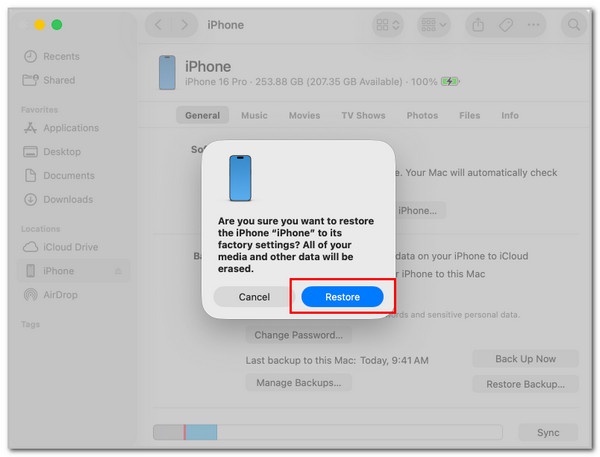
في Finder أو iTunes، اضغط على Shift (Windows) أو Option (Mac) وانقر فوق استعادة iPhone لفتح تحديد الملف.
-
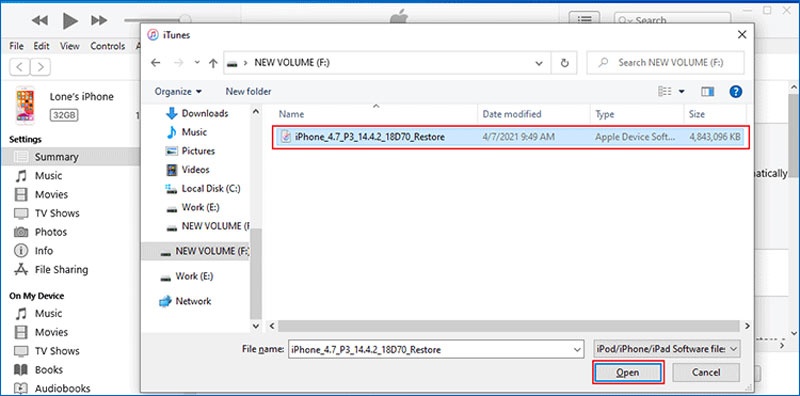
اختر ملف IPSW الذي تم تنزيله وقم بتأكيد عملية الاستعادة لبدء إعادة تثبيت iOS بالكامل.
-
حافظ على اتصال iPhone الخاص بك ولا تقاطع العملية حتى يكتمل التثبيت ويعاد تشغيل الجهاز بشكل طبيعي.
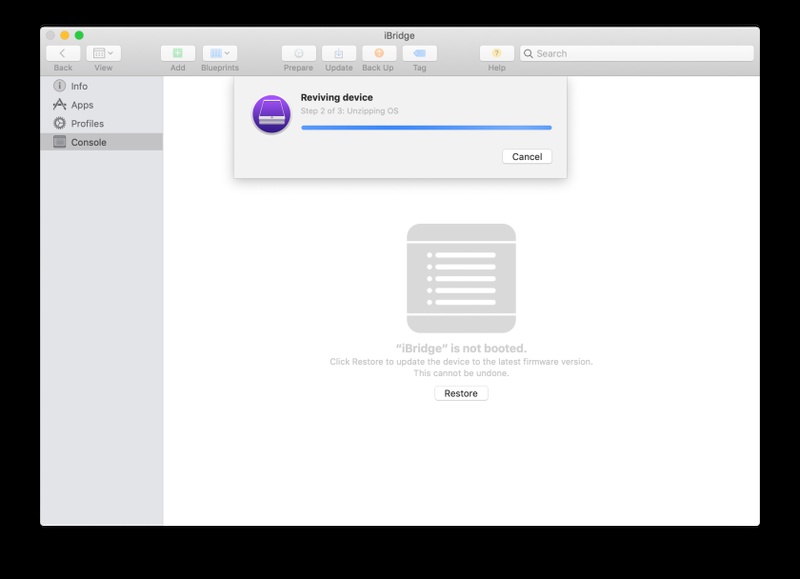
6. استخدام Apple Configurator لإحياء iPhone
Apple Configurator هي أداة Mac رسمية تساعد في إصلاح أجهزة iPhone العالقة في وضع الاسترداد أو حلقات وضع dfu . إنها مفيدة للخروج من وضع الاسترداد على iOS 27 عندما تفشل الطرق العادية. يمكنها "إحياء" الجهاز دون مسح البيانات في العديد من الحالات. معرفة ما هو وضع dfu في الايفون يساعد في فهم أهمية هذه الأداة.
خطوات الإحياء عند توقف iPhone في حلقة وضع dfu على ios 27 dfu mode :
-
افتح Apple Configurator على جهاز Mac الخاص بك وقم بتوصيل iPhone باستخدام كابل USB.
-
ضع iPhone الخاص بك في وضع الاسترداد أو وضع dfu بحيث يظهر في التطبيق.
-
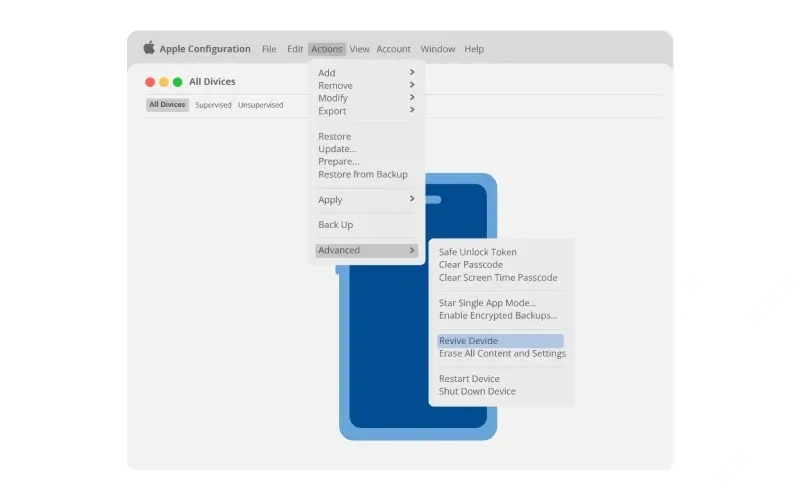
انقر بزر الماوس الأيمن على الجهاز وانتقل إلى الإجراءات > متقدم > إحياء الجهاز.
-
انتظر بينما يقوم Configurator بإصلاح البرنامج الثابت للنظام دون مسح البيانات.
-
بمجرد الانتهاء، افصل iPhone وأعد تشغيله للتحقق مما إذا كان يعمل بشكل طبيعي.
7. دع البطارية تنفد وأعد التشغيل
تقنية تفريغ البطارية هي خدعة بسيطة تستخدم لإصلاح توقف iPhone في حلقة وضع dfu على iOS 27 دون استخدام جهاز كمبيوتر. وهي تعمل عن طريق تفريغ البطارية بالكامل بحيث يجبر الجهاز على إيقاف التشغيل الكامل، مما قد يكسر حلقة وضع dfu أحيانًا ويسمح بإعادة تشغيل جديدة. هذه الطريقة غير مضمونة ولكنها تستحق المحاولة قبل استخدام الأدوات المتقدمة.
خطوات إصلاح الخروج من وضع الاسترداد على iOS 27 :
-
اترك iPhone في وضع dfu دون توصيله بالطاقة.
-
دع البطارية تستنزف تمامًا حتى تصبح الشاشة سوداء بالكامل.
-
انتظر لمدة 20-30 دقيقة على الأقل بعد إيقاف التشغيل لضمان فقدان الطاقة بالكامل.
-
قم بتوصيل iPhone بشاحن باستخدام كابل معتمد. حاول تشغيله بشكل طبيعي أو قم بإجراء إعادة تشغيل قسرية.
الجزء 4: الأسئلة الشائعة حول توقف iOS 27 في وضع dfu
س1: هل وضع dfu محفوف بالمخاطر؟
وضع dfu في حد ذاته ليس محفوفًا بالمخاطر، ولكن استخدامه بشكل غير صحيح أو مقاطعة العملية يمكن أن يسبب مشاكل في النظام. يجب استخدامه فقط عند الحاجة لمشاكل iOS الخطيرة.
س2: هل سيؤدي وضع dfu إلى مسح بياناتي؟
وضع dfu لا يمسح البيانات تلقائيًا، ولكن استعادة iPhone من خلال وضع dfu ستزيل جميع البيانات من الجهاز.
س3: ما هي الاختلافات بين وضع dfu ووضع الاسترداد؟
وضع dfu هو حالة استعادة أعمق تسمح بإصلاح النظام بالكامل، بينما وضع الاسترداد هو خيار أبسط يستخدم للتحديثات أو الاستعادة القياسية. فهم ما هو وضع dfu في الايفون يوضح هذه الفروقات.
الخلاصة:
يمكن أن تبدو مشكلة توقف ios 27 في وضع dfu خطيرة، ولكنها تحدث عادةً بسبب أعطال البرامج ويمكن غالبًا إصلاحها بالطرق الصحيحة. يمكن أن تساعد إعادة التشغيل القسرية ووضع الاسترداد واستعادة IPSW أو Apple Configurator في إصلاح iPhone خطوة بخطوة. يُنصح بشدة باستخدام ReiBoot للحصول على حل أسرع وأبسط. فهو يصلح مشكلات نظام iOS ببضع نقرات ويساعد في جعل iPhone الخاص بك يعمل مرة أخرى دون خطوات معقدة. نأمل أن يكون هذا الدليل قد أوضح لك كيفية ادخال الايفون في وضع dfu والخروج منه بأمان.