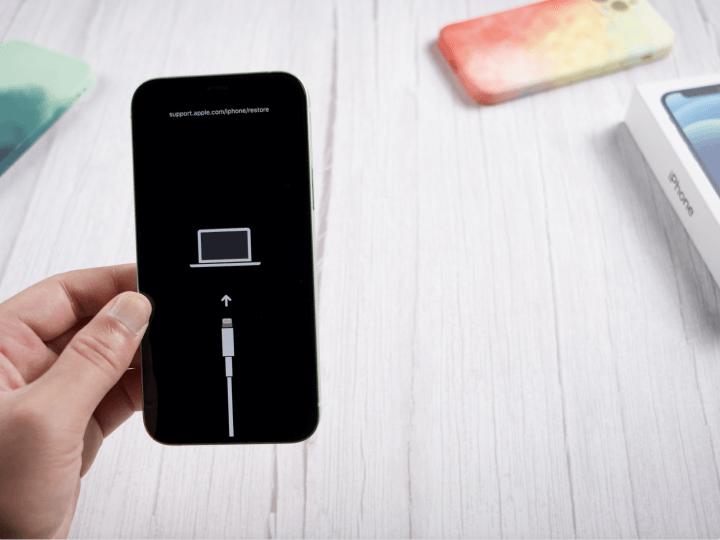
قد تعني مشكلة الشبكة في الايفون بعد التحديث iOS 27 أشياء مختلفة: فشل المكالمات، أو توقف بيانات الجوال عن التحميل، أو اختفاء خط SIM واحد بينما لا يزال خط آخر يعمل. قبل إعادة تعيين أي شيء، حدد أي اتصال هو الذي يفشل. يحتاج الهاتف الذي يعرض أشرطة إشارة لكن لا يستطيع الوصول إلى التطبيقات إلى فحوصات مختلفة عن الهاتف الذي يعرض SOS أو Invalid SIM.
أبلغ أحد مستخدمي مجتمع دعم Apple عن مشكلة في بطاقة SIM المزدوجة بعد iOS 27 رغم إعادة التشغيل وإعادة تعيين إعدادات الشبكة. هذا يحدد عرضًا، وليس عيبًا مؤكدًا يؤثر على كل iPhone أو كل مشغل شبكة.
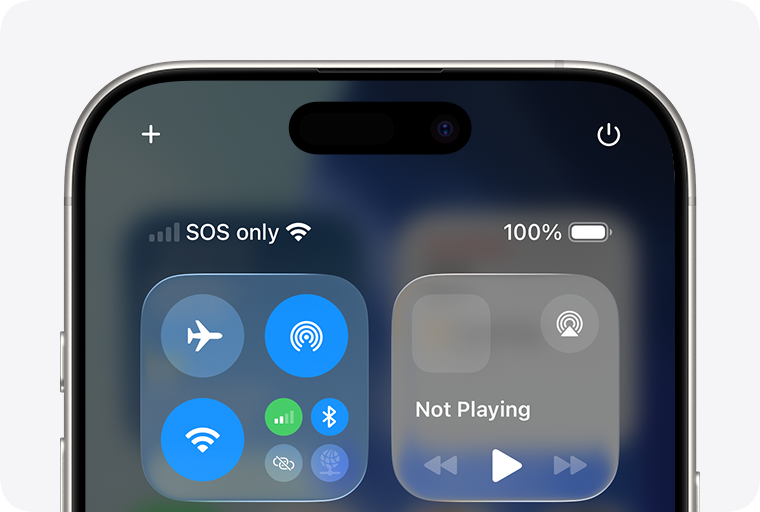
الجزء 1. حدد أي اتصال جوال يفشل بعد iOS 27
يعني SOS أو لا توجد خدمة أن الهاتف غير متصل بالخدمة الخلوية العادية. أشرطة الإشارة مع عدم تحميل التطبيقات تحتاج إلى فحوصات مختلفة. لاحظ ما إذا كانت المكالمات والرسائل والبيانات تفشل معًا؛ توقيت التحديث وحده لا يثبت السبب.
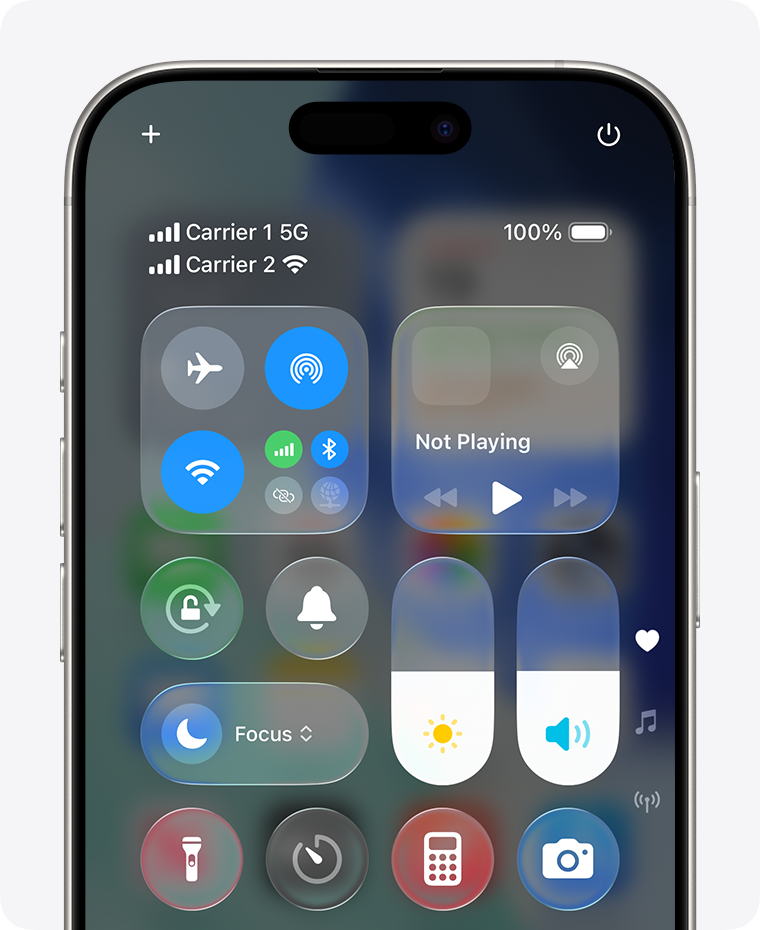
مع بطاقة SIM المزدوجة، اختبر كل خط بشكل منفصل وتأكد من خط البيانات المحدد. خط واحد يعمل يساعد في تضييق تحقيق مشغل الشبكة.
إذا فشل تطبيق واحد على كلا الاتصالين، فحقق في ذلك التطبيق. بالنسبة لحالات الفشل الأوسع عبر المواقع، تحقق من تزويد مشغل الشبكة قبل التفكير في إصلاح البرامج.
الجزء 2. قارن الإصلاحات لـ مشكلة الشبكة في الايفون بعد التحديث iOS 27
اختبر مكالمة عادية وصفحة ويب بعد كل تغيير. سجل الخطوات غير الناجحة بدلاً من تكرار إعادة التعيين.
| الحل | مفيد عندما | ما الذي يتغير |
|---|---|---|
| إعادة الاتصال والتحقق من SIM | انقطاع مؤقت أو خط بيانات خاطئ | الاتصال فقط؛ أبقِ eSIM مثبتة |
| Tenorshare Reiboot | يُشتبه في عطل iOS مدعوم بعد فحوصات مشغل الشبكة | إصلاح مدفوع عبر الكمبيوتر، مصمم للاحتفاظ بالبيانات |
| إعدادات مشغل الشبكة والخدمة | مشكلة في الخطة أو التزويد أو التحديث | يعتمد على التحديث أو إجراء مشغل الشبكة |
| إعادة تعيين إعدادات الشبكة | استمرار مشكلة التكوين | تتم إعادة تعيين إعدادات الاتصال المحفوظة |
اختر الإصلاح الأقل تدخلًا لعرضك
الطريقة 1. أعد الاتصال وتحقق من خط SIM المحدد
الأفضل لـ: انقطاع مؤقت أو هاتف بطاقة SIM مزدوجة يستخدم خط بيانات خاطئ. إعادة الاتصال أقل تدخلًا من حذف eSIM أو إعادة تعيين الهاتف.
-
قم بتشغيل وضع الطيران لمدة 15 ثانية على الأقل، ثم أوقف تشغيله. أعد تشغيل iPhone إذا لم يعد الاتصال.
-
افتح الإعدادات > خلوي أو بيانات الجوال. تأكد من تشغيل خطك المقصود واختياره لبيانات الجوال.
-
اختبر كل SIM بشكل منفصل مع إيقاف تشغيل Wi-Fi لفترة وجيزة، ثم استعد Wi-Fi.
القيد: إعادة الاتصال لا يمكنها استعادة خطة غير نشطة أو إصلاح انقطاع مشغل الشبكة. لا تحذف eSIM مفقودة أو معطلة إلا إذا وفر مشغل الشبكة خطة إعادة تنشيط.
الطريقة 2. أصلح أعطال iOS المشتبه بها باستخدام Tenorshare Reiboot
بعد إكمال فحوصات مشغل الشبكة والبرامج في الطريقة 3، فكر في إصلاح النظام فقط إذا استمرت أعطال iOS الأوسع. يقدم Tenorshare Reiboot وضع إصلاح مصممًا للاحتفاظ بالبيانات لأعطال iOS المدعومة من خلال واجهة سطح مكتب موجهة.
-
وضع إصلاح يحافظ على البيانات متاح للمشكلات المدعومة.
-
ترشد الواجهة خلال اختيار البرامج الثابتة وعملية الإصلاح.
-
إرشادات وضع الاسترداد تساعد عندما يفشل اكتشاف الجهاز العادي.
-
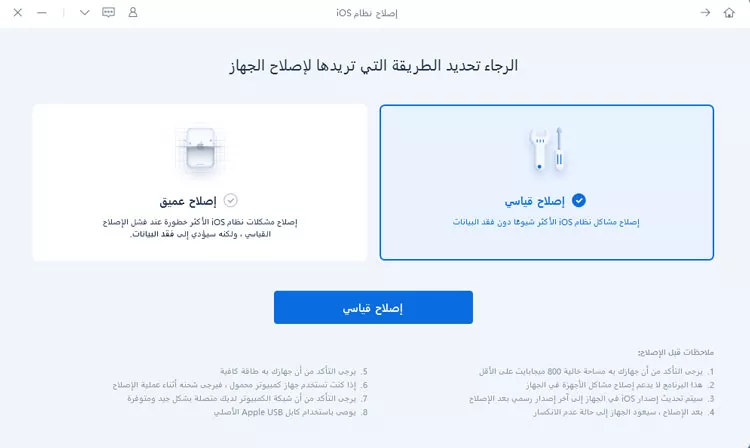
أوضاع الإصلاح المنفصلة تجعل عواقب البيانات المختلفة مرئية.
انسخ احتياطيًا أولاً، وتأكد من توافق الجهاز وإصدار iOS، وراجع الترخيص المدفوع. التوافق لا يضمن إصلاح مشكلة محددة في مشغل الشبكة أو المودم.
-
قم بتثبيت Tenorshare Reiboot على جهاز كمبيوتر، وقم بتوصيل iPhone، واختر بدء الإصلاح.

-
اختر الوضع المصمم للاحتفاظ بالبيانات. اقرأ المتطلبات وتجنب Deep Repair إلا إذا كانت عواقب مسح البيانات مقبولة.
-
تحقق من الجهاز المكتشف وقم بتنزيل البرامج الثابتة المتوافقة التي يقدمها البرنامج.
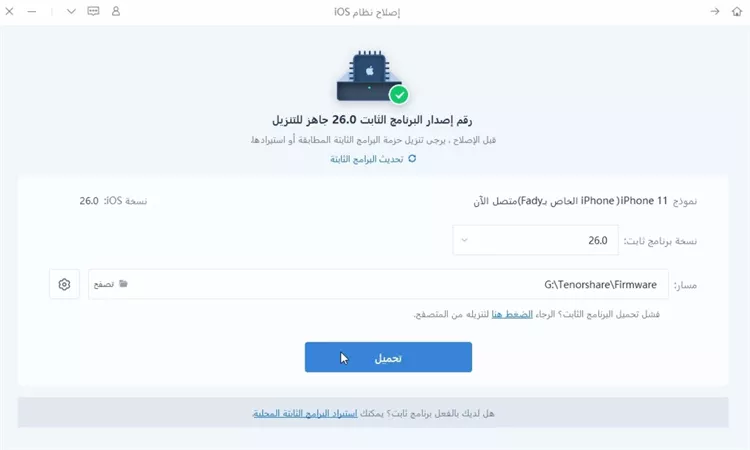
-
ابدأ الإصلاح وأبقِ الهاتف متصلاً حتى ينتهي. بعد إعادة التشغيل، اختبر كل خط SIM مرة أخرى.
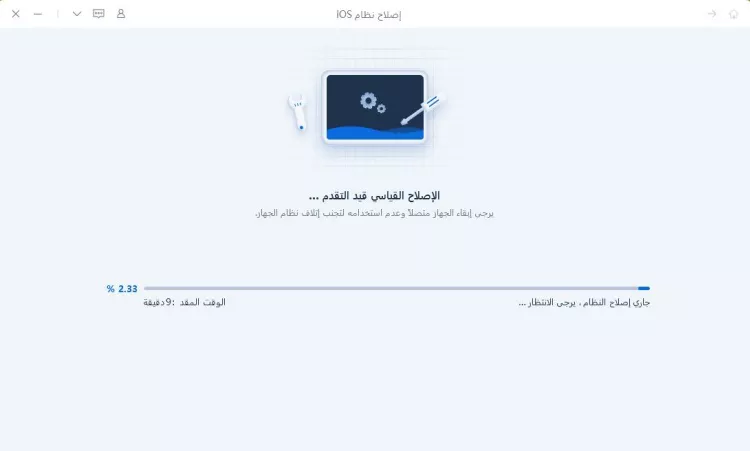
القيد: لا يمكن لـ Tenorshare Reiboot تنشيط eSIM، أو إزالة حظر حساب مشغل الشبكة، أو تحسين التغطية، أو إصلاح أجهزة الجوال. استخدمه لأعطال iOS المدعومة المشتبه بها بعد فحوصات مشغل الشبكة في الطريقة 3، وليس كبديل عن تنشيط الخدمة.
الطريقة 3. حدّث إعدادات مشغل الشبكة وتحقق من خدمتك
إعدادات مشغل الشبكة وتحديثات iOS منفصلة. تحقق من كليهما قبل معاملة المشكلة كحالة إصلاح نظام.
-
اتصل بشبكة Wi-Fi وافتح الإعدادات > عام > حول. اقبل تحديث إعدادات مشغل الشبكة إذا ظهرت مطالبة.
-
انسخ الهاتف احتياطيًا وتحقق من الإعدادات > عام > تحديث البرنامج للعثور على إصدار عام متاح.
-
اطلب من مشغل الشبكة التحقق من التغطية وحالة الحساب وتزويد SIM. حدد الخط الذي يفشل والخدمات.
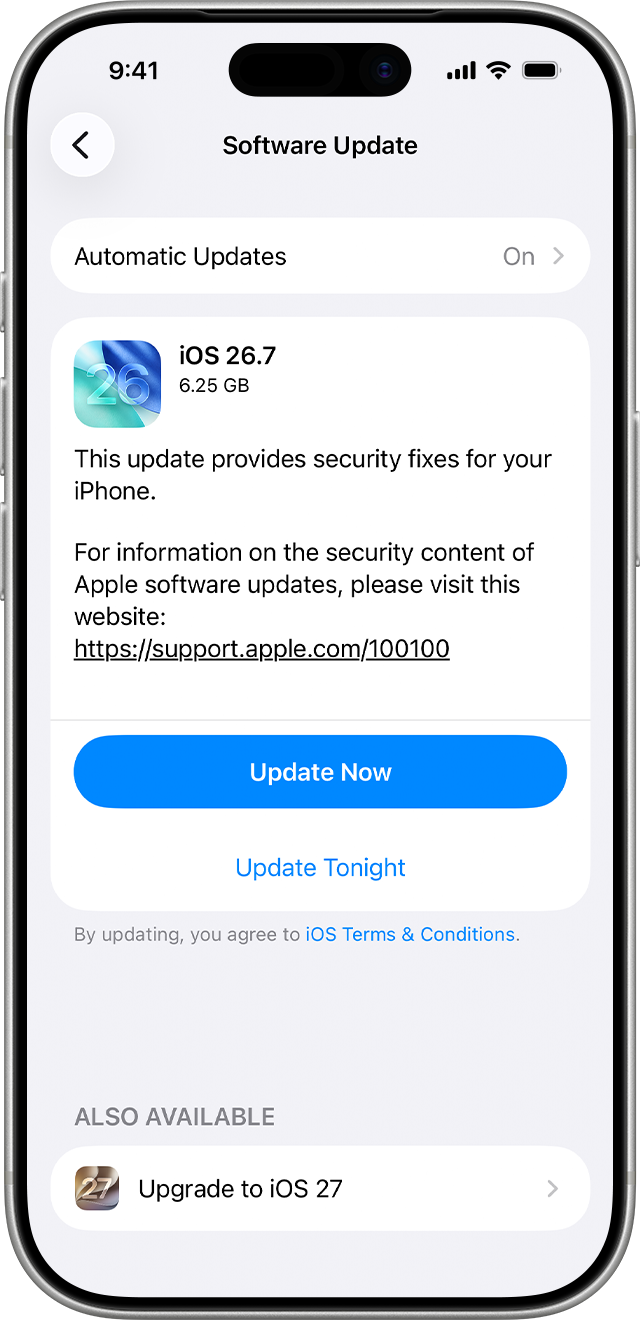
القيد: عدم وجود مطالبة يعني عدم تقديم تحديث حاليًا. لا تفترض أن تاريخ الإصدار المتوقع في رد منتدى أو إصلاح مشغل الشبكة ينطبق على هذا الهاتف.
برنامج تعليمي بالفيديو: استكشاف أخطاء بيانات الجوال وإصلاحها على iPhone
يستخدم دليل Tenorshare أمثلة iOS 26 لتوضيح فحوصات بيانات الجوال؛ اتبع الخطوات الحالية أعلاه لنظام iOS 27 واتصل بمشغل الشبكة لمشكلات التنشيط أو الخدمة.
الطريقة 4. أعد تعيين إعدادات الشبكة إذا كان التكوين هو المشكلة
الأفضل لـ: مشكلات الاتصال المستمرة بعد الفحوصات الأساسية، حيث قد يكون تكوين الشبكة متورطًا. جهز تفاصيل Wi-Fi، واسأل قسم تكنولوجيا المعلومات أولاً إذا كان الجهاز مُدارًا.
-
تأكد من إمكانية استعادة كلمة مرور Wi-Fi وأي إعدادات VPN أو APN مطلوبة.
-
انتقل إلى الإعدادات > عام > نقل أو إعادة تعيين iPhone > إعادة تعيين > إعادة تعيين إعدادات الشبكة، ثم أكد.
-
أعد الاتصال بـ Wi-Fi واختبر بيانات الجوال مرة أخرى. لا تختر Delete All eSIMs أو Erase All Content and Settings.
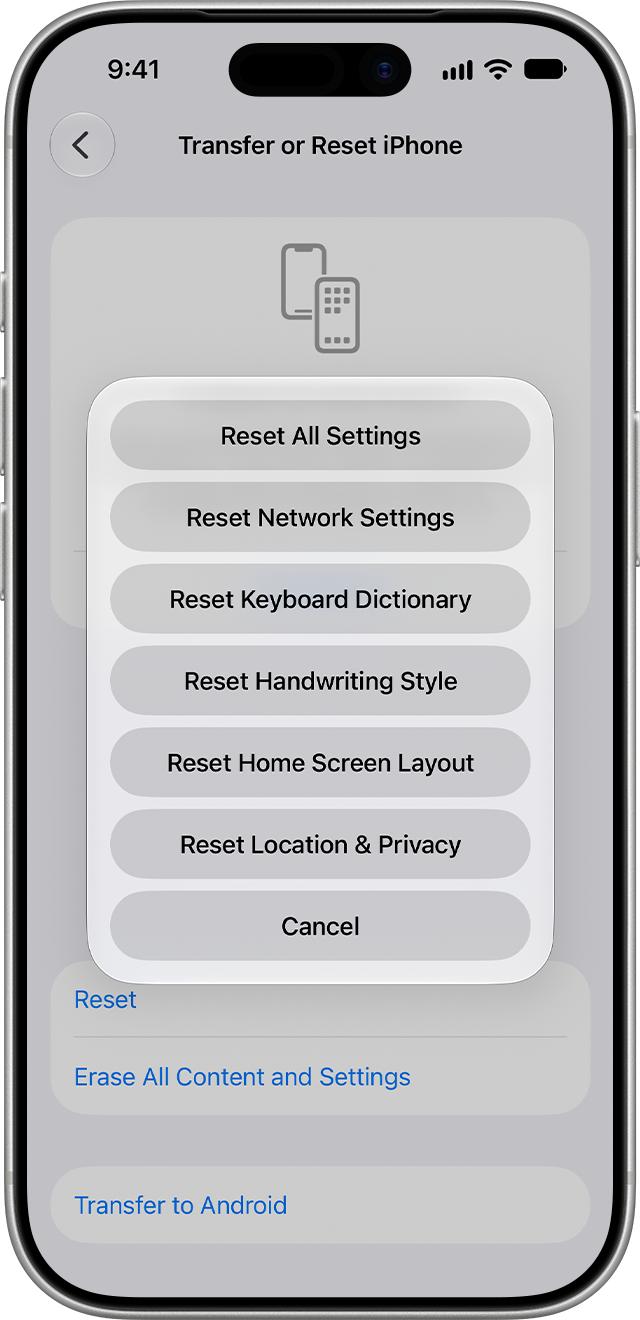
القيد: إعادة تعيين إعدادات الشبكة تزيل كلمات مرور Wi-Fi المحفوظة وقد تعيد تعيين تكوينات VPN أو APN. جهز هذه التفاصيل قبل التأكيد.
الجزء 3. لا توجد خدمة بعد؟ جهّز هذه التفاصيل لمشغل الشبكة
سجل الخط المتأثر، ورسالة الحالة، والموقع، والخدمات الفاشلة، واستكشاف الأخطاء السابق. قل ما إذا كان SIM الآخر يعمل. احتفظ بأرقام الحساب ورموز التحقق خاصة.
اطلب من مشغل الشبكة التحقق من التنشيط والتزويد قبل حذف eSIM. إذا تم توضيح الخدمة لكن الهاتف لا يزال يفشل، فشارك هذه النتائج مع Apple للتشخيص.
الجزء 4. الأسئلة الشائعة حول مشكلة الشبكة في الايفون بعد التحديث iOS 27
1. هل iOS 27 بالتأكيد يسبب مشكلة الشبكة الخاصة بي؟
ليس بالضرورة. المشكلة التي تبدأ بعد تحديث هي دليل مهم، لكنها لا تستبعد مشكلات مشغل الشبكة أو الحساب. سجل متى بدأت وأي الخدمات تفشل. يمكن أن تساعد تقارير المجتمع في تحديد الأنماط؛ لكنها ليست تشخيصًا لهاتفك الفردي.
2. لماذا يعمل Wi-Fi لكن بيانات الجوال لا تعمل؟
يستخدم Wi-Fi والخدمة الخلوية اتصالات مختلفة. تحقق من خط البيانات النشط، والوصول الخلوي للتطبيق المتأثر، وخطة مشغل الشبكة. إذا فشلت تطبيقات متعددة فقط عند إيقاف تشغيل Wi-Fi، فركز على الاتصال الخلوي بدلاً من إعادة تعيين جهاز التوجيه المنزلي.
3. هل يجب أن أحذف eSIM وأعيد تثبيتها؟
ليس كاختبار أولي. يمكن أن تؤدي إزالة eSIM إلى تركك غير قادر على إعادة الاتصال حتى يعيد مشغل الشبكة تنشيطها. اتصل بمشغل الشبكة أولاً، خاصة إذا كنت تعتمد على هذا الخط لرموز التحقق. إيقاف تشغيل خط وحذف ملف تعريفه إجراءان مختلفان.
4. هل تؤدي إعادة تعيين إعدادات الشبكة إلى حذف الصور؟
لا. إنها تعيد تعيين الإعدادات المتعلقة بالشبكة بدلاً من مسح مكتبة الصور أو التطبيقات. ستحتاج إلى استعادة تفاصيل الاتصال المتأثرة، بما في ذلك الوصول المحفوظ إلى Wi-Fi. اقرأ التأكيد بعناية لأن منطقة Reset نفسها تحتوي أيضًا على خيارات أخرى أكثر تدخلًا.
5. ماذا لو كان iPhone لا يزال يعرض SOS أو لا توجد خدمة؟
اطلب من مشغل الشبكة التحقق من الحساب والشبكة المحلية، ثم اتصل بـ Apple إذا ظلت الخدمة غير متاحة. قدم رسالة الحالة ونتائج استكشاف الأخطاء. إذا كنت بحاجة بشكل عاجل إلى التواصل، فاستخدم هاتفًا آخر متاحًا أو اتصالًا يعمل بدلاً من الاعتماد على إصلاح لم يتم اختباره.
الخاتمة
بالنسبة لـ مشكلة الشبكة في الايفون بعد التحديث iOS 27، حدد الخط الذي يفشل، وأكمل فحوصات مشغل الشبكة في الطريقة 3، وأعد تعيين إعدادات الشبكة فقط عندما يكون ذلك مناسبًا. فكر في Tenorshare Reiboot فقط لأعطال iOS المدعومة؛ لا تزال احتياجات التزويد والأجهزة تتطلب فرق الدعم المعنية.