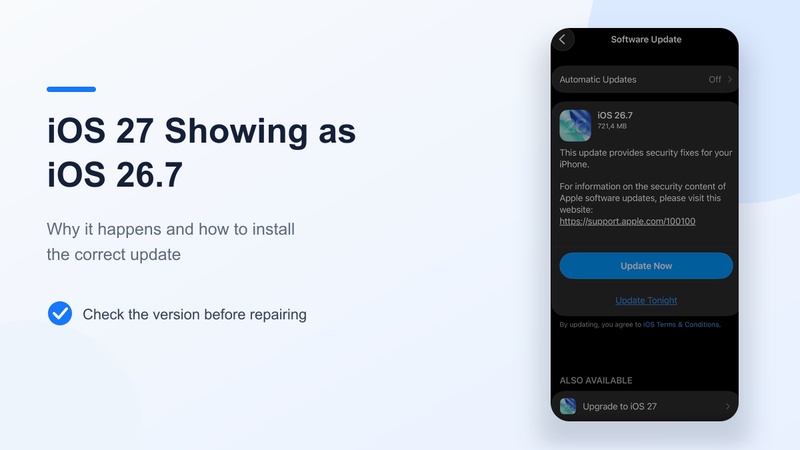
قد يجعل ظهور iOS 27 على أنه iOS 26.7 تحديثًا روتينيًا يبدو وكأنك صعدت إلى قطار تتغير وجهته بعد إغلاق الأبواب. لقد اخترت iOS 27، ومع ذلك تحمل بطاقة التنزيل اسم iOS 26.7. في العديد من الحالات المُبلَّغ عنها، تكون التسمية خاطئة بينما حزمة iOS 27 الكبيرة صحيحة. وفي حالات أخرى، يكون الهاتف قد حمّل فعلاً تحديث الأمان الأصغر. الاستجابة الأكثر أمانًا ليست التخمين أو الإلغاء فورًا، بل تحديد ما يفعله iPhone فعليًا.
الجزء 1. هل يقوم iPhone فعلاً بتثبيت iOS 26.7؟
1. فهم خياري التحديث
أصدرت Apple نظام iOS 27 إلى جانب iOS 26.7، وهو تحديث أمني للمستخدمين الذين يبقون على iOS 26. على Reddit، أبلغ العديد من المستخدمين عن اختيار الترقية إلى iOS 27 ليروا iOS 26.7 على الشاشة التالية.
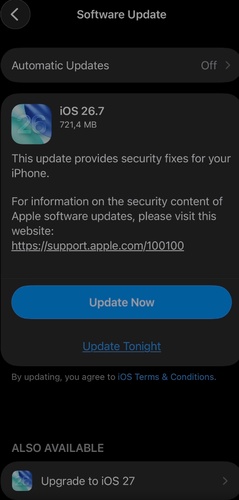
إذن، هل iOS 26.7 هو في الواقع iOS 27؟ لا --- فهما إصداران منفصلان. ومع ذلك، قال العديد من مستخدمي Reddit إن هواتفهم عرضت iOS 26.7 أثناء التثبيت ولكنها أعيد تشغيلها بنظام iOS 27، مما يشير إلى وجود خطأ في التسمية.
2. تحقق من إصدار iOS الذي يتم تثبيته
افتح الإعدادات واضغط على عام.
-
حدد تحديث البرنامج وانتظر حتى يتم تحديث الصفحة.
-
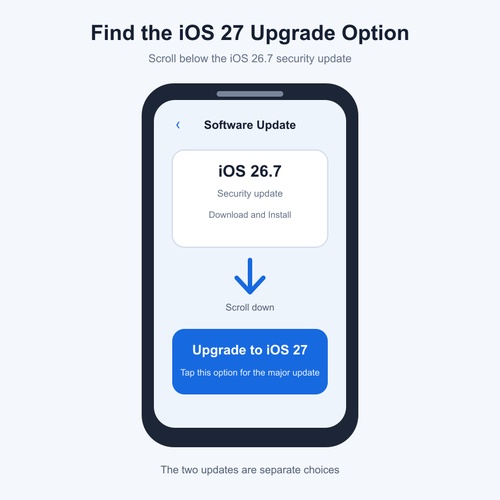
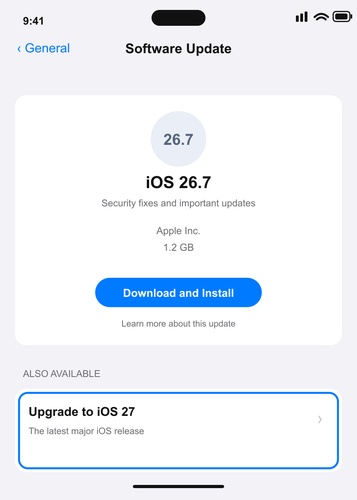
مرر أسفل بطاقة iOS 26.7. إذا ظهر خيار الترقية إلى iOS 27، فاضغط عليه بدلاً من تحديث iOS 26.7.
-
اترك التثبيت يكتمل. لا تحدد التحديث بالحجم وحده لأنه يختلف حسب الجهاز والبرنامج الحالي.
-
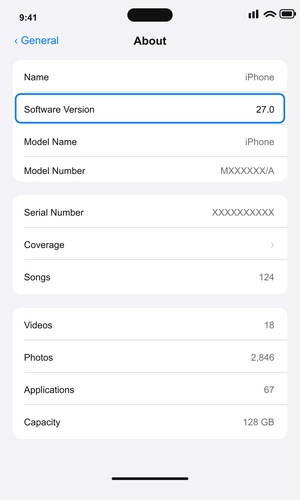
بعد إعادة تشغيل iPhone، افتح الإعدادات > عام > حول.
-
تحقق من إصدار iOS. إذا ظهر iOS 27، فإن رسالة تثبيت iOS 27 لـ iOS 26.7 كانت مجرد خطأ في العرض.
الجزء 2. إصلاحات سريعة عندما يبدو التحديث خاطئًا
1. قم بتحديث صفحة تحديث البرنامج
قد تعرض صفحة تحديث المخزنة مؤقتًا الإصدار الخاطئ. قم بتحديثها قبل تجربة إصلاحات أكثر تقدمًا.
أغلق تطبيق الإعدادات.
-
أعد تشغيل iPhone. اضغط مع الاستمرار على الزر الجانبي وأحد أزرار الصوت، واسحب شريط تمرير إيقاف التشغيل، وانتظر 30 ثانية، ثم أعد تشغيل الهاتف.
الصورة المقترحة: restart-iphone-before-ios-update.png
-
اتصل بشبكة Wi-Fi مستقرة وقم بتوصيل iPhone بالطاقة.
افتح الإعدادات > عام > تحديث البرنامج.
-
انتظر حتى يتم تحديث الصفحة، ثم مرر أسفل بطاقة iOS 26.7 وابحث عن الترقية إلى iOS 27.
-
إذا استمرت مشكلة عدم ظهور تحديث iOS 27، فافتح الإعدادات > عام > تخزين iPhone. احذف الملفات أو التطبيقات غير المستخدمة إذا كانت مساحة التخزين ممتلئة تقريبًا.
-
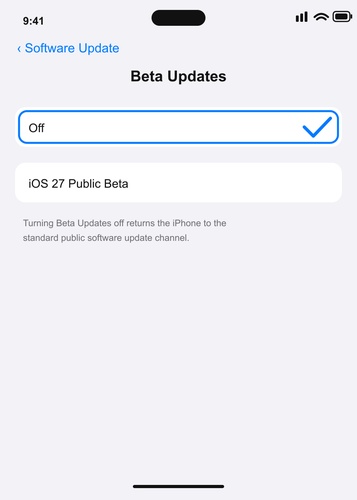
عد إلى تحديث البرنامج واضغط على التحديثات التجريبية. اختر إيقاف ما لم تكن تستخدم إصدارًا تجريبيًا من iOS عن قصد.
-
تحقق من iOS 27 مرة أخرى. تأكد أيضًا من أن موديل iPhone يدعم التحديث.
2. إزالة تنزيل قديم
يمكن أن يتسبب ملف تحديث تالف أو غير مكتمل في ظهور الإصدار الخاطئ بشكل متكرر.
افتح الإعدادات > عام > تخزين iPhone.
انتظر حتى يتم تحميل قائمة التخزين.
-
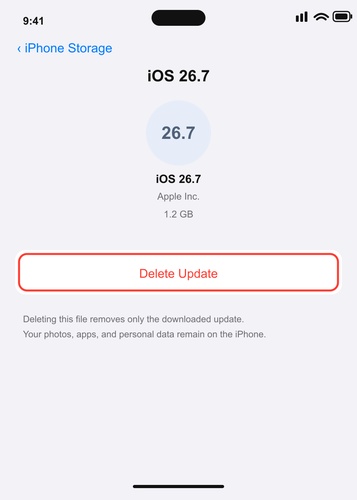
ابحث واضغط على ملف iOS 26.7 أو تحديث iOS الذي تم تنزيله.
-
اضغط على حذف التحديث وأكد. لا تحذف تطبيقات أخرى أو ملفات شخصية.
أعد تشغيل iPhone.
-
اتصل بشبكة Wi-Fi مستقرة، ثم افتح الإعدادات > عام > تحديث البرنامج.
مرر لأسفل وحدد الترقية إلى iOS 27 مرة أخرى.
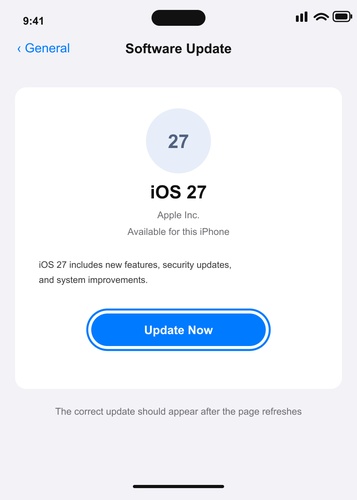
قد يحل هذا مشكلة الترقية إلى iOS 27 التي تظهر iOS 26.7 دون استخدام أداة إصلاح.
الجزء 3. إصلاح فشل تحديث مستمر باستخدام ReiBoot
1. اعرف متى يكون ReiBoot مناسبًا
تسمية إصدار خاطئة وحدها لا تتطلب إصلاح النظام. ومع ذلك، إذا لم يظهر iOS 27 بعد، أو ظل التحديث عالقًا على "التحضير" أو "التحقق"، أو تجمد iPhone أثناء التثبيت، فإن Tenorshare ReiBoot يقدم حلاً أكثر مباشرة. يمكنه إصلاح أخطاء النظام المتعلقة بالتحديث وتثبيت البرامج الثابتة الصحيحة من خلال جهاز كمبيوتر يعمل بنظام Windows أو Mac دون الاعتماد على عملية التحديث المتوقفة.
الميزات الرئيسية لـ ReiBoot:
-
تثبيت البرامج الثابتة الصحيحة لنظام iOS 27 عندما يستمر ظهور iOS 26.7.
-
إصلاح تحديثات iOS العالقة أو الفاشلة أو غير المتحقق منها.
-
إصلاح مشكلات شعار Apple وحلقة إعادة التشغيل.
-
الترقية دون iTunes أو كسر الحماية.
-
استخدام الإصلاح القياسي دون مسح البيانات.
2. كيفية استخدام الإصلاح القياسي
-
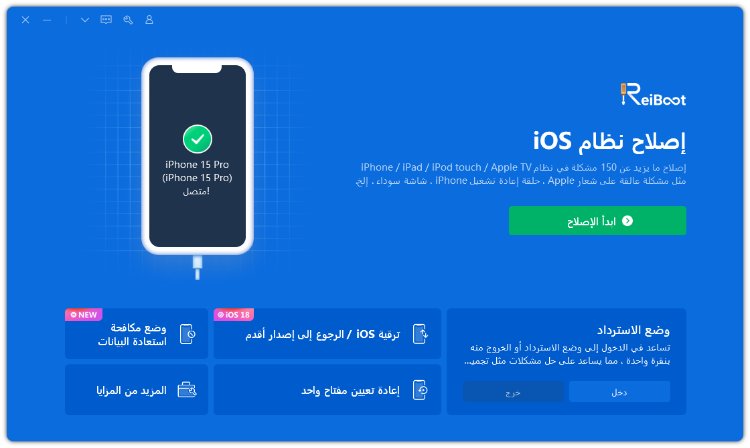
قم بتثبيت ReiBoot على الكمبيوتر وقم بتوصيل iPhone بكابل USB موثوق.
-
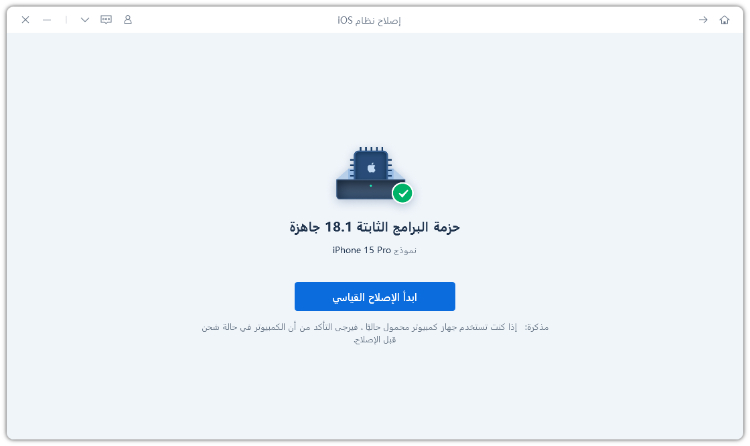
حدد بدء، ثم الإصلاح القياسي.
-
أكد معلومات الجهاز المكتشفة وقم بتنزيل البرامج الثابتة الموصى بها.

-
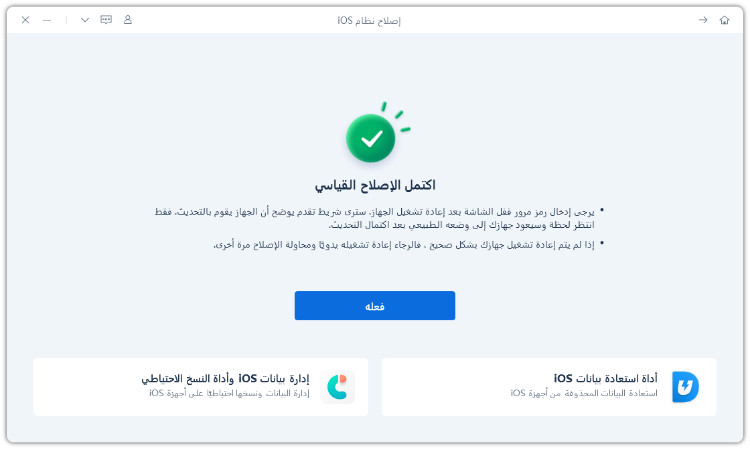
ابدأ الإصلاح واترك الكابل متصلاً حتى يعيد iPhone التشغيل.
-
تحقق من النتيجة ضمن الإعدادات > عام > حول > إصدار iOS.
قم بعمل نسخة احتياطية من iPhone قبل استخدام ReiBoot. ابدأ بالإصلاح القياسي، المصمم للحفاظ على البيانات؛ الإصلاح العميق يمسح الجهاز. يمكن لـ ReiBoot إصلاح مشكلات عدم ظهور تحديث iOS 27 من جانب الجهاز، ولكن ليس الموديلات غير المدعومة، أو أعطال الأجهزة، أو انقطاعات خوادم Apple.
الجزء 4. الأسئلة الشائعة حول ظهور iOS 27 على أنه iOS 26.7
1. هل أحتاج إلى تثبيت iOS 26.7 أولاً؟
عادةً، لا. iOS 26.7 هو مسار الصيانة الأمنية للمستخدمين الذين يبقون على iOS 26. يمكن لجهاز iPhone متوافق عادةً الانتقال مباشرة إلى iOS 27. قد يؤدي تثبيت iOS 26.7 أولاً إلى تحديث صفحة تحديث البرنامج في بعض الحالات، لكن لا ينبغي تقديمه كخطوة مطلوبة.
2. هل من الآمن المتابعة عندما تقول الشاشة iOS 26.7؟
إذا كان موقفك يطابق البحث الترقية إلى iOS 27 ولكن يظهر iOS 26.7، فتوقف وتحقق من صفحة تحديث البرنامج الرئيسية مرة أخرى. قم بعمل نسخة احتياطية للهاتف قبل المتابعة. بعد التثبيت، استخدم شاشة "حول" --- وليس تسمية التنزيل السابقة --- لتأكيد النتيجة.
3. هل iOS 26.7 هو في الواقع iOS 27؟
لا. أي شخص يبحث عن هل iOS 26.7 هو في الواقع iOS 27 يجب أن يعرف أنهما إصداران منفصلان. يأتي الالتباس من شاشة انتقالية مُسمّاة بشكل خاطئ قد تظهر بعد اختيار الترقية الأكبر.
الخاتمة
غالبًا ما تشير التقارير عن تثبيت iOS 27 لـ iOS 26.7 إلى خطأ في العرض. إذا كانت شاشة "حول" لا تزال تعرض iOS 26.7 واستمر ظهور iOS 27 على أنه iOS 26.7 مع أخطاء التثبيت، فاستخدم Tenorshare ReiBoot الإصلاح القياسي لإصلاح مشكلة النظام وتثبيت البرامج الثابتة الصحيحة لنظام iOS 27.